BandiZip怎么更改主题颜色
时间:2026-04-04 | 作者:318050 | 阅读:0如何使用Bandizip更换主题颜色
一个符合个人审美的软件界面,能显著提升使用体验和效率。对于Bandizip这款实用的压缩工具而言,更换主题颜色是个快速“焕新”界面的好方法。
下面,我们就来手把手地操作一遍。
第一步:打开Bandizip软件
首先,在电脑桌面上或开始菜单中找到Bandizip的图标,双击启动它。
熟悉的软件主界面随即呈现在眼前,这是我们所有操作的基础。
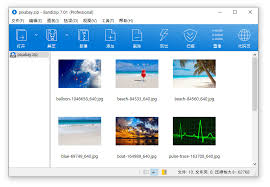
第二步:进入设置选项
将目光移至软件窗口顶部的菜单栏,点击“选项”菜单。
在弹出的下拉列表中,找到并选择“设置”。
点击后,Bandizip的核心设置面板便会弹出,各种自定义功能都在这里集中管理。
第三步:找到主题颜色设置
进入设置面板后,你会看到多个分类选项卡。
通常,有关界面外观的选项集中在“常规”或“界面”分类下。
请仔细浏览,找到类似“主题”、“配色方案”或“外观”的选项,点击进入。
第四步:更换主题颜色
现在,你眼前会展示一系列预设的颜色主题。
从经典的黑白灰到更具活力的彩色系,选择相当丰富。
直接点击你心仪的那个颜色方案,效果立竿见影——软件界面的色调会瞬间切换。
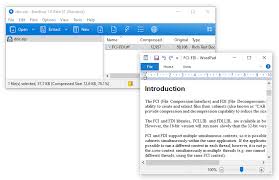
第五步:预览与最终确认
更换后,别急着关闭窗口。不妨花点时间观察主界面各区域的色彩搭配。
例如,查看菜单、按钮、列表的背景色是否协调舒适。
如果不满意,可以立即尝试其他方案。
直到找到让你眼前一亮、用得顺手的主题,再点击“确定”或“应用”按钮,使设置永久生效。
瞧,整个过程就是这么简单直接。
只需几分钟,你的Bandizip就能告别默认面孔,换上专属的“皮肤”,让日常工作也增添一份个性化乐趣。

来源:整理自互联网
免责声明:文中图文均来自网络,如有侵权请联系删除,心愿游戏发布此文仅为传递信息,不代表心愿游戏认同其观点或证实其描述。
相关文章
更多-

- 电烤箱内部清洁免拆机简易方法与步骤详解
- 时间:2026-05-08
-

- 琴岛电热毯定时功能如何设置与使用
- 时间:2026-05-08
-

- 烤箱烤盘清洗方法详解轻松去除油污与焦渍
- 时间:2026-05-08
-

- 美多集成灶2020新款智能控制功能介绍与使用指南
- 时间:2026-05-08
-

- 双管与单管小太阳取暖器哪个加热速度更快
- 时间:2026-05-08
-

- 美多集成灶2020新款自动清洗功能详解
- 时间:2026-05-08
-

- 美多集成灶新款清洗方法详解2020年型号保养指南
- 时间:2026-05-08
-
- Maya2019脚本编辑器入门与使用教程
- 时间:2026-05-08
精选合集
更多大家都在玩




大家都在看
更多-

- 电竞手机快充怎么选?续航持久技巧
- 时间:2026-05-07
-

- 三国百将牌商店武将购买推荐
- 时间:2026-05-07
-

- 自建房画图软件手机版有哪些
- 时间:2026-05-07
-

- 水星路由器恢复出厂后第一次怎么登录?需要密码吗?
- 时间:2026-05-07
-

- 办公显示器怎么调?HKC最佳设置详解
- 时间:2026-05-07
-

- 影视大全下载免费观看电视剧软件有哪些
- 时间:2026-05-07
-

- 在平板上画画用什么软件
- 时间:2026-05-07
-
- 一张照片就能开锁!消协实测:智能门锁这些功能暗藏隐患
- 时间:2026-05-07