醒图如何切割图片-醒图切割图片的具体步骤
时间:2026-04-04 | 作者:318050 | 阅读:0掌握图片切割,轻松玩转醒图
在这个视觉主导的时代,图片处理几乎成了每个人的必备技能。
醒图的图片切割功能,强大又易上手。接下来手把手带你走一遍完整流程。
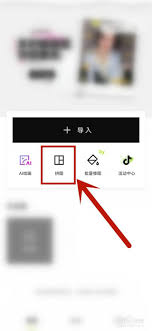
第一步:启动与导入图片
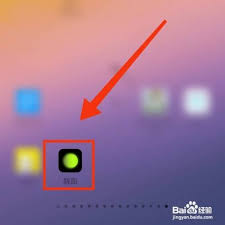
首先,打开醒图应用。
若未安装,请前往手机应用商店搜索“醒图”下载,几分钟即可完成。
进入主界面后,点击底部显眼的“导入图片”按钮。
直接从手机相册中,挑选需要处理的图片即可。
第二步:找到裁剪工具入口
图片加载完成后,进入编辑界面。
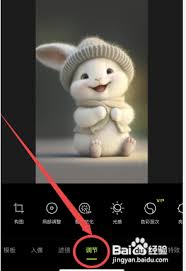
请留意底部功能菜单栏,找到“裁剪”选项。
它通常以剪刀或方框图标表示。
第三步:自由调整裁剪区域
点击“裁剪”后,图片周围会出现可调节的边框。
你可以拖动四个角或四条边,自由框选想保留的区域,操作非常直观。
如果需要固定比例,可直接选择顶部的预设比例,例如:
- 正方形(1:1)
- 常用宽屏(16:9)
此功能特别适合社交媒体发图,能确保图片尺寸符合平台要求。
第四步:确认裁剪与进阶编辑
调整满意后,点击右上角的“完成”按钮,系统即按设定完成切割。
此时,你还可以进行丰富的后续编辑:
- 调整基础参数:在编辑菜单中调节亮度、对比度等,提升视觉效果。
- 使用滤镜:点击“滤镜”选项,从清新自然到复古怀旧,多种风格可选。
第五步:保存最终成果
所有编辑完成后,点击右上角的保存图标。
处理好的图片将存入手机相册,方便你随时查看与分享。
完成这五步,你已能熟练运用醒图切割图片。
无论是日常分享还是工作需求,这个技能都能让你的图片以最合适的形态呈现。
现在就打开醒图,亲自体验一下吧!

来源:整理自互联网
免责声明:文中图文均来自网络,如有侵权请联系删除,心愿游戏发布此文仅为传递信息,不代表心愿游戏认同其观点或证实其描述。
相关文章
更多-
- Access怎么更换主键
- 时间:2026-05-06
-
- C4D正视图歪了如何调回原来状态-C4D正视图歪了怎样恢复到初始状态
- 时间:2026-05-06
-
- 怎么卸载office软件-彻底卸载office的方法
- 时间:2026-05-06
-

- 黑鲨手机玩游戏发热严重怎么解决 黑鲨手机温控模式调节教程【实用】
- 时间:2026-05-06
-
- Adobe Illustrator复制粘贴快捷键是啥
- 时间:2026-05-06
-

- SBTI在线测试入口在哪-SBTI在线测试入口怎么找
- 时间:2026-05-06
-
- ultraiso如何设置使用回收站-ultraiso怎样设置使用回收站
- 时间:2026-05-06
-

- 追番喵app如何添加追番进度-追番喵app怎样添加追番进度
- 时间:2026-05-06
精选合集
更多大家都在玩




大家都在看
更多-

- 何时相逢网名大全女生(精选100个)
- 时间:2026-05-05
-

- 海胆可爱网名大全女生霸气(精选100个)
- 时间:2026-05-05
-

- 米奇的符号表情网名女生(精选100个)
- 时间:2026-05-05
-

- 伤感英语长网名女生(精选100个)
- 时间:2026-05-05
-

- 可爱喜羊羊网名大全女生(精选100个)
- 时间:2026-05-05
-

- 与王有关的温柔网名女生(精选100个)
- 时间:2026-05-05
-

- 信心英文网名女生霸气(精选100个)
- 时间:2026-05-05
-

- 公主气息网名女生霸气(精选100个)
- 时间:2026-05-05