vivoy50截频后怎么编辑图片?
时间:2026-04-06 | 作者:318050 | 阅读:0vivo Y50截屏效率指南:用好系统原生编辑,省去第三方App
用vivo Y50截完图,先别急着切换软件修图。你可能没发现,效率高手就藏在截图完成时右下角那个停留3秒的缩略图里。
轻点缩略图,系统原生的编辑界面即刻弹出。从涂鸦标注到马赛克遮蔽,一气呵成。
如果机型已升级至OriginOS 4及以上版本,体验会更好。不仅有了支持多步撤销的“后悔药”,还加入了可局部擦除的橡皮擦,大大提升修图容错率。
长截屏后的智能裁剪、区域截屏后的图形叠加,这些深度集成的功能都在本地完成。响应快、逻辑清,稳定性和便捷性经过了充分验证。
一、快捷编辑操作流程详解
操作流程非常直观。截图完成后,立即点击右下角浮现的缩略图,即可进入编辑界面。
界面底部排开的工具图标,就是你全套编辑工具:
- 画笔:三种粗细、六种颜色可选,便于圈划重点。
- 文字:点击调出键盘,输入的文字框可随意拖动和缩放。
- 马赛克:滑动调节模糊强度,精准覆盖敏感信息。
- 箭头:提供直角、圆角等多款箭头,拖拽即可改变指向和长度。
- 裁剪:自由拖拽锚点,或从九种预设比例中快速选择。
二、OriginOS 4专属增强功能实操说明
使用OriginOS 4,编辑体验进入新阶段。最实用的升级是“撤销”与“重做”按钮,最多支持回溯15步操作。
长按画笔或马赛克工具的区域,“橡皮擦”会自动出现,帮你精确擦除局部笔迹,其他标注则完好无损。
处理长截屏时,系统会识别页面结构,在底部给出“智能裁剪”建议框。点击“应用建议”,可一键剔除重复的页眉页脚。
使用“区域截屏”功能后,编辑界面会解锁“图形”工具。你可以叠加圆形、矩形等矢量图形,并独立调节填充色和描边粗细。
三、相册内延迟编辑与第三方补充方案
错过了截图后的编辑时间也无需担心。打开系统“相册”应用,找到截图,进入全屏预览后点击右上角的“编辑”按钮。
那个功能齐全的原生编辑界面会再次出现,裁剪、涂鸦、文字等功能一样都不少。
如果需要处理批量截图,或追求无损、透明的专业格式,第三方工具是很好的补充。
例如应用商店热门工具“Snapseed”,其裁剪工具支持像素级手动输入,并能轻松保存为PNG格式。
总而言之,对于vivo Y50用户,从基础标注到精细排版,一套高效完整的图像处理流程已内置在系统中。充分挖掘原生能力,足以应对大多数日常场景,让你告别应用间频繁切换的繁琐。

来源:整理自互联网
免责声明:文中图文均来自网络,如有侵权请联系删除,心愿游戏发布此文仅为传递信息,不代表心愿游戏认同其观点或证实其描述。
相关文章
更多-
- 果蔬清洗机怎么用才安全延长寿命?
- 时间:2026-04-06
-
- 顺网云电脑如何启动游戏
- 时间:2026-04-06
-
- tunefree如何听歌
- 时间:2026-04-06
-
- 搜狗浏览器极速网页版
- 时间:2026-04-06
-

- 免费追剧神器哪个好
- 时间:2026-04-06
-
- DNF暗帝115级如何加点
- 时间:2026-04-06
-
- sketchup草图大师怎么调整纹理方向
- 时间:2026-04-06
-
- 直饮机换水需要专用桶吗?
- 时间:2026-04-06


精选合集
更多大家都在玩


大家都在看
更多-
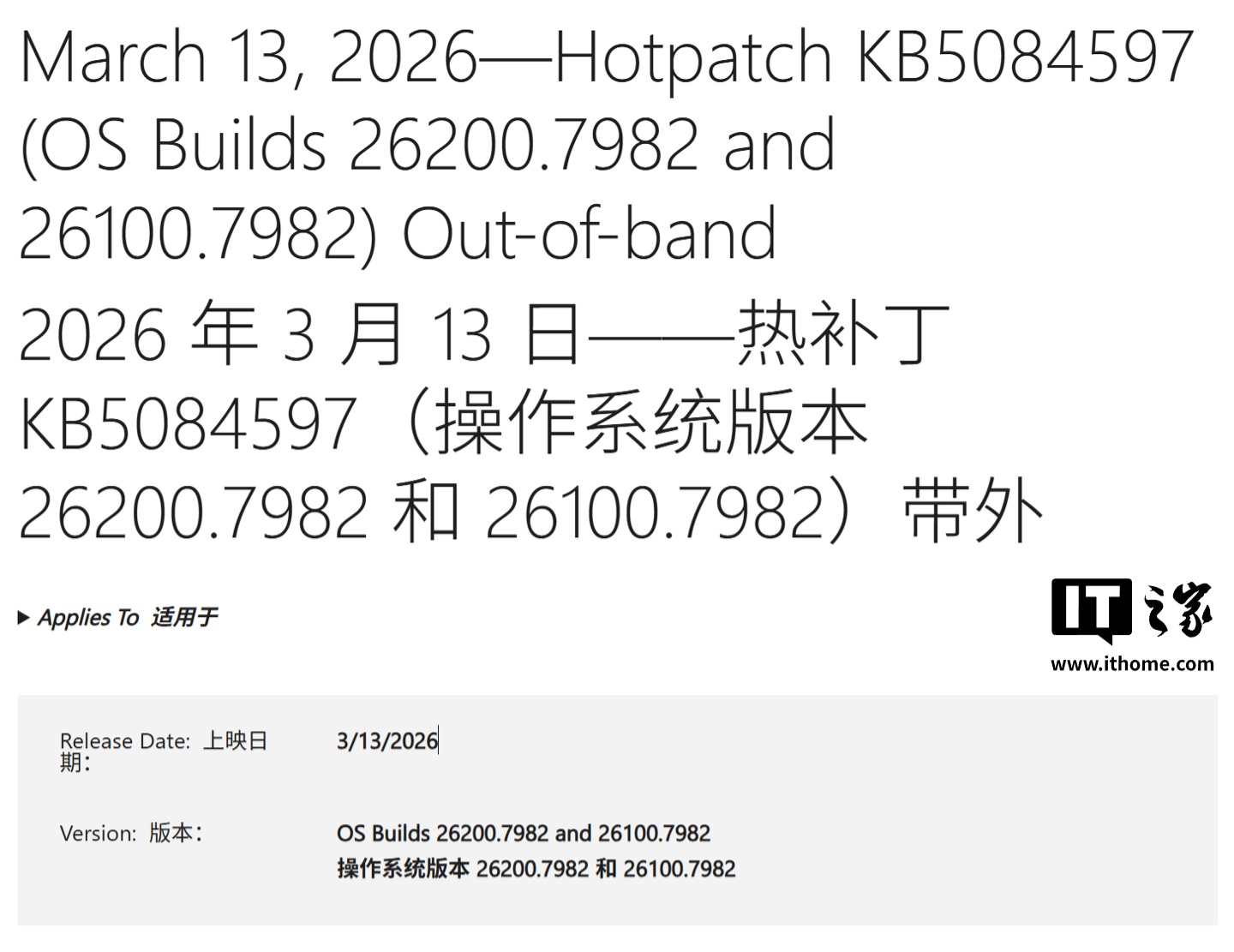
- 微软发布 Win11 紧急更新,修复蓝牙功能故障
- 时间:2026-04-05
-

- 蓝色薄荷网名大全女生(精选100个)
- 时间:2026-04-05
-
- 网络热词五毛是什么意思
- 时间:2026-04-05
-
- 洛克王国木灵石在哪里获取
- 时间:2026-04-05
-

- 刀剑缭乱如何起号-刀剑缭乱起号的方法
- 时间:2026-04-05
-
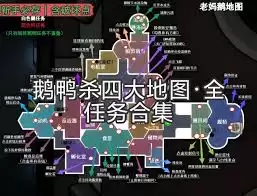
- 鹅鸭杀全地图任务点位置在哪-鹅鸭杀全地图任务点分布在哪
- 时间:2026-04-05
-

- 高山的霸气网名大全女生(精选100个)
- 时间:2026-04-05
-
- 网络热词秋茶是什么意思
- 时间:2026-04-05