图吧工具箱如何进行双烤-图吧工具箱双烤的方法
时间:2026-04-07 | 作者:318050 | 阅读:0图吧工具箱双烤完全指南
想真正摸清电脑硬件的“底细”?双烤测试绝对是绕不开的一环。
它能像一场高强度耐力赛,把CPU和显卡同时推到极限,让你看清它们在持续高负载下的真实表现和稳定性。这其中,图吧工具箱提供的一站式双烤功能,因其便捷性成为了不少玩家的首选工具。
那么,具体该怎么操作呢?
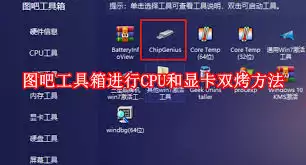
第一步:准备工作
首先,确保你已经成功安装图吧工具箱。如果还没有,请直接访问其官方网站,下载对应你系统的版本,并按提示完成安装。
整个过程并不复杂。
第二步:找到双烤功能入口
启动图吧工具箱后,在主界面上留意与硬件测试相关的功能板块。
通常,在“硬件检测”或“性能测试”这些分类下,就能找到双烤功能的入口。
第三步:选择测试模式
进入双烤功能后,你可能会看到几种不同的模式。最常见的是“CPU+GPU双烤”。
请根据你的测试目的进行选择——是同时压榨处理器和显卡,还是侧重其中某一项?明确需求后,选择对应模式。
关键提醒:测试开始前,建议手动关闭不必要的后台程序和软件。这能为测试创造一个尽可能“纯净”的运行环境,避免其他因素干扰,让结果更真实地反映硬件自身状态。
第四步:开始测试并监控数据
准备就绪后,点击“开始双烤”按钮。程序将自动运行,让CPU和显卡进入满载状态。
此时,你的注意力应转移到监控数据上:
- 核心温度是否会一路飙升?
- 运行频率是否稳定?
- 整机功耗又是多少?
这些实时波动的参数,每一个都讲述着硬件在高压力下的故事。
双烤测试的核心意义
双烤的真正意义在于暴露问题,它像一面镜子:
- 如果温度曲线居高不下,很可能是在提示你散热系统该清灰或升级了。
- 倘若频率波动剧烈,则需考虑电源供电是否充足,或硬件本身是否存在稳定性隐患。
第五步:分析报告并采取行动
测试结束后,图吧工具箱通常会生成一份详细的测试报告。这份报告汇总了双烤过程中的关键数据,是你进行分析判断的坚实依据。
根据报告结果,你可以采取更有针对性的措施,例如:
- 优化散热风道
- 调整电源管理策略
- 排查潜在故障
用好双烤功能,就像是给电脑做了一次深度体检。它能让你对硬件的健康状况和性能底线掌握得更加透彻,是保障系统长期稳定运行的得力助手。

来源:整理自互联网
免责声明:文中图文均来自网络,如有侵权请联系删除,心愿游戏发布此文仅为传递信息,不代表心愿游戏认同其观点或证实其描述。
相关文章
更多-

- 苹果手机照片隐藏与查看功能设置详细教程
- 时间:2026-05-11
-

- 小米手机一键拨号设置教程 快速设置联系人快捷拨号方法
- 时间:2026-05-11
-

- 苹果手机如何更换Apple ID账号详细步骤指南
- 时间:2026-05-11
-

- 三星手机5G网络开启与切换设置详细图文教程
- 时间:2026-05-11
-

- OPPO Reno12智能侧边栏开启与快捷功能设置教程
- 时间:2026-05-11
-

- iPhone 16息屏显示功能如何开启与设置详细图文教程
- 时间:2026-05-11
-

- realme手机录屏功能使用教程与实用技巧分享
- 时间:2026-05-11
-

- iPhone XS Max屏幕放大显示功能开启与设置教程
- 时间:2026-05-11
精选合集
更多大家都在玩




大家都在看
更多-

- 饥荒生存指南 掌握这些窍门
- 时间:2026-05-11
-

- 小刀电动车如何进入配对模式上下电五次正确吗
- 时间:2026-05-11
-

- 西游杀手机版推荐
- 时间:2026-05-11
-

- 鼠标连点器如何设置固定时间间隔自动点击
- 时间:2026-05-11
-

- Safari浏览器如何截取完整网页长图并导出保存
- 时间:2026-05-11
-

- 如何关闭苹果蓝牙耳机的开机提示音
- 时间:2026-05-11
-

- 小米手机数据迁移后旧设备信息如何彻底清除
- 时间:2026-05-11
-

- 唯美女生英文网名:二字精选100个
- 时间:2026-05-11