snipaste快捷键F1用不了如何解决-snipaste快捷键F1用不了怎么处理
时间:2026-04-07 | 作者:318050 | 阅读:0Snipaste截图快捷键F1失效?资深用户教你解决
作为一款强大的截图工具,Snipaste深受效率工作者青睐。但核心快捷键F1偶尔会失灵,影响工作流。别担心,问题通常有迹可循,可以一步步解决。
第一步:排除硬件问题
首先,确认问题是否出在键盘本身。
按下F1键,感受回弹是否顺畅,键帽有无松动。如果反应迟钝,或手感与其他键明显不同,很可能是硬件故障。
此时,联系电脑售后或自行检查更换键帽,可能是解决的第一步。
第二步:检查软件设置与冲突
如果键盘硬件正常,问题大概率在软件层面。
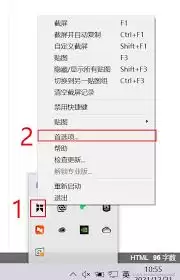
请打开Snipaste,进入设置界面。
在“快捷键”选项中,仔细核对:F1键是否被指派给了其他功能,或设置为空。
误操作或软件更新可能导致快捷键“失踪”。若有冲突,可将其更换为F2或F3等不常用键,保存后重试。

第三步:排查系统与程序干扰
排除了软件自身设置,需检查电脑全局环境。
某些系统优化工具、安全软件或后台程序,可能拦截全局快捷键。
简单的验证方法是:暂时退出可能有嫌疑的软件,然后立即测试Snipaste的F1键,观察是否恢复。
第四步:更新键盘驱动
驱动程序问题也不可忽视。
键盘驱动版本过旧或异常,会影响特定按键功能。
可以打开系统设备管理器,找到“键盘”选项,右键点击键盘设备,选择“更新驱动程序”。
让系统自动搜索安装最新驱动,完成后重启电脑,再测试F1键。
第五步:终极方案——重装软件
若以上方法均无效,可考虑彻底重装Snipaste。
请注意:卸载前务必备份个人设置,如截图保存路径、贴图偏好等。
从Snipaste官网下载全新安装包,安装完成后,第一时间在设置中将截图快捷键重新绑定到F1。
此方法常能解决软件核心文件损坏或配置深度错乱导致的问题。
总结
当Snipaste的F1快捷键失灵时,解决思路应清晰有序:
- 从最直接的硬件检查开始;
- 再到软件内部设置核对;
- 接着排查系统环境干扰;
- 最后考虑重装软件。
一步步操作,绝大多数问题都能迎刃而解,让你恢复流畅的截图体验。

来源:整理自互联网
免责声明:文中图文均来自网络,如有侵权请联系删除,心愿游戏发布此文仅为传递信息,不代表心愿游戏认同其观点或证实其描述。
相关文章
更多-

- 苹果手机照片隐藏与查看功能设置详细教程
- 时间:2026-05-11
-

- 小米手机一键拨号设置教程 快速设置联系人快捷拨号方法
- 时间:2026-05-11
-

- 苹果手机如何更换Apple ID账号详细步骤指南
- 时间:2026-05-11
-

- 三星手机5G网络开启与切换设置详细图文教程
- 时间:2026-05-11
-

- OPPO Reno12智能侧边栏开启与快捷功能设置教程
- 时间:2026-05-11
-

- iPhone 16息屏显示功能如何开启与设置详细图文教程
- 时间:2026-05-11
-

- realme手机录屏功能使用教程与实用技巧分享
- 时间:2026-05-11
-
- iPhone XS Max屏幕放大显示功能开启与设置教程
- 时间:2026-05-11
精选合集
更多大家都在玩




大家都在看
更多-

- 饥荒生存指南 掌握这些窍门
- 时间:2026-05-11
-

- 小刀电动车如何进入配对模式上下电五次正确吗
- 时间:2026-05-11
-

- 西游杀手机版推荐
- 时间:2026-05-11
-

- 鼠标连点器如何设置固定时间间隔自动点击
- 时间:2026-05-11
-

- Safari浏览器如何截取完整网页长图并导出保存
- 时间:2026-05-11
-

- 如何关闭苹果蓝牙耳机的开机提示音
- 时间:2026-05-11
-

- 小米手机数据迁移后旧设备信息如何彻底清除
- 时间:2026-05-11
-

- 唯美女生英文网名:二字精选100个
- 时间:2026-05-11