Premiere Pro怎么制作一个电子相册
时间:2026-04-07 | 作者:318050 | 阅读:0Premiere Pro怎么制作一个电子相册
想用Premiere Pro把一堆照片变成一段有音乐、有转场的动人视频?其实没那么复杂。
跟着下面这几个步骤走,你就能快速上手,制作出你的第一个电子相册。
第一步:创建项目与导入素材
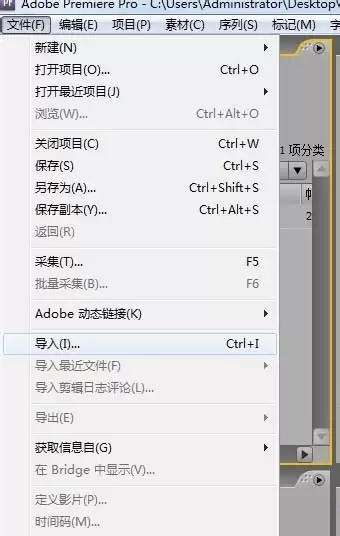
首先,启动软件并创建一个新项目。这是所有工作的起点。
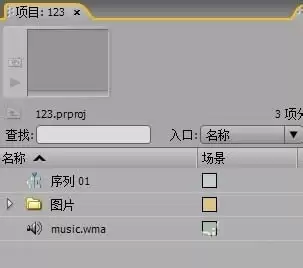
接着,将准备好的照片和背景音乐导入到项目面板中。
小贴士:背景音乐最好选用WMA这类通用格式,兼容性会更好。导入方法与导入视频文件相同。
第二步:统一图片尺寸
素材准备就绪后,在项目面板里框选所有图片。
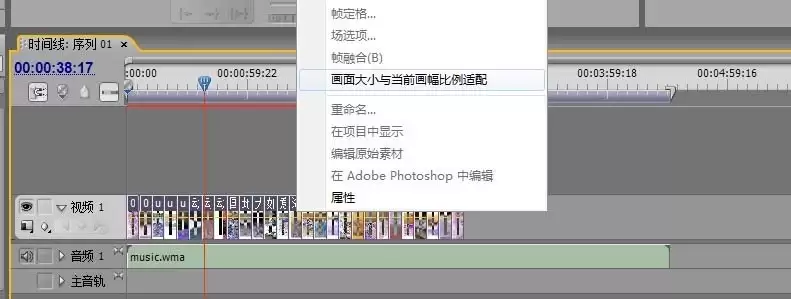
右键点击,在弹出的菜单中选择“适配”。
这个操作能快速统一所有图片尺寸,避免后续出现黑边或裁剪问题。
第三步:组装时间线
正式进入组装环节。
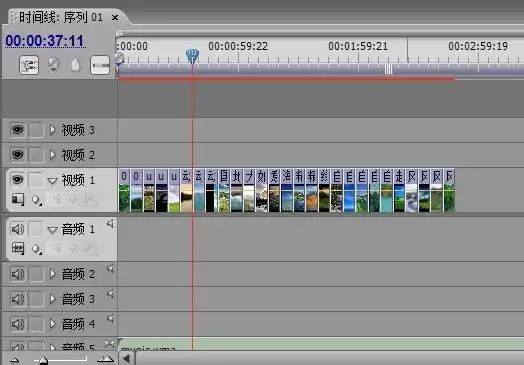
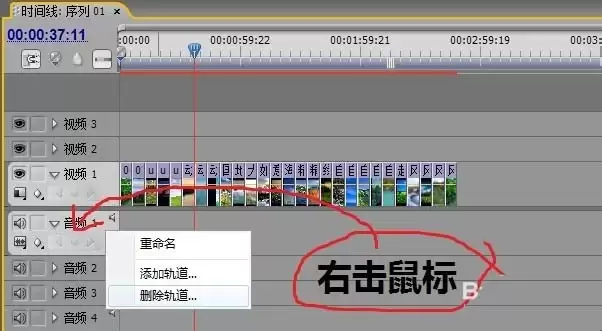
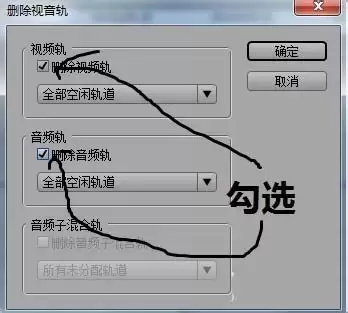
先把时间线上默认的、用不到的轨道删掉,让界面更清爽。
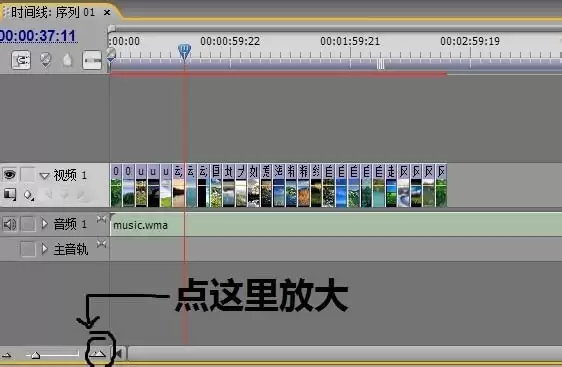
然后,将处理好的图片和背景音乐依次拖拽到时间线面板的轨道上。
- 照片通常放在视频轨道(如V1)。
- 音乐则放在音频轨道(如A1)。
第四步:添加转场效果
光有图片切换还不够。加上转场效果,视频的流畅感和专业度会立刻提升。
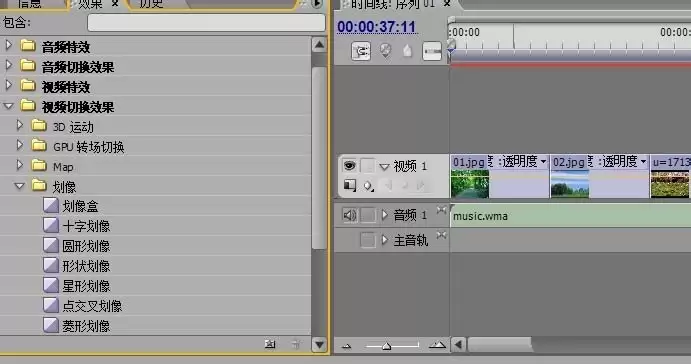
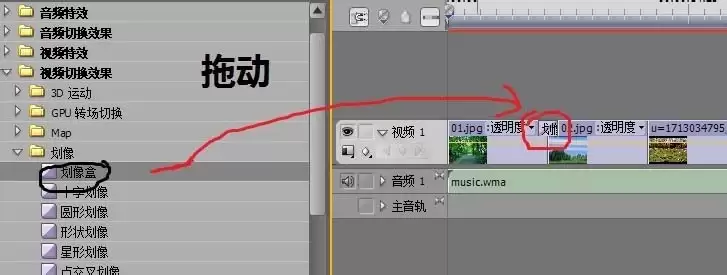
在效果面板里找到“视频过渡”效果组,里面有很多预设。
挑一个你喜欢的,直接拖到时间线上两张图片素材的衔接处。剩下的图片之间,如法炮制即可。

第五步:修剪背景音乐
相册主体完成后,需要处理背景音乐的长度。
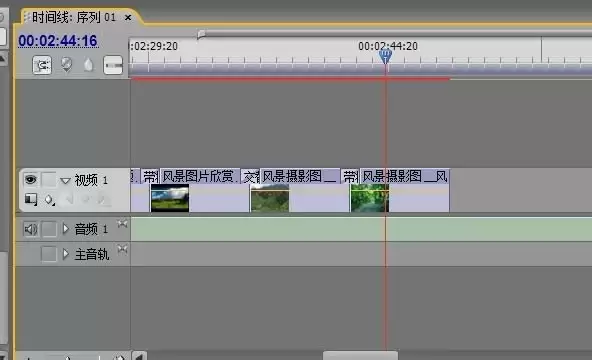
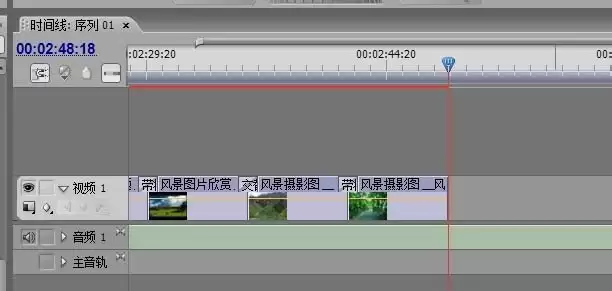
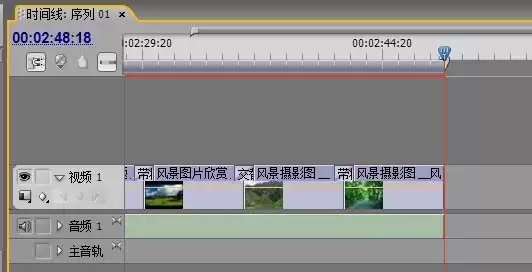
把播放指示器(蓝色磁头)拖动到最后一张图片的结束位置。
然后,点击时间线面板上的“跳到下一编辑点”按钮。播放指示器会精准定位到所有图片结束后的时间点。

第六步:剪切与删除多余音频
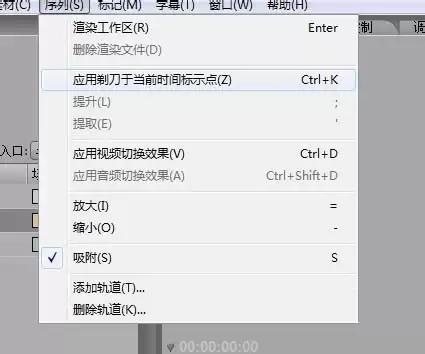
关键的一步来了:确保当前选中的是时间线面板。
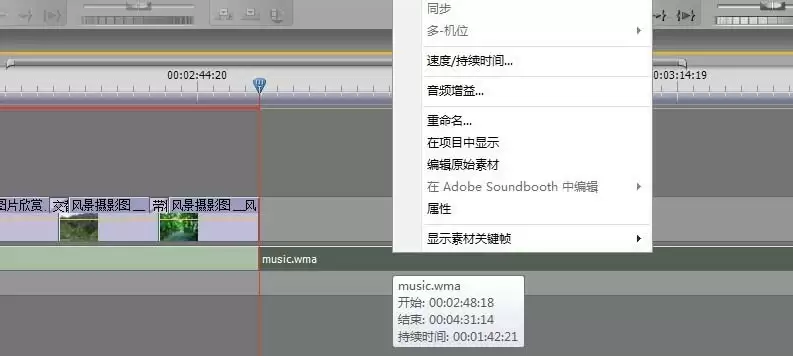
在上方菜单栏依次点击“序列” -> “应用剃刀到当前时间标记点”。这个操作会在播放指示器位置将音频轨道上的音乐素材“剪开”。
音乐被切开后,后半段就是不需要的部分。
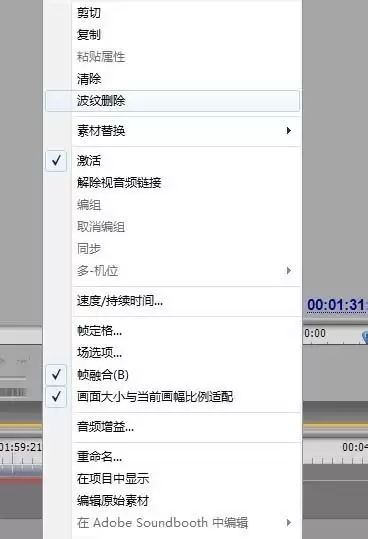
右键点击它,选择“波纹删除”。这个功能会删除多余音频,并自动将后面素材前移,让时间线保持紧凑。
注意:如果背景音乐长度和图片总时长刚好一致,可跳过此步。
第七步:预览与导出
大功告成!一个完整的电子相册就初步制作好了。
按空格键预览播放,检查转场效果和音画同步。
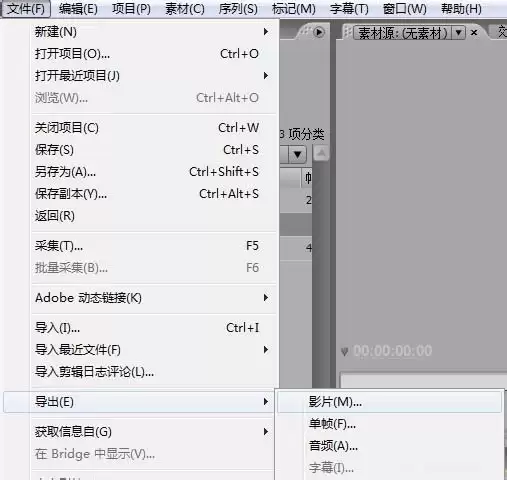
如果没问题,就可以导出成独立的视频文件了。

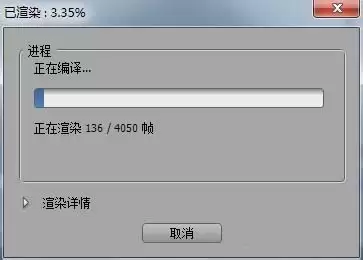
可选步骤:压缩视频文件
导出后,你可能会发现视频文件体积较大,不利于分享或存储。
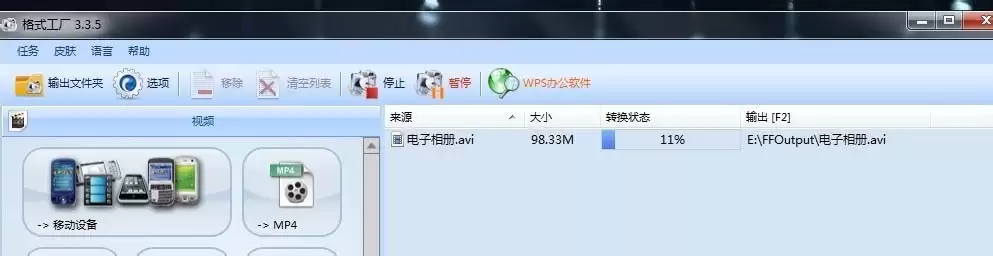
这时可以借助“格式工厂”这类免费格式转换软件,对视频进行压缩。
这能在画质可接受的范围内,显著减小文件大小。

来源:整理自互联网
免责声明:文中图文均来自网络,如有侵权请联系删除,心愿游戏发布此文仅为传递信息,不代表心愿游戏认同其观点或证实其描述。
相关文章
更多-

- Premiere Pro2023对电脑配置有什么要求
- 时间:2026-04-08
-

- premiere怎么制作黑场电影片头特效
- 时间:2026-04-08
-
- PR文字怎么添加球面化效果
- 时间:2026-04-07
-
- Premiere Pro如何设置快捷键
- 时间:2025-10-20
-
- Premiere Pro怎么显示色彩管理
- 时间:2025-10-20
-
- Premiere Pro怎么显示工具栏提示
- 时间:2025-10-20
-
- Premiere Pro如何调出效果窗口
- 时间:2025-10-20
-
- Premiere Pro如何修改图片默认持续时间长度
- 时间:2025-10-17
精选合集
更多大家都在玩




大家都在看
更多-
- 《放开那三国》04月09日1564区-亲密无间
- 时间:2026-04-08
-

- 小主播名字网名女生霸气(精选100个)
- 时间:2026-04-08
-
- 泰坦之旅2 狮子雕像解谜大,核心要点全掌握
- 时间:2026-04-08
-
- 网络热词热情感叹号是什么意思
- 时间:2026-04-08
-
- vivox30手机桌面返回键怎么显示出来
- 时间:2026-04-08
-

- 猫的帅气网名大全女生可爱(精选100个)
- 时间:2026-04-08
-
- 谷歌浏览器如何设置自动刷新
- 时间:2026-04-08
-
- 网络热词滋养型人格是什么意思
- 时间:2026-04-08
