premiere怎么制作黑场电影片头特效
时间:2026-04-08 | 作者:318050 | 阅读:0Premiere制作黑场电影片头特效教程

想给视频加上经典的黑场电影片头?使用Premiere Pro自带的过渡效果即可轻松实现,步骤简单,快速完成。
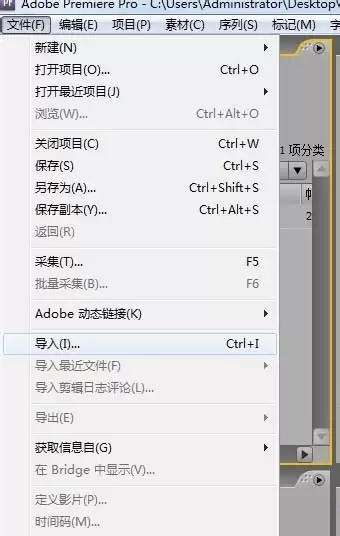
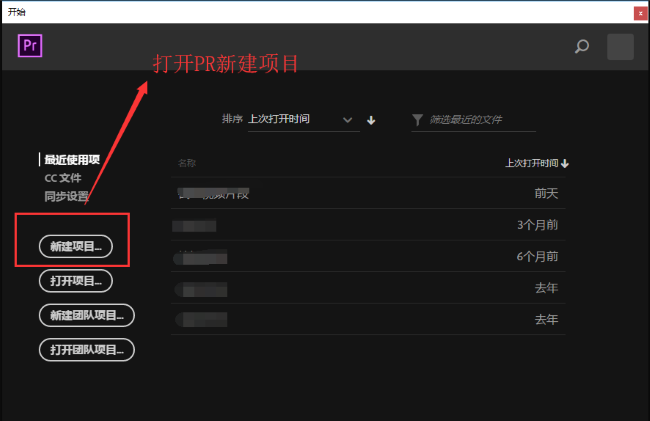
第一步:新建项目
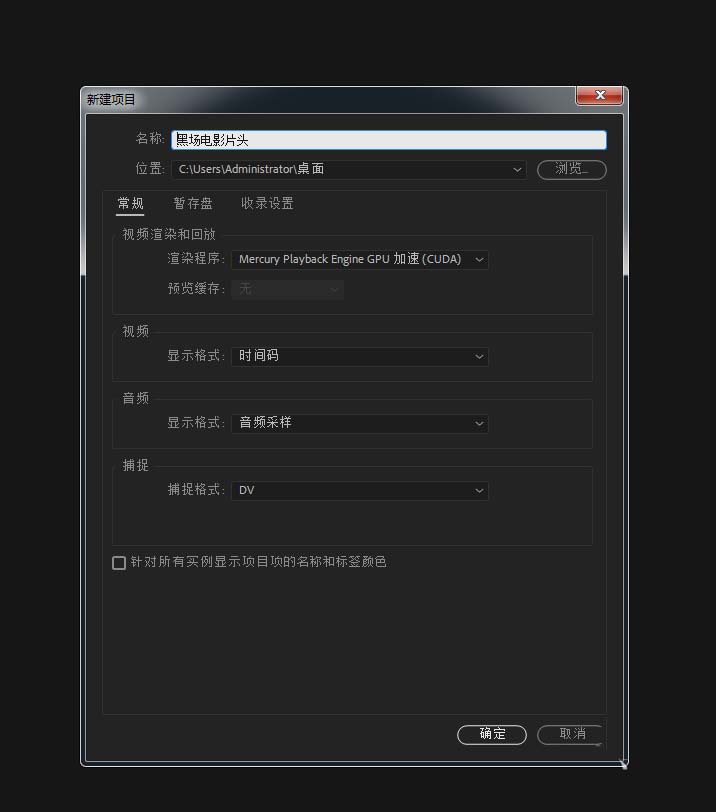
打开Premiere,创建一个新项目。参数保持默认即可,无需特殊调整。
第二步:导入与放置素材

将你的视频素材导入项目面板,并拖拽到时间轴轨道上,准备剪辑。
第三步:应用过渡效果
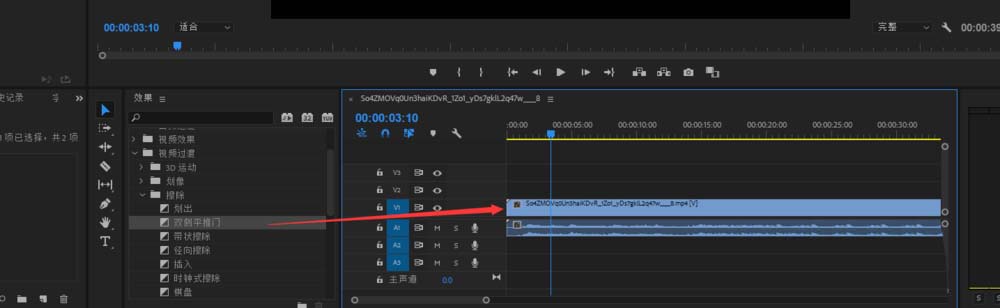
在右侧“效果”面板中,找到“视频过渡”文件夹。展开后,进入“滑动”类目,选择“双侧平推门”效果。
关键操作:将此效果拖放到时间轴视频剪辑的开头位置。
第四步:调整效果参数
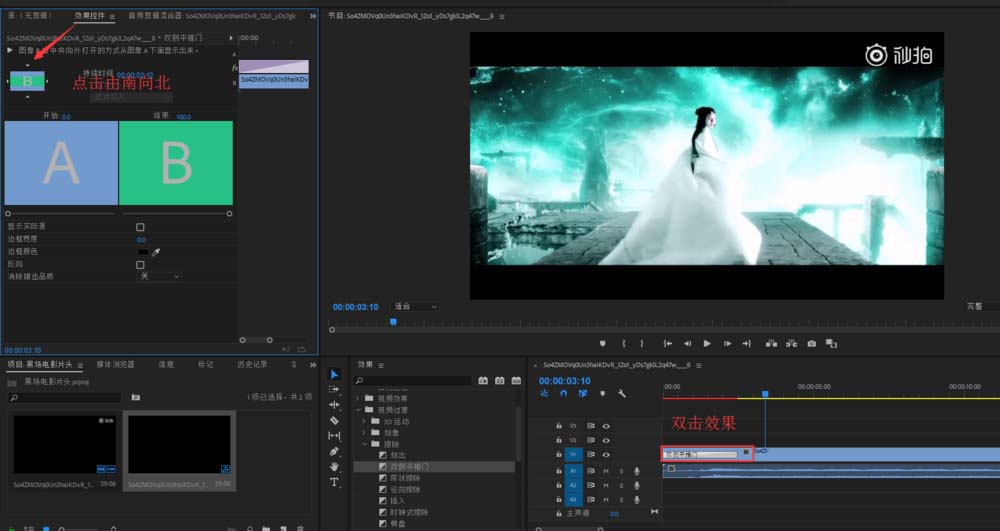
点击时间轴上的过渡效果片段,在左上角“效果控件”面板中查看参数。
找到方向控制选项,点击“由南向北”的小箭头图标。这会让黑场从上下两侧向中间闭合,电影感更足。
最终效果
效果即刻呈现。一个模拟胶片开场、富有仪式感的黑场片头就此完成。
利用好软件内置效果,可以快速制作出专业感十足的画面。

来源:整理自互联网
免责声明:文中图文均来自网络,如有侵权请联系删除,心愿游戏发布此文仅为传递信息,不代表心愿游戏认同其观点或证实其描述。
相关文章
更多-

- Premiere Pro2023对电脑配置有什么要求
- 时间:2026-04-08
-
- PR文字怎么添加球面化效果
- 时间:2026-04-07
-
- Premiere Pro怎么制作一个电子相册
- 时间:2026-04-07
-
- Premiere Pro如何设置快捷键
- 时间:2025-10-20
-
- Premiere Pro怎么显示色彩管理
- 时间:2025-10-20
-
- Premiere Pro怎么显示工具栏提示
- 时间:2025-10-20
-
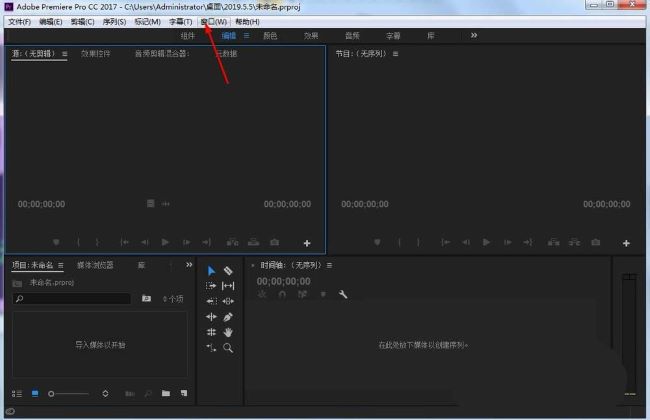
- Premiere Pro如何调出效果窗口
- 时间:2025-10-20
-
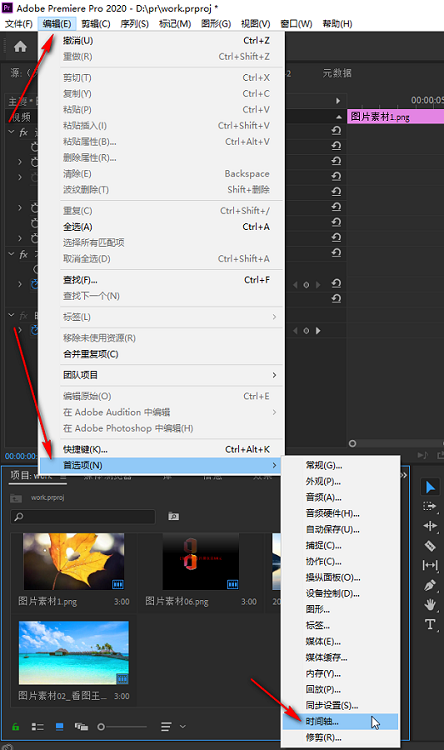
- Premiere Pro如何修改图片默认持续时间长度
- 时间:2025-10-17
精选合集
更多大家都在玩




大家都在看
更多-
- 《放开那三国》04月09日1564区-亲密无间
- 时间:2026-04-08
-

- 小主播名字网名女生霸气(精选100个)
- 时间:2026-04-08
-
- 泰坦之旅2 狮子雕像解谜大,核心要点全掌握
- 时间:2026-04-08
-
- 网络热词热情感叹号是什么意思
- 时间:2026-04-08
-
- vivox30手机桌面返回键怎么显示出来
- 时间:2026-04-08
-

- 猫的帅气网名大全女生可爱(精选100个)
- 时间:2026-04-08
-
- 谷歌浏览器如何设置自动刷新
- 时间:2026-04-08
-
- 网络热词滋养型人格是什么意思
- 时间:2026-04-08
