PowerPoint如何选择高质量打印
时间:2026-04-07 | 作者:318050 | 阅读:0在PowerPoint里搞定高质量打印,其实就这几步
辛辛苦苦做好PPT,打印出来却颜色发灰、图片模糊,实在让人糟心。很多时候,问题并非出在设计,而是打印设置没到位。
今天,就和大家分享如何通过正确设置,让打印效果足够“硬挺”。
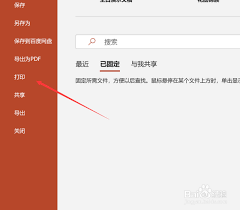
第一步:找到打印入口
打开PPT文件后,不要直接点击小打印机图标。建议选择更稳妥的路径:
- 点击左上角的“文件”选项卡。
- 在下拉菜单中选择“打印”。
此时,右侧界面将变为打印控制中心,所有相关设置都在这里。
第二步:选对打印机
在“打印机”下拉菜单中,选择可用的设备。这一步至关重要:
- 优先选择性能更佳的专业彩色激光打印机,而非老旧型号。
- 确保打印机状态正常,墨粉充足。
选对设备,是高质量打印成功的一半。
第三步:设定打印范围
明确需要打印哪些页面:
- 全部幻灯片:打印整份文档。
- 当前幻灯片:仅打印当前页面。
- 自定义页码范围:例如输入“3, 5-7”。
精准设定范围,既能节约纸张,也能帮助聚焦核心内容。
第四步:选择打印版式
“打印版式”决定了内容在纸张上的布局:
- 整页幻灯片:一页纸放一张PPT,适合正式汇报和归档。
- 讲义:将多张幻灯片缩放到一页上,方便携带和预览。
- 备注页:同时打印演讲者笔记,适合用作排练手稿。
根据最终用途选择,事半功倍。
第五步:调整打印质量
这是保证效果的核心步骤。
在“设置”区域,找到“打印质量”下拉菜单。通常有“草稿”、“标准”、“高”、“最佳”等选项。
为保证文字清晰、图片富有细节,请务必选择“高”或“最佳”。这虽然会消耗更多墨水且可能降低速度,但对于有复杂图表或高清图片的幻灯片,效果提升非常明显。
第六步:设置颜色模式
根据需求和成本考虑做出选择:
- 彩色模式:适用于色彩是重要表达元素的PPT。
- 灰度模式:适合内部文字稿,或为节省彩色墨水成本。它会将颜色转换为不同深度的灰色,有时清晰度更高。
第七步:检查后勤细节
最后,请核对以下基础设置,确保与实际放入的纸张匹配:
- 纸张大小(如A4或Letter)。
- 纸张方向(纵向或横向)。
- 页边距是否合适。
提前检查这些细节,能避免打印出错和浪费。
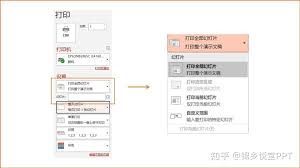
完成所有设置后,点击“打印”即可。
遵循以上流程,你的PPT从屏幕转印到纸张时,将能保持其应有的专业与清晰。无论是客户提案还是资料存档,一份高质量的打印件,本身就在为你的工作增加价值。

来源:整理自互联网
免责声明:文中图文均来自网络,如有侵权请联系删除,心愿游戏发布此文仅为传递信息,不代表心愿游戏认同其观点或证实其描述。
相关文章
更多-

- 冷门书屋在线阅读入口
- 时间:2026-04-08
-

- 腾讯元宝能领腾讯视频会员是真的吗
- 时间:2026-04-08
-

- 作业帮App怎样用AI答疑功能解难题
- 时间:2026-04-08
-
- PS设计可爱星球卡通图标
- 时间:2026-04-08
-

- 智学网如何查询期末成绩
- 时间:2026-04-08
-

- 学信网学籍验证最新入口
- 时间:2026-04-08
-

- Premiere Pro2023对电脑配置有什么要求
- 时间:2026-04-08
-
- premiere怎么做创意标题
- 时间:2026-04-08
精选合集
更多大家都在玩




大家都在看
更多-

- 搞笑的网名女生极简冷酷(精选100个)
- 时间:2026-04-07
-

- 高德地图怎么查看未来天气-高德地图如何查看未来天气情况
- 时间:2026-04-07
-
- 曼哈顿音响怎么设置WiFi连接?
- 时间:2026-04-07
-

- 逆水寒庄园设计布局指南 打造独一无二的庄园空间
- 时间:2026-04-07
-

- 幻想少女公会恶意破韧冰邪神玩法搭配
- 时间:2026-04-07
-

- 浩取名网名搞笑女生名字(精选100个)
- 时间:2026-04-07
-
- 网络热词认真你就输了是什么意思
- 时间:2026-04-07
-

- openclaw小龙虾AI养成指南如何做
- 时间:2026-04-07