premiere怎么做创意标题
时间:2026-04-08 | 作者:318050 | 阅读:0Premiere创意标题制作指南
先看最终效果,可能感觉有点简单。但这恰恰是创意的起点。
它提供了一个清晰的思路框架,只需稍加完善,效果就能立刻出彩。整个动画的核心逻辑,其实就是一个巧妙的缩放过程。
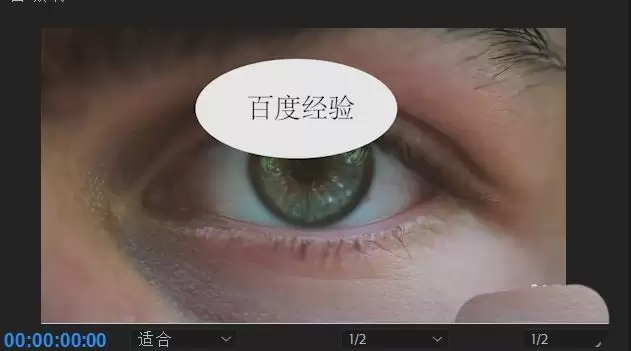
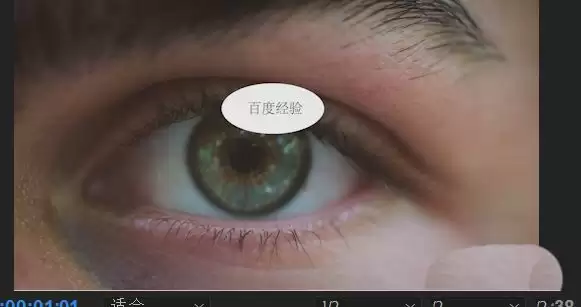
第一步:创建标题基础
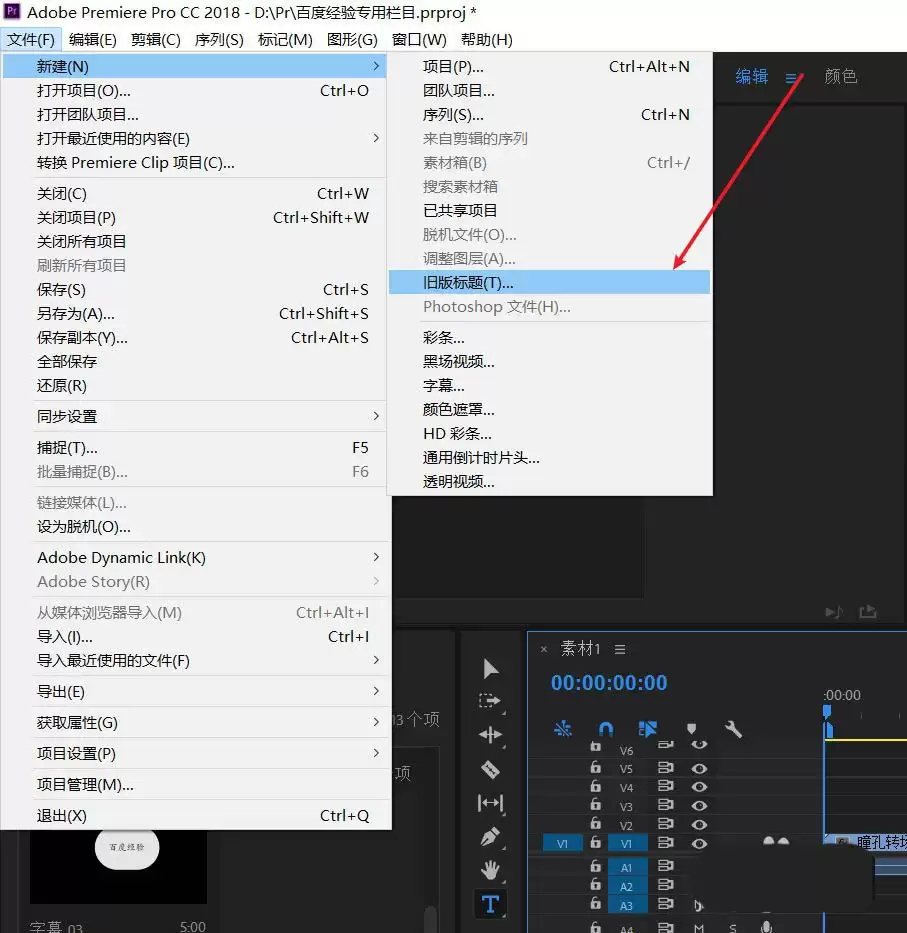
首先,需要新建一个“旧版标题”。如果你是2017及以上版本的Premiere,操作路径和我这里是一样的。
接下来,在标题设计器里创建一个椭圆。椭圆尺寸并无固定标准,完全取决于你的画面感觉——怎么美观就怎么来。
然后,在左上角找到字幕工具,输入标题文字。此时,文字默认为白色,在白色背景上不可见。
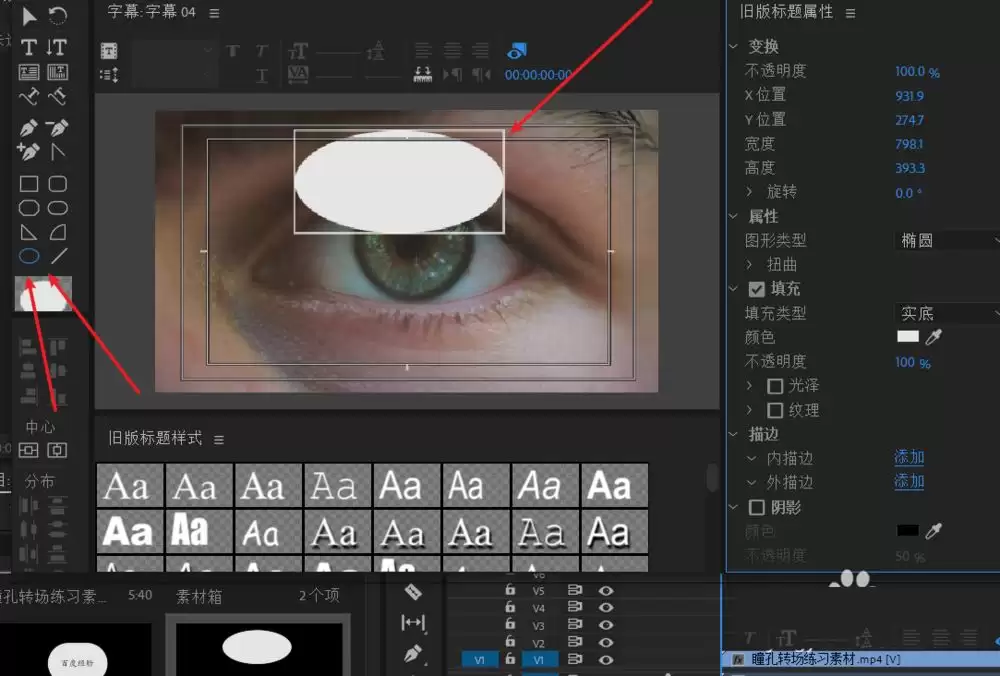
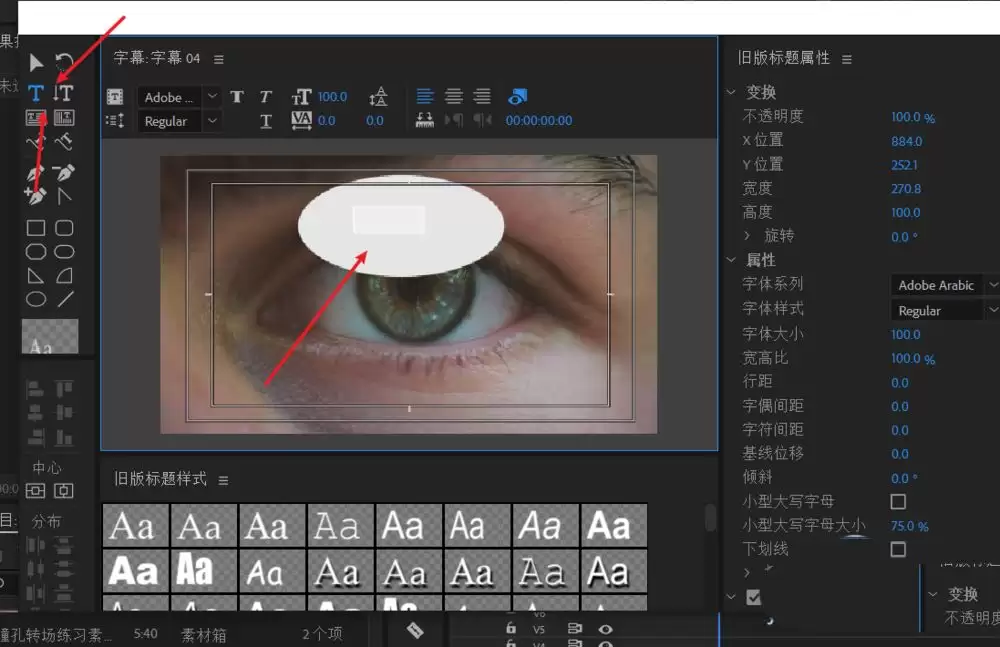
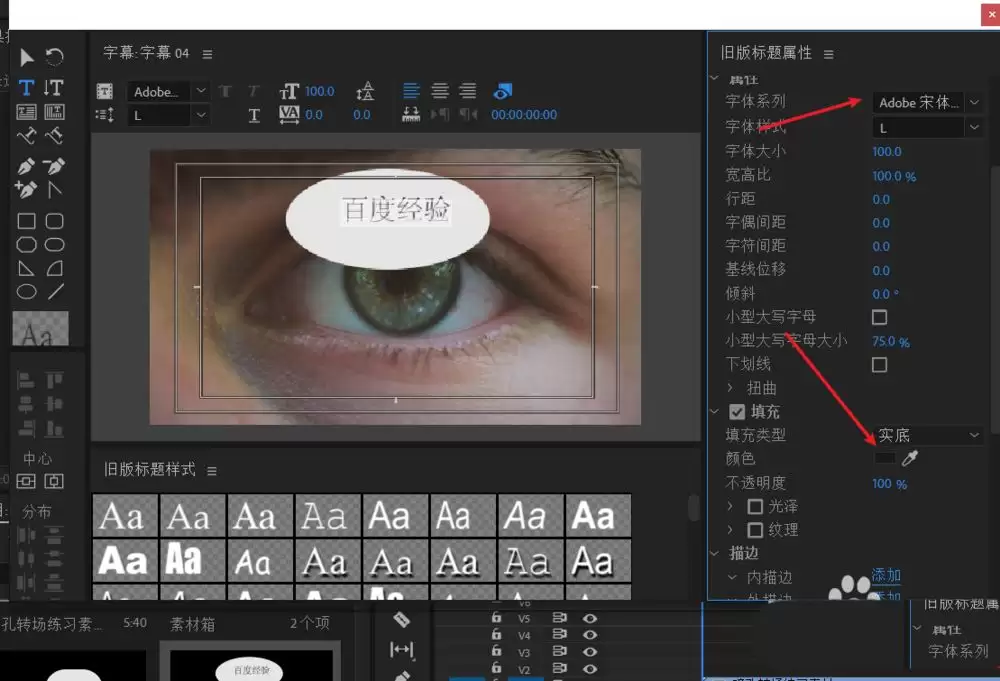
所以,需要将文字颜色改为黑色等与背景反差大的颜色。
同时,记得将字体换为一款中文字体,以免出现乱码。设置完成后,直接关闭标题窗口即可。
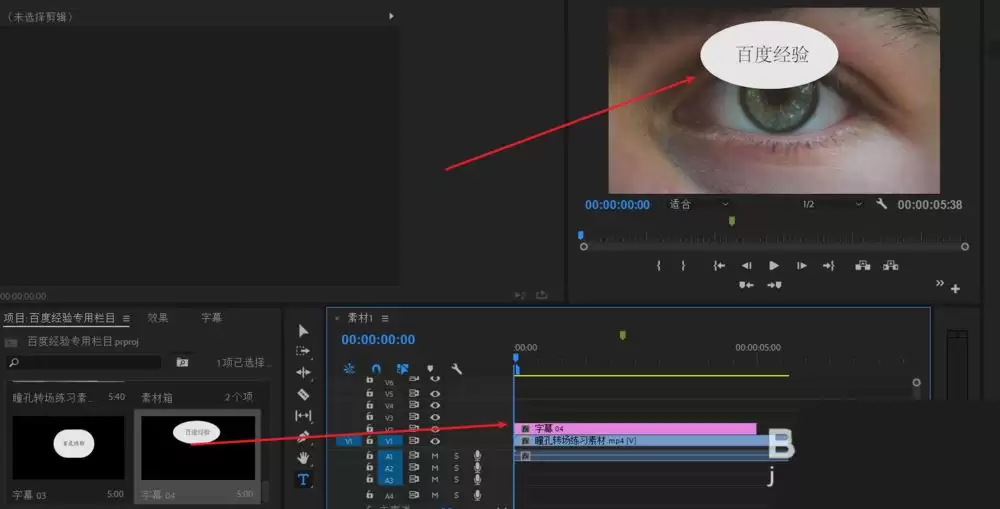
第二步:将素材导入时间轴
现在,把制作好的标题素材,直接拖拽到视频轨道上。
第三步:添加关键效果
打开“效果”面板,找到“变换”效果,并将其拖拽到标题素材上。
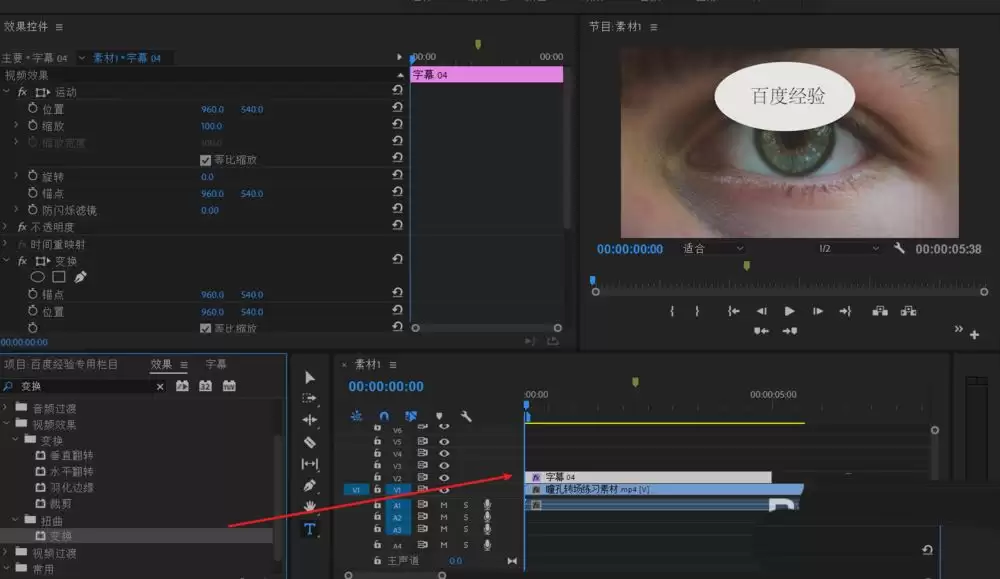
随后,在“效果控件”面板中找到“变换”效果。
定位到“缩放”属性,在动画开始处打上一个关键帧。
然后,移动播放指针到希望动画结束的位置,将缩放值改为0。一个简洁的缩放消失动画就完成了。
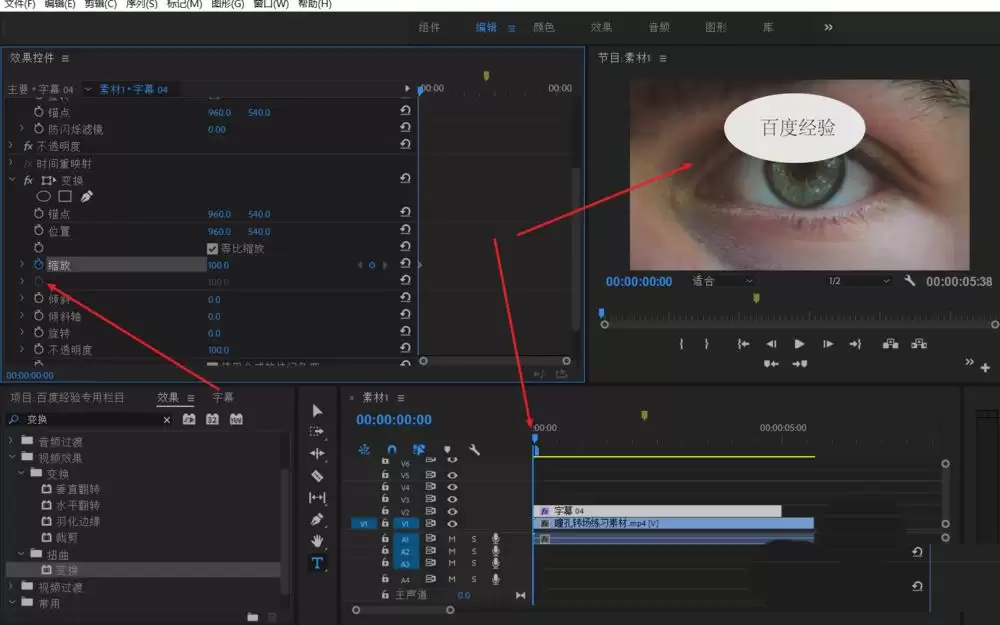
结语:启发与应用
到这里,基础操作就结束了。
但这个案例的真正价值在于启发。掌握了缩放逻辑后,你可以发挥想象力,例如:
- 结合不透明度变化
- 添加旋转动画
- 融入更多图形元素
这些都能让效果变得无比丰富。动手试试吧,期待看到你的创意迸发。

来源:整理自互联网
免责声明:文中图文均来自网络,如有侵权请联系删除,心愿游戏发布此文仅为传递信息,不代表心愿游戏认同其观点或证实其描述。
相关文章
更多-

- Premiere Pro恢复删除音频的完整教程
- 时间:2026-07-25
-
- Premiere字幕弯曲路径排列效果制作教程
- 时间:2026-07-25
-
- Premiere视频添加模糊效果教程
- 时间:2026-07-25
-
- Premiere线稿转场制作方法详解
- 时间:2026-07-24
-

- Premiere Pro视频片尾裁剪详细教程
- 时间:2026-07-24
-
- Premiere预览框位置在哪?详细图文教程快速定位方法
- 时间:2026-07-23
-
- Premiere Pro视频去除字幕黑边教程
- 时间:2026-07-23
-
- Premiere CC视频预览界面黑屏问题快速解决步骤详解教程
- 时间:2026-07-23
精选合集
更多大家都在玩
热门话题
大家都在看
更多-

- iOS 13.5.1电池续航差是电池耗电问题吗
- 时间:2026-07-25
-

- 苹果教育优惠开启 附购买攻略
- 时间:2026-07-25
-

- 苹果iOS 14 beta 2 测试版主要更新内容:除细节变化外修复多项Bug
- 时间:2026-07-25
-

- iOS 14 beta 2 是否解决内存占用过多问题?
- 时间:2026-07-25
-

- 受欢迎的奥特曼游戏有哪些
- 时间:2026-07-25
-

- iOS 14信息应用5大更新变化
- 时间:2026-07-25
-

- iOS 14正式版上线时间公布 官方全新介绍
- 时间:2026-07-25
-

- 最新苹果iOS 14 Beta 2版本更新内容全解析与升级教程
- 时间:2026-07-25