C4D如何把样条线转为实体模型
时间:2026-04-07 | 作者:318050 | 阅读:0从二维线条到三维实体:C4D样条建模四法详解
在三维建模中,想从简单的二维轮廓快速构建出复杂的立体造型,用好样条线是关键一步。你手里的那条看似平平无奇的线条,其实是生成各种三维实体的“种子”。
今天,我们就来聊聊在Cinema 4D中将样条线转为实体模型的四种核心方法。每种方法都对应着不同的造型逻辑和适用场景。
一、使用扫描生成器
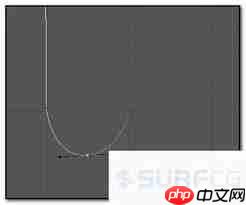
这是最直观的一种方式。整个过程就像制作一根自定义截面的管道。
操作步骤:
- 首先,绘制出你想要的路径样条线,它可以任意弯曲。
- 接着,准备一个二维截面图形,比如一个圆形或者一个星形。
- 然后,在对象管理器里选中那条样条线,为其添加一个“扫描”生成器。
- 最后,把准备好的截面图形拖拽到扫描生成器的“截面”参数栏里。
系统会立刻沿着你设定的路径,将那个截面延伸出去,形成一个完整的三维实体。
举例:用一条弧线做路径,配合一个圆形截面,瞬间就能得到一个圆润的弯管模型。
二、使用挤压生成器
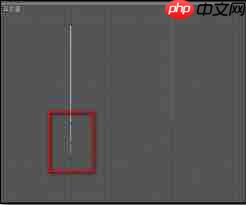
如果说“扫描”是让截面沿着路径“走”出来,那么“挤压”就是让样条线沿着一个方向“生长”出来。
这种方法操作更直接:
- 选中样条线。
- 为其添加一个“挤压”生成器。
接下来,你就能通过调节挤压的深度、偏移量以及封顶类型等参数,精确控制生成实体的形态和厚度。
举例:给一个封闭的矩形样条线设置一个正值的挤压深度,它立马就从一张“纸片”变成了有厚度的“板砖”。
深度值越大,实体就越厚实。这种方法非常适合快速创建墙体、标志文字或各种具有均匀厚度的部件。
三、利用放样生成器建模
当模型需要从一个形状平滑过渡到另一个形状时,“放样”生成器就派上用场了。
这个方法好比“蒙皮”:
- 先绘制一条定义整体走向的路径样条线。
- 然后在这条路径的不同位置,创建多个形状或大小各异的二维截面图形。
例如,从底部的圆形,到中部的椭圆,再到顶部的方形。
操作流程:
- 选中路径,添加“放样”生成器。
- 按顺序将这些截面图形依次拖入其“轮廓”参数栏。
Cinema 4D会自动计算,生成一个在路径引导下、各截面之间光滑过渡的复杂曲面实体。
这种技术特别适合塑造花瓶、酒瓶、抽象雕塑或任何具有有机流线形态的物体。
四、结合布尔运算处理样条线
有时候,我们需要的不只是“创建”实体,更是“雕刻”实体。这时,样条线可以扮演“雕刻刀”的角色。
具体步骤:
- 先创建一个基础几何体,比如一个立方体或圆柱体。
- 在这个基础体的表面,绘制你想要的镂空图案或形状的样条线。
- 用前面提到的方法(扫描或挤压)把这个样条线也变成三维实体。
- 关键一步:使用“布尔”生成器,选择“A减B”的差集模式,将基础几何体和新生成的样条实体进行运算。
结果就是,两者重叠的部分被精准切除,基础体上留下了完全由样条线定义的镂空结构。
这个方法对于制作带复杂花纹的栅格、装饰性雕花、产品上的定制散热孔等效果,简直是事半功倍。
总结
从“扫描”的沿路延伸,到“挤压”的垂直生长,再到“放样”的形态渐变,最后到结合“布尔”的切削雕琢,这四种方法基本覆盖了样条线转实体的主流需求。
灵活运用它们,就能在Cinema 4D里将二维的线条灵感,高效地转化为千变万化的三维现实,大大拓展创作的边界。

来源:整理自互联网
免责声明:文中图文均来自网络,如有侵权请联系删除,心愿游戏发布此文仅为传递信息,不代表心愿游戏认同其观点或证实其描述。
相关文章
更多-

- 冷门书屋在线阅读入口
- 时间:2026-04-08
-

- 腾讯元宝能领腾讯视频会员是真的吗
- 时间:2026-04-08
-

- 作业帮App怎样用AI答疑功能解难题
- 时间:2026-04-08
-
- PS设计可爱星球卡通图标
- 时间:2026-04-08
-

- 智学网如何查询期末成绩
- 时间:2026-04-08
-

- 学信网学籍验证最新入口
- 时间:2026-04-08
-

- Premiere Pro2023对电脑配置有什么要求
- 时间:2026-04-08
-
- premiere怎么做创意标题
- 时间:2026-04-08
精选合集
更多大家都在玩




大家都在看
更多-

- 搞笑的网名女生极简冷酷(精选100个)
- 时间:2026-04-07
-

- 高德地图怎么查看未来天气-高德地图如何查看未来天气情况
- 时间:2026-04-07
-
- 曼哈顿音响怎么设置WiFi连接?
- 时间:2026-04-07
-

- 逆水寒庄园设计布局指南 打造独一无二的庄园空间
- 时间:2026-04-07
-

- 幻想少女公会恶意破韧冰邪神玩法搭配
- 时间:2026-04-07
-

- 浩取名网名搞笑女生名字(精选100个)
- 时间:2026-04-07
-
- 网络热词认真你就输了是什么意思
- 时间:2026-04-07
-

- openclaw小龙虾AI养成指南如何做
- 时间:2026-04-07