绿竹漫游如何查看权限列表
时间:2026-04-08 | 作者:318050 | 阅读:0掌握权限列表,精准把控应用边界
熟悉绿竹漫游的权限列表,是保障安全和提升效率的必要技能。搞清楚自己能做什么、不能做什么,使用起来才更安心。
第一步:进入权限管理中心
打开绿竹漫游App并登录。在主界面找到并点开“设置”。这里是各种管理功能的“总控室”。
第二步:找到并打开权限列表
进入设置页面后,浏览菜单选项。找到“权限管理”或类似名称的选项,点击进入。这里就是查看所有权限信息的核心区域。
第三步:解读权限列表与状态
权限列表页面会分门别类地展示各项权限。例如:
- “网络访问权限”:写明是否允许应用使用移动数据或Wi-Fi。
- “存储访问权限”:详细说明当前授权级别,是仅读取特定文件夹,还是拥有完全读写权限。

每项权限旁都有明确的状态标识:
- 已启用:通常显示为绿色对勾、高亮开关或“已授权”文字。
- 未启用:通常呈现为灰色开关、空心选框或“未授权”提示。
第四步:深入查看单项目权限详情
若对某项权限存疑,可点击查看详情。以“位置信息权限”为例,点开后可能看到:
- 最近一次被调用的时间;
- 触发调用的具体场景;
- 累计使用时长。
这些信息帮助你判断该权限的必要性,以及是否存在异常调用。
第五步:灵活调整与精细化管理
发现问题或需要调整,可在列表页面直接操作。例如,对于“通讯录权限”,你可以:
- 仅允许读取特定联系人信息;
- 或彻底关闭此项授权。
将控制权牢牢掌握在自己手中。
结语:主动管理,安心使用
通过以上步骤,你可以在绿竹漫游中直观地完成权限查阅与管理。这不仅是保护隐私的手段,也是优化设备效率、提升使用体验的基础。熟悉并管理好权限列表,是每一位精明用户的必修课。

来源:整理自互联网
免责声明:文中图文均来自网络,如有侵权请联系删除,心愿游戏发布此文仅为传递信息,不代表心愿游戏认同其观点或证实其描述。
相关文章
更多-

- 网优二手网手机版如何添加公司地址信息
- 时间:2026-06-14
-

- 智能云输入法彻底卸载步骤与清理方法
- 时间:2026-06-14
-
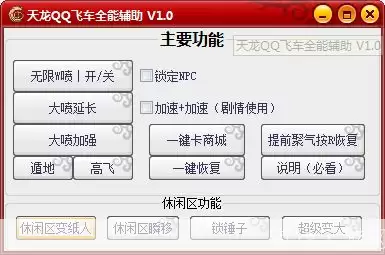
- 天龙辅助免费版安装教程详细步骤
- 时间:2026-06-14
-

- 贵阳公积金APP提取公积金操作指南
- 时间:2026-06-14
-

- 学信网学籍信息查询详细步骤
- 时间:2026-06-14
-

- 金鹰生活积分兑换方法指南
- 时间:2026-06-14
-

- Mac桌面无用文件清理的有效方法
- 时间:2026-06-14
-

- 猿辅导教室进入方法及步骤
- 时间:2026-06-14
精选合集
更多大家都在玩
大家都在看
更多-

- Zoom双显示器模式开启与设置教程
- 时间:2026-06-13
-

- Zoom会议时长查看与显示方法详解
- 时间:2026-06-13
-

- Zoom会议离开时如何设置确认弹窗提示
- 时间:2026-06-13
-

- 剪映上下分屏效果制作与设置教程
- 时间:2026-06-13
-

- 剪映咔嚓特效添加教程:轻松制作趣味转场
- 时间:2026-06-13
-

- 剪映翻页特效设置教程:轻松制作专业电子相册
- 时间:2026-06-13
-

- 剪映画面缩放设置教程:从基础到高级操作指南
- 时间:2026-06-13
-

- ToDesk安全密码设置教程:仅用安全密码验证登录
- 时间:2026-06-13