itunes怎么传照片到电脑
时间:2026-04-13 | 作者:骑光打字机 | 阅读:0iTunes怎么传照片到电脑

先别急着操作,咱们按步骤来。整个过程其实很直观,跟着图示走就能顺利完成。
第一步:连接设备与解锁

拿出数据线,把iPhone和电脑连接好。
接着打开iTunes。如果手机锁屏,软件会提醒你先解锁。
成功解锁后,你的设备名称就会清晰显示在iTunes界面中。
第二步:进入设备相册

在iTunes界面上找到你的设备图标,双击进入。
之后,相册里的图片列表就会完整呈现在你眼前。
第三步:选择要导出的照片

现在可以勾选你需要导出的照片了。
请注意看右上角的关键选项:是否在导入同时删除手机里的原图。
你可以根据自己的存储空间需求来决定。
第四步:设定电脑存储位置

接下来,要确定照片在电脑上的存储位置。
界面正中间有明显的路径选择区域,点击它就能指定文件夹。
第五步:开始导入

所有配置确认无误后,找到那个醒目的蓝色“导入”按钮。
点击它,传输过程就正式开始了。
第六步:完成与查看


等待进度条走完。
然后,直接前往你刚才设置的电脑存储位置查看。
所有导出的照片和视频都会整齐地存放在那里,方便你随时使用。

免责声明:文中图文均来自网络,如有侵权请联系删除,心愿游戏发布此文仅为传递信息,不代表心愿游戏认同其观点或证实其描述。
相关文章
更多-

- Win10下载iTunes自动跳转微软商店的解决方法
- 时间:2026-07-26
-

- iTunes照片传输电脑教程:轻松同步iPhone相册
- 时间:2026-05-25
-

- iTunes连接苹果手机详细步骤教程
- 时间:2026-05-25
-

- iPad恢复教程 iTunes详细步骤指南
- 时间:2026-05-25
-

- iTunes使用教程从入门到精通
- 时间:2026-05-25
-
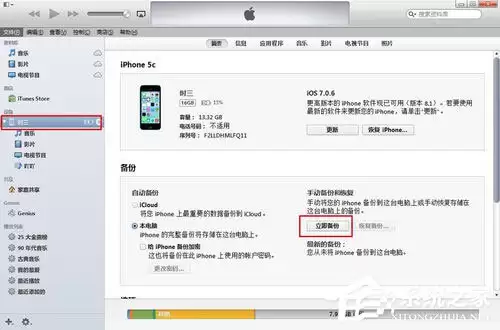
- itunes怎么备份?itunes备份数据的方法
- 时间:2026-05-05
-

- itunes怎么恢复ipad
- 时间:2026-04-08
-

- iTunes无法连接iTunes Store怎么处理?iTunes无法连接iTunes Store的解决方法
- 时间:2026-02-09
精选合集
更多大家都在玩
大家都在看
更多-

- 蚂蚁新村小课堂今日答案9月30日 职业分类大典中工种与职业的关系是
- 时间:2026-09-30
-
- 蚂蚁新村2026年9月30日答案最新
- 时间:2026-09-30
-
- 蚂蚁庄园答案2026年10月1日
- 时间:2026-09-30
-
- 蚂蚁庄园今天答题答案2026年10月1日
- 时间:2026-09-30
-
- 蚂蚁庄园今日答案2026年10月1日
- 时间:2026-09-30
-
- “国庆”一词最早见于我国哪个朝代 蚂蚁庄园今日答案10.1
- 时间:2026-09-30
-
- 小鸡答题今天的答案是什么2026年10月1日
- 时间:2026-09-30
-
- 蚂蚁庄园每日答题答案2026年10月1日
- 时间:2026-09-30