iTunes使用教程从入门到精通
时间:2026-05-25 | 作者:怪兽小助手 | 阅读:0关于iTunes:不止于播放
iTunes由苹果公司打造,早已超越简单的播放器范畴。
对于Mac和PC用户而言,它更像是一个集媒体管理、设备同步和数字商店于一身的全能助手。
无论你是想整理音乐库,还是将影片同步到iPhone上观看,iTunes都能提供成熟高效的解决方案。
强大的媒体管理
它的媒体管理能力非常出色。你可以轻松构建个人音乐和视频库,创建智能播放列表。
支持按专辑、艺人、风格进行归类,甚至批量编辑曲目信息。这种强大的管理功能,能让你在海量内容中迅速定位所需。
优质的播放体验
在播放体验上,iTunes支持高质量音频与视频解码。
这确保了在电脑上,或通过家庭共享在其他设备上播放时,都能获得清晰流畅的影音享受。
无缝的生态整合
其核心魅力在于无缝的生态系统整合。通过数据线连接,你可以将音乐、影片、播客等内容一键同步到iPhone、iPad或iPod上。
这实现了跨设备的内容流转与管理。
内置的数字商城
此外,内置的iTunes Store是一个庞大的数字娱乐商城。
在这里,你可以直接购买和下载最新的音乐单曲、热门电影、电视剧集以及各类应用软件,完成从发现到获取的一站式体验。
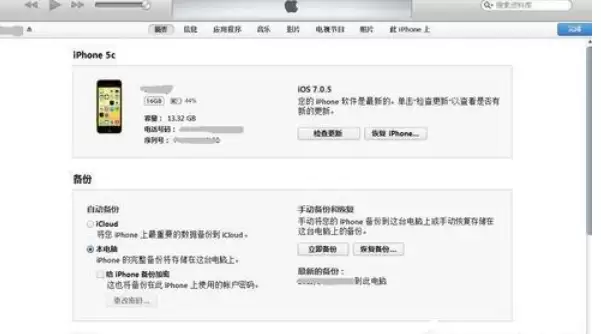
核心功能界面详解
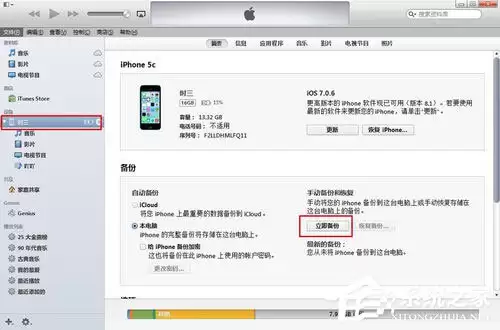
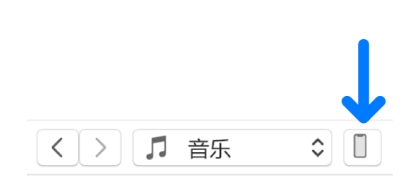
连接iOS设备后,iTunes侧边栏会显示设备图标,点击即可进入管理界面。
这里有多个关键标签页,各自掌管不同的同步任务:
- 摘要:设备管理的总览。可查看存储空间使用情况,进行固件更新、系统恢复或整机同步。其中的“更新”按钮用于升级至最新官方系统,“恢复”按钮则用于系统降级或抹掉所有内容。
- 信息:精细化管理个人数据同步,包括通讯录、日历、邮件账户和浏览器书签,可自主选择需要同步的项目。
- 铃声:将电脑上制作好的个性化铃声同步到设备中。
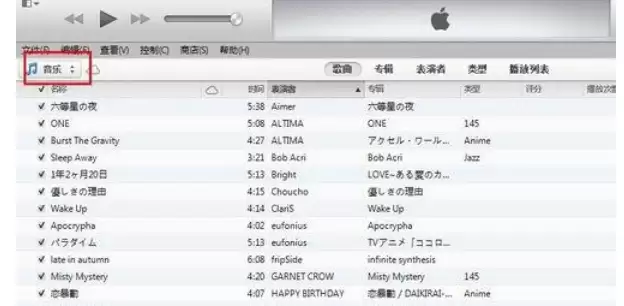
- 音乐:同步已导入iTunes资料库的歌曲和播放列表。
- 照片:允许选择电脑上的任意文件夹,将其中的图片同步到设备的相簿中。
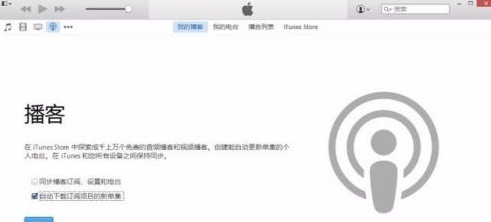
- Podcast:同步订阅的有声读物或播客节目。
- 视频:同步已导入资料库的电影、电视节目等视频文件。
另外,若想确认当前使用的iTunes版本,只需点击菜单栏的“帮助”,选择“关于 iTunes”即可看到详细信息。
从激活到使用的关键步骤
第一步:创建与登录Apple ID
使用iTunes的核心服务,首先需要一个 Apple ID。这个账号是你访问App Store、iCloud等所有苹果服务的通行证。
如果还没有,可以直接在iTunes或苹果官网免费注册一个。
第二步:在iTunes中登录
注册完成后,打开iTunes,点击顶部菜单栏的“帐户”,选择“登录”。
输入你的Apple ID和密码即可完成登录。这是访问个人资料库和商店的前提。
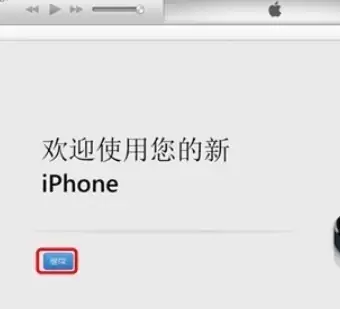
第三步:浏览与购买内容
登录后,就可以畅游iTunes Store了。浏览琳琅满目的音乐、电影、剧集。
找到喜欢的作品后,点击购买按钮并按指引完成支付。已购内容会自动存入你的资料库,方便随时管理和播放。
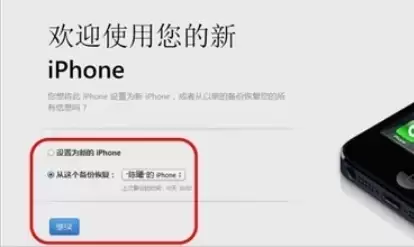
第四步:设备管理与维护
iTunes还是一个强大的设备管理工具。在这里,你可以为iPhone或iPad创建完整的电脑备份,并在需要时进行恢复。
可以手动检查并安装最新的iOS系统更新。也可以为新设备进行初始设置。
这些功能是维护设备健康和数据安全的重要保障。
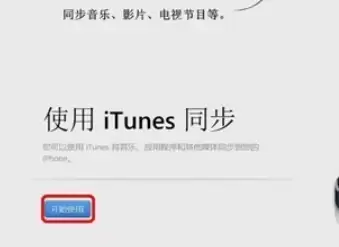
最后的重要提示
iTunes的界面和功能会随着苹果系统更新而调整。定期更新软件版本能确保获得最佳体验和最新功能。
同时,在进行任何设备同步或管理操作前,请务必确认设备已通过数据线稳定连接到电脑,并且iTunes已正确识别出你的设备。
做好这些准备,你就能更顺畅地驾驭这个强大的数字媒体枢纽了。

免责声明:文中图文均来自网络,如有侵权请联系删除,心愿游戏发布此文仅为传递信息,不代表心愿游戏认同其观点或证实其描述。
相关文章
更多-
- Win10下载iTunes自动跳转微软商店的解决方法
- 时间:2026-07-26
-
- iTunes照片传输电脑教程:轻松同步iPhone相册
- 时间:2026-05-25
-
- iTunes连接苹果手机详细步骤教程
- 时间:2026-05-25
-
- iPad恢复教程 iTunes详细步骤指南
- 时间:2026-05-25
-
- itunes怎么备份?itunes备份数据的方法
- 时间:2026-05-05
-

- itunes怎么传照片到电脑
- 时间:2026-04-13
-
- itunes怎么恢复ipad
- 时间:2026-04-08
-
- iTunes无法连接iTunes Store怎么处理?iTunes无法连接iTunes Store的解决方法
- 时间:2026-02-09
精选合集
更多大家都在玩
大家都在看
更多-

- 蚂蚁新村小课堂今日答案9月30日 职业分类大典中工种与职业的关系是
- 时间:2026-09-30
-
- 蚂蚁新村2026年9月30日答案最新
- 时间:2026-09-30
-
- 蚂蚁庄园答案2026年10月1日
- 时间:2026-09-30
-
- 蚂蚁庄园今天答题答案2026年10月1日
- 时间:2026-09-30
-
- 蚂蚁庄园今日答案2026年10月1日
- 时间:2026-09-30
-
- “国庆”一词最早见于我国哪个朝代 蚂蚁庄园今日答案10.1
- 时间:2026-09-30
-
- 小鸡答题今天的答案是什么2026年10月1日
- 时间:2026-09-30
-
- 蚂蚁庄园每日答题答案2026年10月1日
- 时间:2026-09-30