汉印错题app如何连接设备
时间:2026-04-13 | 作者:318050 | 阅读:0汉印错题App连接设备全攻略
无论是学生备考还是职场人提升,高效整理错题都至关重要。汉印错题App搭配专用硬件,能打造便捷的错题整理方案。
但第一步的设备连接常让人困扰。别担心,这份详细教程将一步步带你轻松完成连接,让后续操作顺畅无阻。
一、连接前准备
请务必在动手前确认以下事项已就位:
- 开启手机蓝牙。
- 安装官方App:确保手机已下载并安装“汉印错题”App。
- 备好硬件设备:准备好支持App连接的汉印设备,如特定型号的错题打印机。
准备齐全,是成功连接的前提。
二、启动App
在手机主屏幕或应用列表中找到“汉印错题”图标,点击启动。
三、进入连接界面
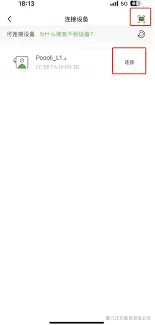
App打开后,进入主界面。请找到“设备连接”入口。它也可能显示为“添加设备”或蓝牙图标。点击进入设备连接页面。
四、搜索可用设备
在连接页面,点击显眼的“搜索设备”或“扫描设备”按钮。App将自动扫描周围可被发现的汉印蓝牙设备。
五、选择目标设备
稍等片刻,搜索列表中将出现你的设备。设备名称通常包含品牌和型号,如“汉印错题打印机 C-240”。在列表中找到并点击它。

六、完成连接
点击设备名称后,App会尝试与设备建立连接。过程通常很快,只需静待几秒。当屏幕弹出“连接成功”或类似提示时,即表示大功告成。
七、检查与故障排查
连接成功后,建议返回App主界面检查。通常界面角落会有已连接标识,如蓝牙图标变亮或显示设备名称。
若连接失败或后续断开,请按顺序排查:
- 手机蓝牙是否确定开启?
- 设备电量是否充足?
- 设备是否离手机过远?
排查后,从第三步开始重新操作,基本都能解决。
完成设备连接,就如同打通了关键环节。之后,你便能轻松使用App进行高效的错题管理与一键打印,让学习或工作流程真正变得有序高效。

来源:整理自互联网
免责声明:文中图文均来自网络,如有侵权请联系删除,心愿游戏发布此文仅为传递信息,不代表心愿游戏认同其观点或证实其描述。
相关文章
更多-

- 263企业邮箱实名认证登录入口
- 时间:2026-04-13
-

- 咪咕视频如何免费观看体育直播
- 时间:2026-04-13
-
- win11怎么锁屏的方法有哪些的介绍
- 时间:2026-04-13
-
- 抖音私信怎么被隐藏了
- 时间:2026-04-13
-

- cad如何设置捕捉和栅格的间距
- 时间:2026-04-13
-
- 易开得净水器滤芯到底能用多久
- 时间:2026-04-13
-
- 有道词典怎么进行文档翻译
- 时间:2026-04-13
-
- Win10重装系统黑屏进不去界面该怎么办?
- 时间:2026-04-13

精选合集
更多大家都在玩


大家都在看
更多-

- 王者荣耀世界副本攻略
- 时间:2026-04-13
-

- 离火之境伙伴画江山养成与阵容搭配
- 时间:2026-04-13
-

- 暑假自学有哪些软件
- 时间:2026-04-13
-

- 王者荣耀西施技能盘点
- 时间:2026-04-13
-

- 盘搜搜怎么找无损音乐资源
- 时间:2026-04-13
-

- 24英寸LG UltraGear 1080p 144Hz G-Sync电竞显示器:百元内超值之选
- 时间:2026-04-13
-

- 宏碁Nitro 60 GeForce RTX 5070 Ti游戏PC在百思买降至1,920美元
- 时间:2026-04-13
-

- 王者荣耀李信
- 时间:2026-04-13