VSCode怎么添加本地GIT储存库并克隆-添加本地GIT储存库并克隆的详细步骤分享
时间:2026-04-13 | 作者:318050 | 阅读:0在VSCode中管理本地Git仓库:从添加到克隆的完整指南
Visual Studio Code(VSCode)是开发者广受欢迎的利器。其内置的Git支持让版本控制变得直观高效。
如果你还在摸索如何将本地Git仓库纳入VSCode管理,或想快速克隆远程项目,接下来的步骤详解正是为你准备的。
VSCode如何添加本地Git仓库并克隆
首先,我们来看如何添加一个已存在于你电脑上的本地Git仓库。
一、VSCode添加本地Git仓库
整个过程相当直接。核心在于让VSCode“找到”并“认领”你本地的仓库。
1. 启动VSCode,在侧边栏找到源代码管理图标(通常显示分支符号)。这里是管理本地Git仓库的入口。
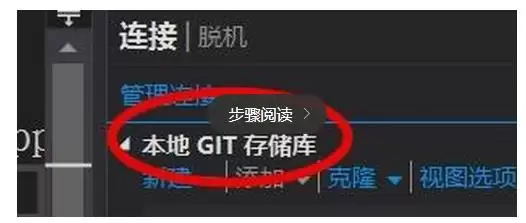
2. 你会看到明确的“打开文件夹”或“添加本地仓库”选项,点击它。
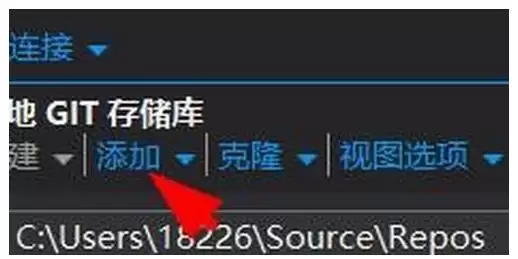
3. 系统文件浏览器会弹出。你需要导航并选择那个包含“.git”隐藏文件夹的本地仓库根目录。
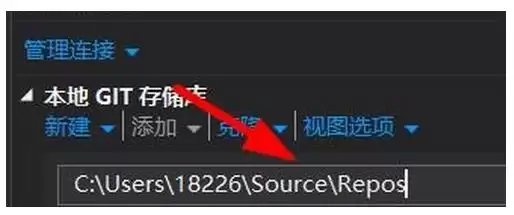
4. 确认路径无误后,点击“添加”或“选择文件夹”按钮。
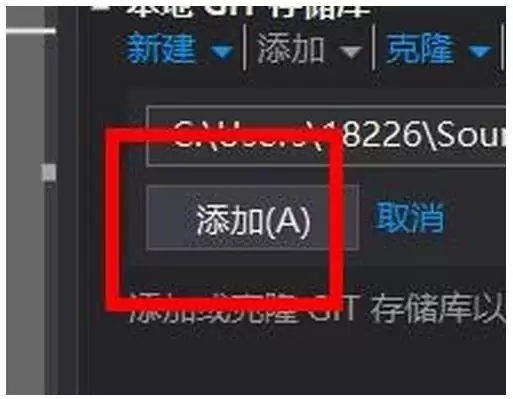
5. 过程中如果改变主意,随时可以取消操作。
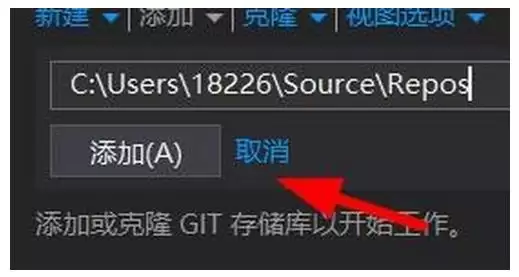
6. 添加成功后,源代码管理面板将焕然一新。
现在,你可以直接在这里:
- 查看文件变更
- 提交更新
- 查看历史记录
- 使用Git的各种功能
而无需切换终端。
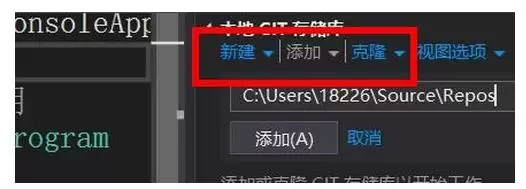
二、VSCode克隆Git仓库
更常见的情况是,你需要直接从远程仓库(如GitHub、GitLab)克隆一个新项目。VSCode让这个过程也变得异常简单。
1. 同样,在VSCode中打开源代码管理面板。
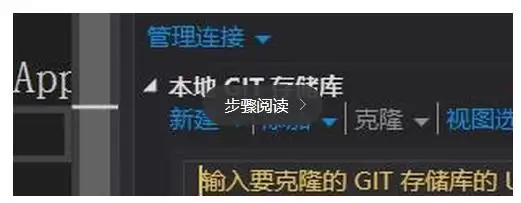
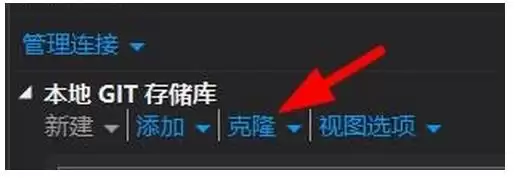
2. 注意顶部,你会发现一个明显的“克隆存储库”按钮,点击它。
3. 点击后,VSCode会在顶部弹出一个输入框,等待你粘贴Git仓库的URL。
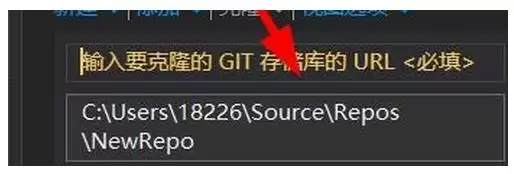
4. 对于包含子模块的复杂项目,你还可以在后续选项中选择以递归方式克隆。这能确保所有依赖代码一并拉取。
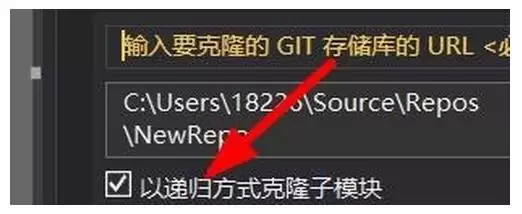
5. 将准备好的远程仓库HTTPS或SSH链接粘贴到输入框中。
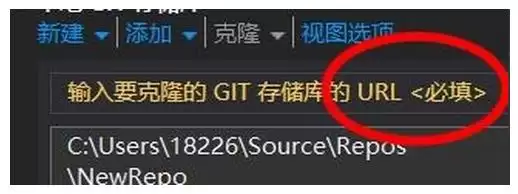
6. 按下回车或点击克隆按钮后,VSCode会自动完成剩下的工作。
它会将仓库克隆到你指定的本地目录,并自动打开项目。至此,一个新项目的本地开发环境就准备就绪了。
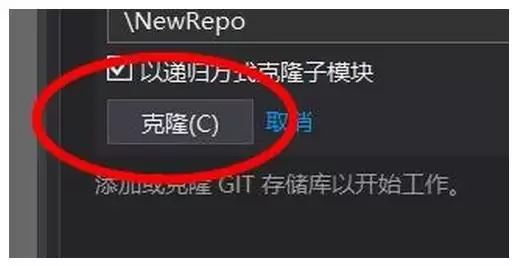
无论是管理现有本地仓库,还是从头克隆新项目,VSCode都提供了流畅的图形化操作路径。
掌握这两个基本操作,就能让你在代码版本管理上更加得心应手。

来源:整理自互联网
免责声明:文中图文均来自网络,如有侵权请联系删除,心愿游戏发布此文仅为传递信息,不代表心愿游戏认同其观点或证实其描述。
相关文章
更多-
- vscode空窗怎么关闭-空窗关闭的详细步骤分享
- 时间:2026-04-13
-
- vscode怎么检测工作区是否有问题-检测工作区是否有问题的详细教程
- 时间:2026-04-13
-
- VSCode默认主题怎么更换-更换默认主题的详细步骤分享
- 时间:2026-04-13
-
- VSCode怎么设置每行代码长度-设置每行代码长度的详细步骤
- 时间:2026-04-13
-
- vscode怎么指定在某个目录搜索-指定在某个目录搜索的详细步骤分享
- 时间:2026-04-13
-
- Visual Studio Code无声通知怎么设置-无声通知的设置方法
- 时间:2026-04-13
-

- mac版vscode怎么禁止括号自动补全-禁止括号自动补全的详细教程
- 时间:2026-04-13
-
- VScode阅读Linux内核源码时路径屏蔽怎么设置-路径屏蔽的设置教程
- 时间:2026-04-13
精选合集
更多大家都在玩



大家都在看
更多-

- 王者荣耀世界副本攻略
- 时间:2026-04-13
-

- 离火之境伙伴画江山养成与阵容搭配
- 时间:2026-04-13
-

- 暑假自学有哪些软件
- 时间:2026-04-13
-

- 王者荣耀西施技能盘点
- 时间:2026-04-13
-

- 盘搜搜怎么找无损音乐资源
- 时间:2026-04-13
-

- 24英寸LG UltraGear 1080p 144Hz G-Sync电竞显示器:百元内超值之选
- 时间:2026-04-13
-

- 宏碁Nitro 60 GeForce RTX 5070 Ti游戏PC在百思买降至1,920美元
- 时间:2026-04-13
-

- 王者荣耀李信
- 时间:2026-04-13