VSCode怎么设置每行代码长度-设置每行代码长度的详细步骤
时间:2026-04-13 | 作者:318050 | 阅读:0VSCode:免费且强大的代码编辑器
Visual Studio Code(简称VSCode)以其丰富的免费功能,赢得了全球开发者的青睐。
今天,我们来深入聊聊一个实用技巧——如何设置每行代码的最大长度。这个设置对于保持代码整洁、提升可读性至关重要。
下面将为您带来详细的步骤拆解。
VSCode怎么设置每行代码长度
想要调整代码行的长度限制,其实并不复杂。关键在于找到正确的配置入口。
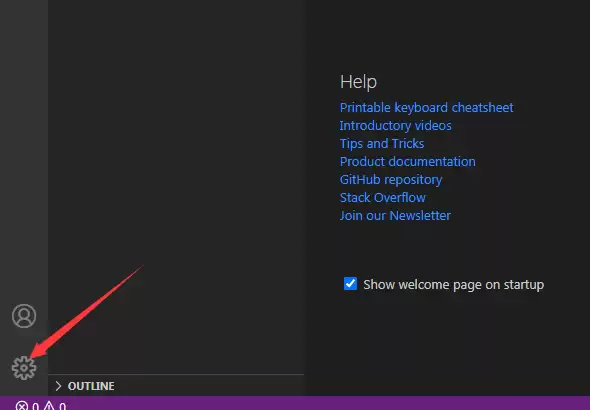
第一步:打开设置菜单
首先,点击软件界面左下角的“管理”图标(通常是一个齿轮形状),这被称为“更多设置”菜单。
第二步:进入设置选项
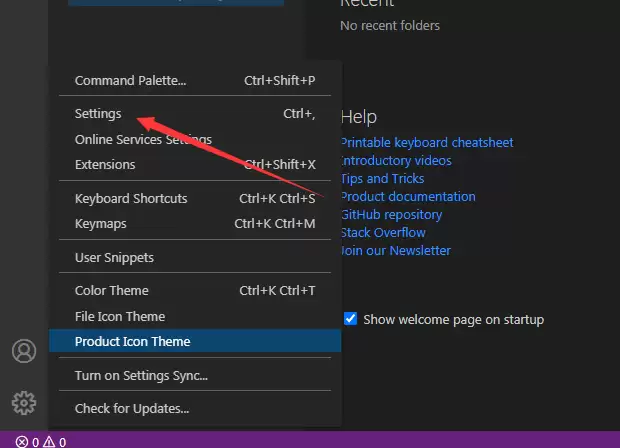
点击之后,会弹出一个下拉菜单。在这个菜单中,请找到并选中“Settings”(设置)选项。
这是进入所有核心配置的大门。
第三步:定位笔记本设置
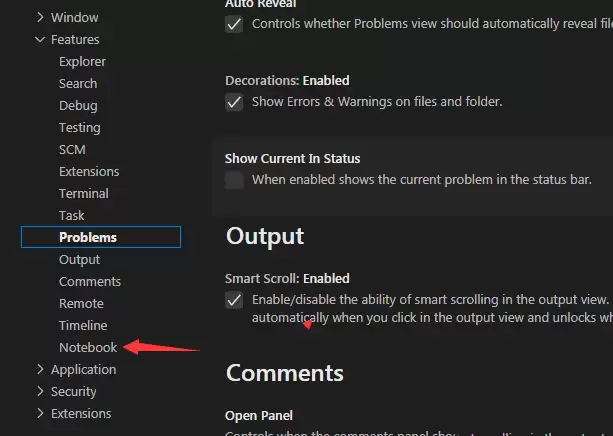
进入设置页面后,你会发现左侧是分类详细的选项列表。
这里,请点击“Notebook”(笔记本)选项。这个设置项被归类在笔记本相关的配置区域里。
第四步:设置行长度限制
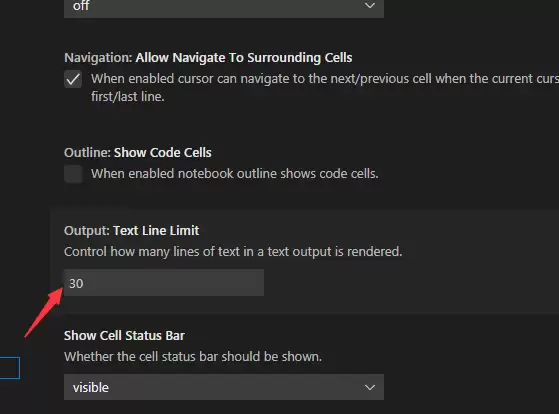
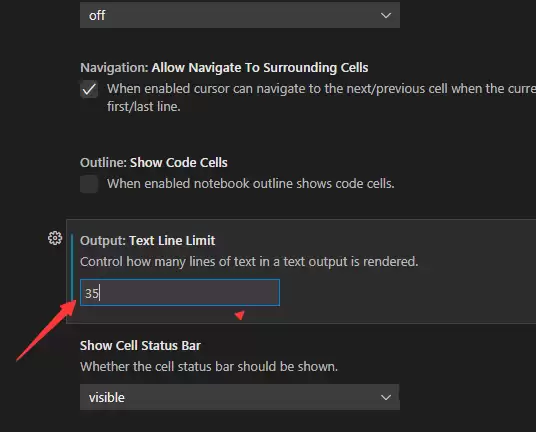
接下来,在右侧的搜索框或设置列表中,定位到“Text Line Limit”(文本行长度限制)这一项。
在对应的输入框中,键入你期望的数值,例如“35”。
这意味着每行代码超过35个字符时,编辑器会给出视觉提示或自动换行。
第五步:配置即时生效
VSCode的一个便利之处在于其设置的即时性。当你输入“35”之后,配置便会自动保存并立即生效,无需额外点击保存按钮。
总结
至此,整个设置过程就完成了。
通过这几个简单的步骤,就能轻松驾驭代码的排版格式,让您的编程工作更加高效、舒心。

来源:整理自互联网
免责声明:文中图文均来自网络,如有侵权请联系删除,心愿游戏发布此文仅为传递信息,不代表心愿游戏认同其观点或证实其描述。
相关文章
更多-
- vscode调用c项目后怎么引用dll-调用c项目引用dll的详细步骤
- 时间:2026-04-17
-
- vscode怎么新建项目-新建项目的详细步骤
- 时间:2026-04-17
-

- vscode撤销上一步操作怎么用-撤销上一步操作的详细步骤
- 时间:2026-04-17
-
- vscode软件html中怎么把图片和文字并列-把图片和文字并列的详细步骤
- 时间:2026-04-17
-
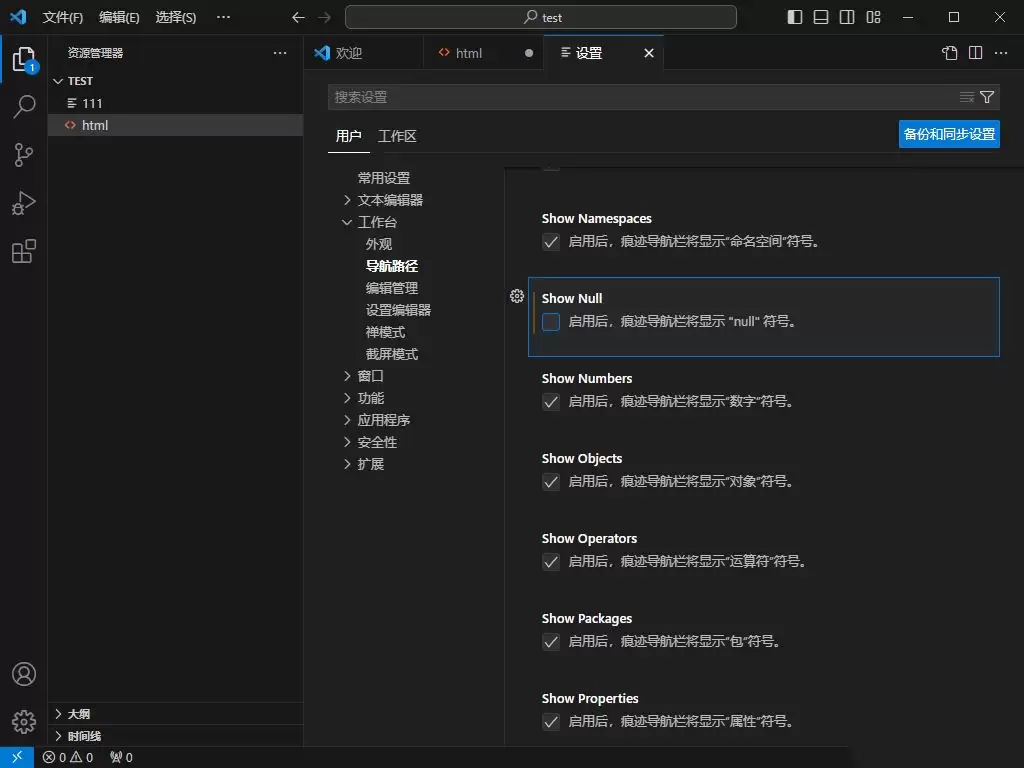
- VSCode怎么设置不显示空值-设置不显示空值的详细步骤分享
- 时间:2026-04-17
-
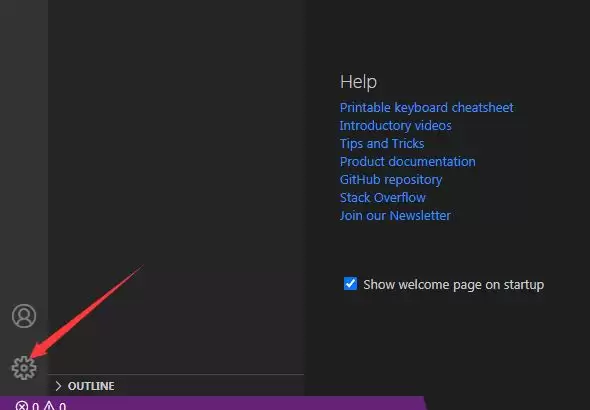
- VSCode怎么设置翻页-设置翻页的详细步骤
- 时间:2026-04-16
-
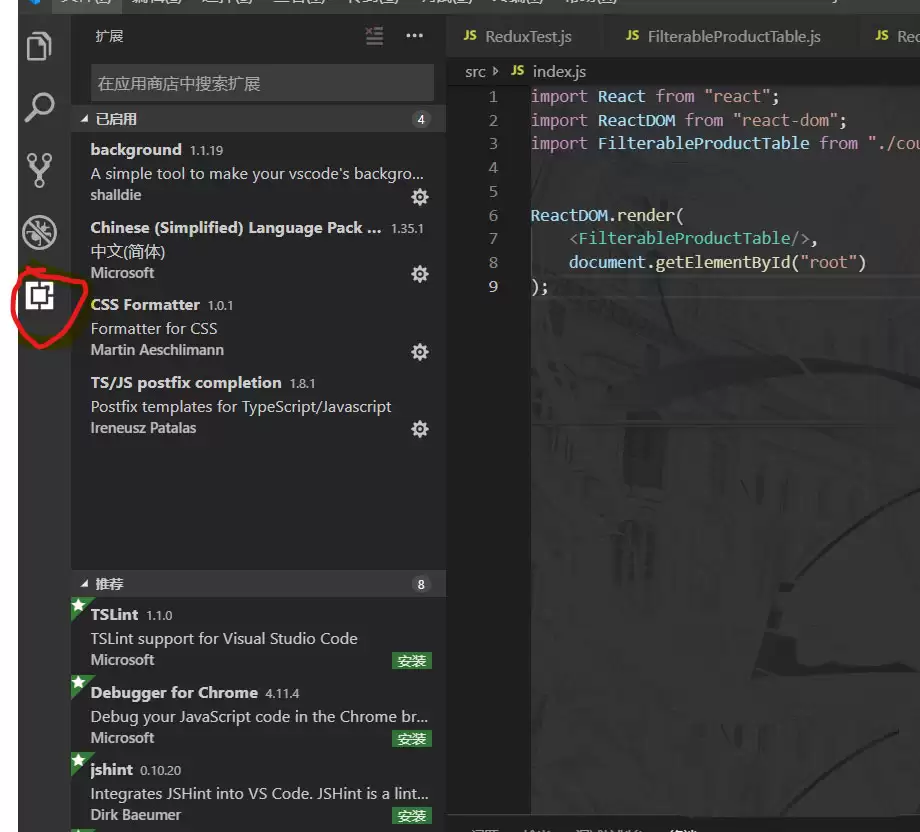
- vscode怎么设置透明背景-设置透明背景的详细步骤
- 时间:2026-04-15
-
- vscode同步功能在哪-vscode同步的设置教程
- 时间:2026-04-15
精选合集
更多大家都在玩




大家都在看
更多-

- ColorOS 16正式版来了!锁屏岛、AI闪记重磅上线
- 时间:2026-04-17
-

- Fi连接频繁断开怎么办 无线网不稳定修复方法【技巧】-手机Wi
- 时间:2026-04-17
-

- 零基础了解 cap定理 netflix infoq:快速入门说明
- 时间:2026-04-17
-

- 看图精灵图片叠加教程
- 时间:2026-04-17
-
- 《放开那三国》04月18日1567区-分崩离析
- 时间:2026-04-17
-

- 王者荣耀世界连结系统怎么样
- 时间:2026-04-17
-

- 王者荣耀世界问迹任务怎么完成
- 时间:2026-04-17
-

- 《红色沙漠》钢铁之心马蹄铁获取攻略-德梅尼斯和平关塞宝箱位置详解
- 时间:2026-04-17