VisualStudio怎么设置控件文本字体格式-设置控件文本字体格式的详细步骤分享
时间:2026-04-13 | 作者:318050 | 阅读:0Visual Studio控件文本字体格式设置教程
Visual Studio软件支持不同编程变式,同时我们可以使用软件设置控件文本字体格式。本文为大家带来详细的设置教程分享。
Visual Studio怎么设置控件文本字体格式

想在Visual Studio里调整控件文本的字体样式?操作非常直观。下面以Label标签为例,带你一步步完成设置。
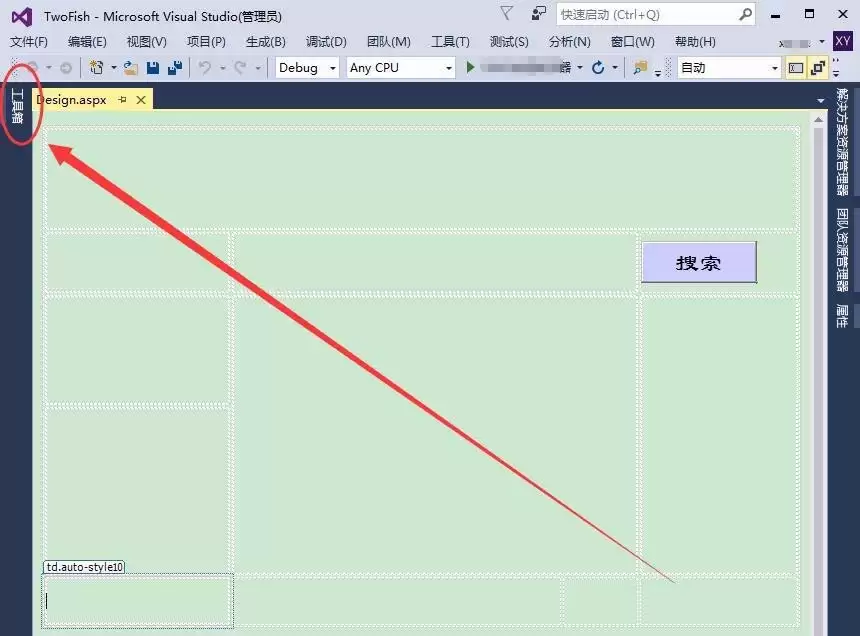
第一步:找到工具箱
首先,在Visual Studio主界面中找到“工具箱”面板。这里存放着各种可用控件。
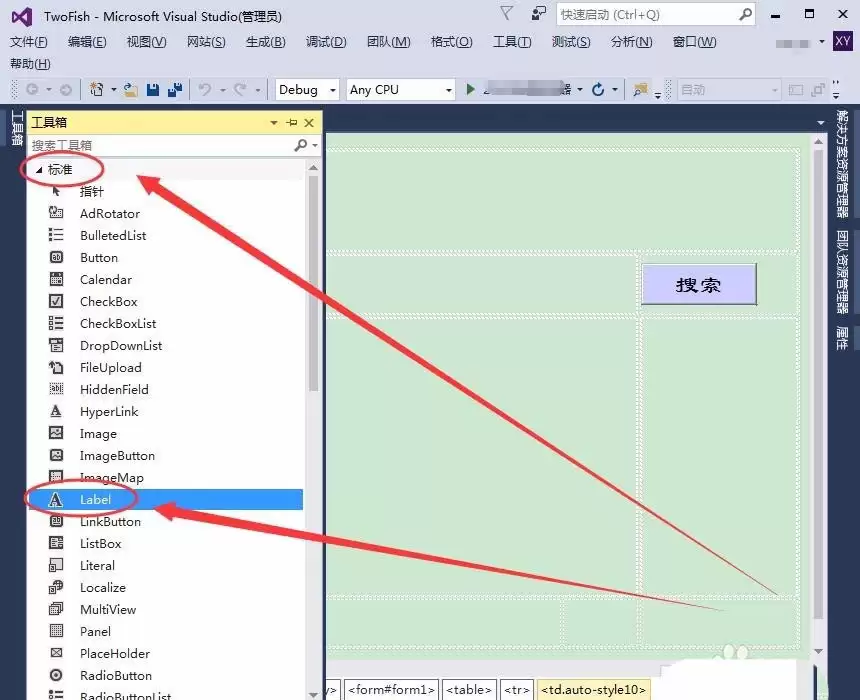
第二步:添加Label控件
接着,从“工具箱”的“标准”选项卡中,找到“Label”控件。直接把它拖拽到你的网页或窗体设计界面上。
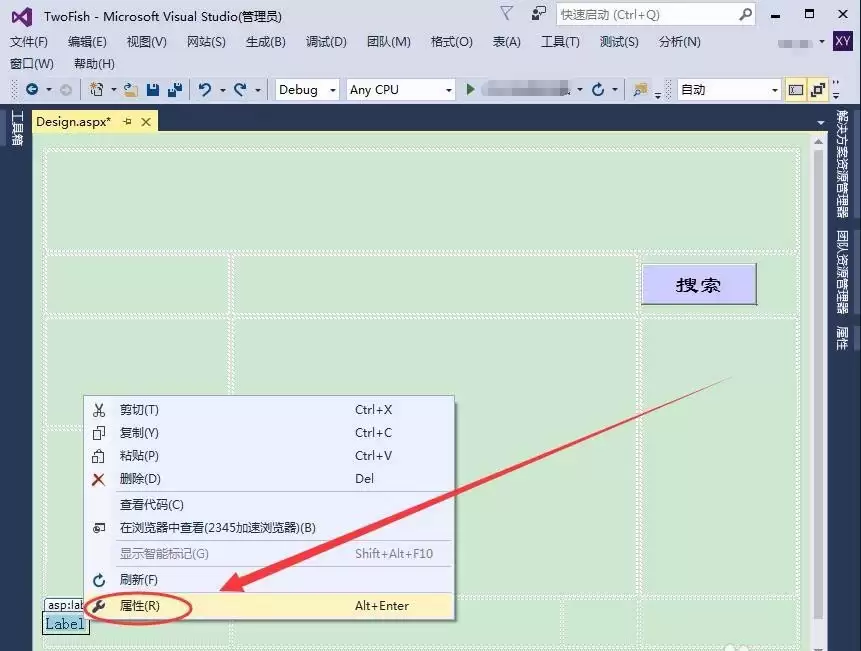
第三步:打开属性面板
控件放好后,关键步骤来了:在刚插入的Label标签上点击鼠标右键,从弹出菜单中选择“属性”。属性面板是调整控件外观和行为的总控制台。
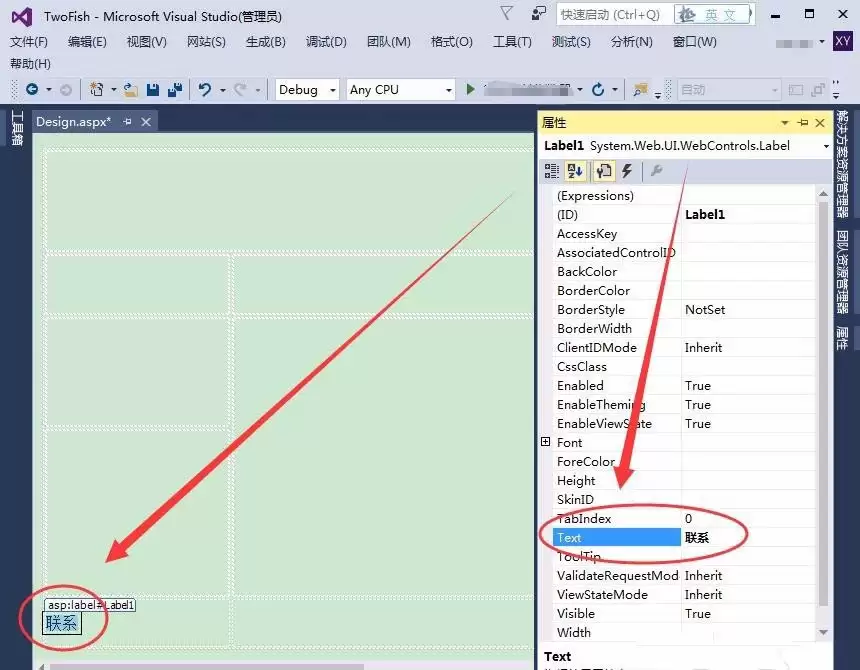
第四步:修改文本内容
打开属性面板后,先修改显示的文字。找到“Text”属性,把默认文本改成你需要的,比如这里输入“联系”。
第五步:调整字体格式
文字内容确定后,开始调整字体格式。在属性列表中找到“Font”属性,点击它前面的加号(+)将其展开,里面包含所有与字体相关的子选项。
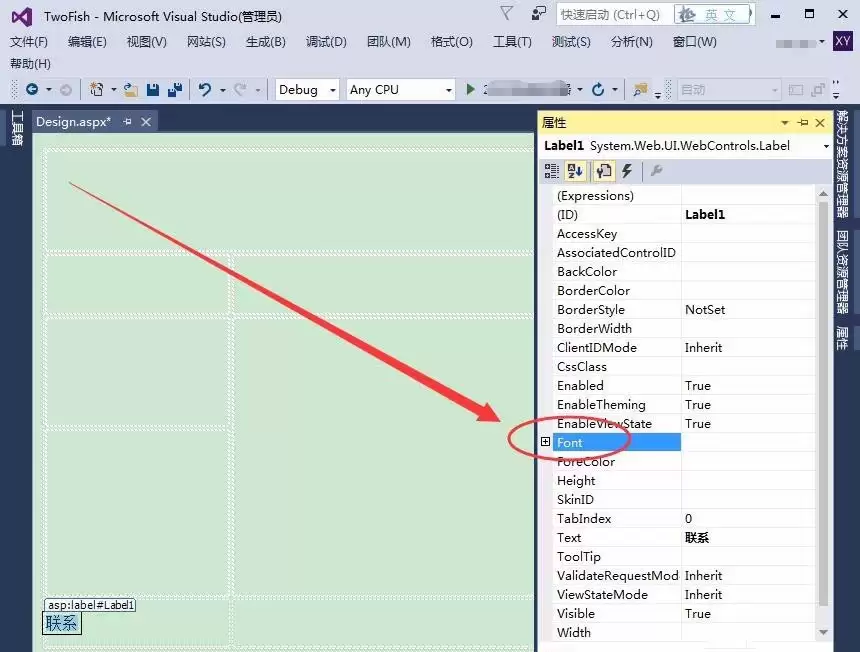
1. 设置字号
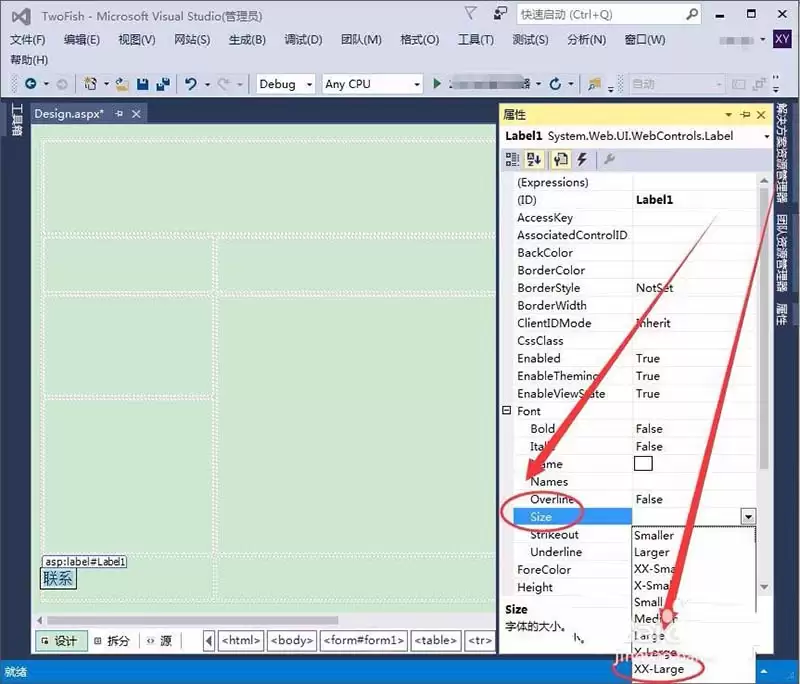
展开后,你会看到一系列设置项。想改变字号大小?选中“Size”选项,然后从下拉列表里挑选合适的值。为了演示效果,这里选择最大的字号。
2. 选择字体
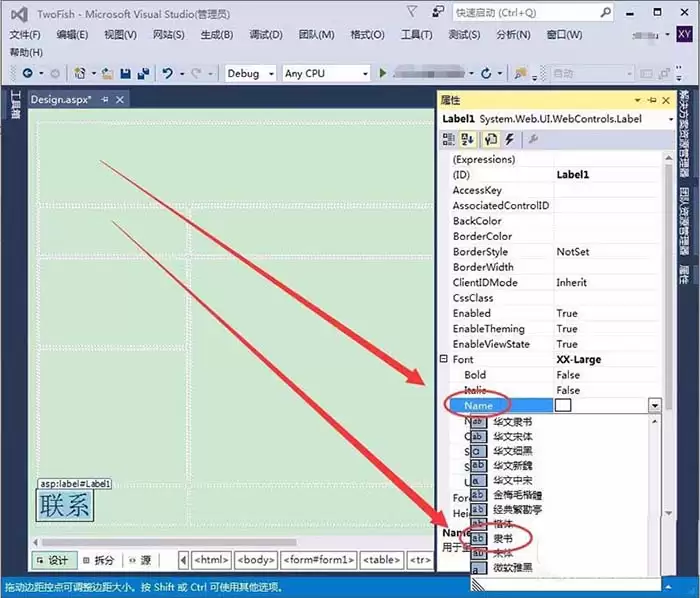
光有大小还不够,字体本身也很重要。单击“Name”属性后面的倒三角图标,会弹出庞大的字体列表。你可以根据设计需求选择,例如,这里尝试“隶书”效果。
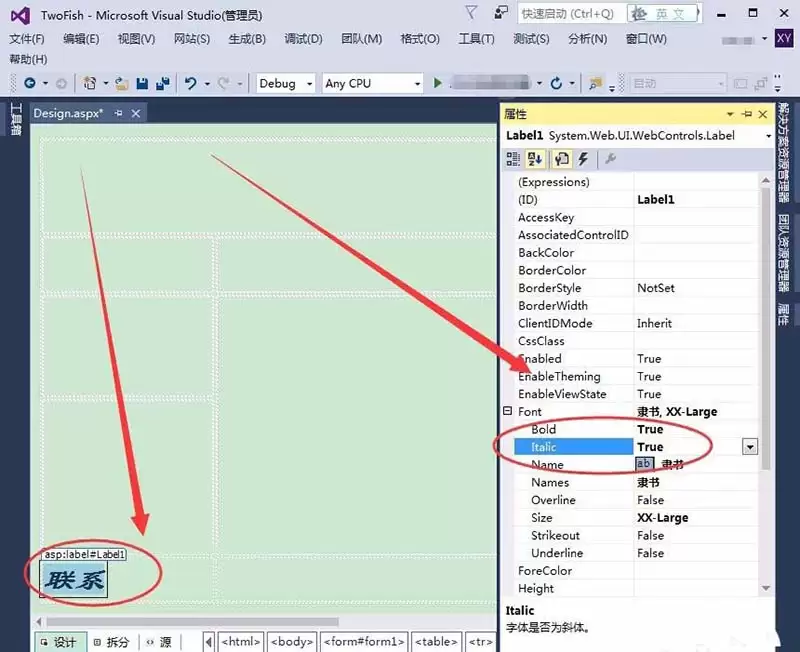
3. 调整字重和样式
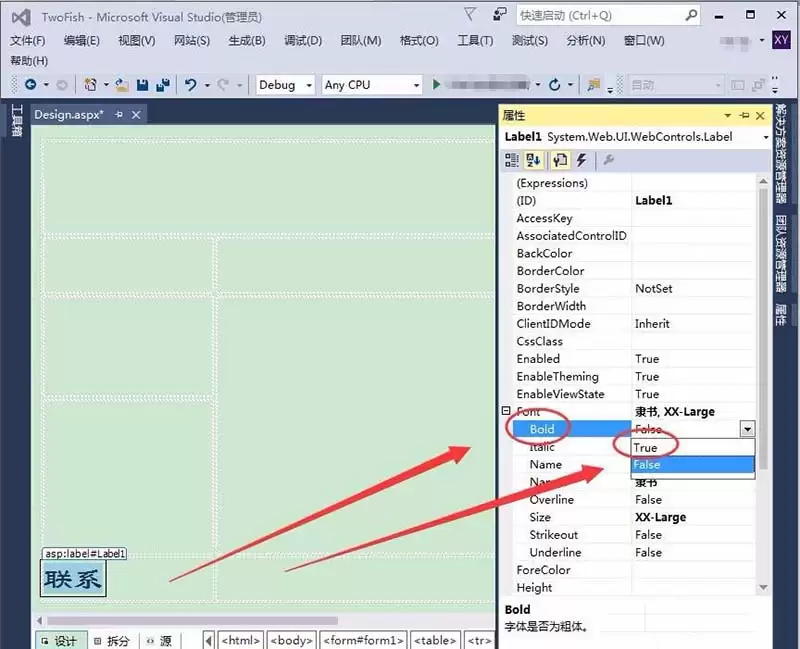
基础的字体和字号设置好后,还可以进一步调整字重和样式。
- “Bold”选项:用于将文本设置为粗体。
- “Italic”选项:用于将文本变为斜体。
这两个选项通常以复选框形式出现,勾选即可生效。
4. 设置文本颜色
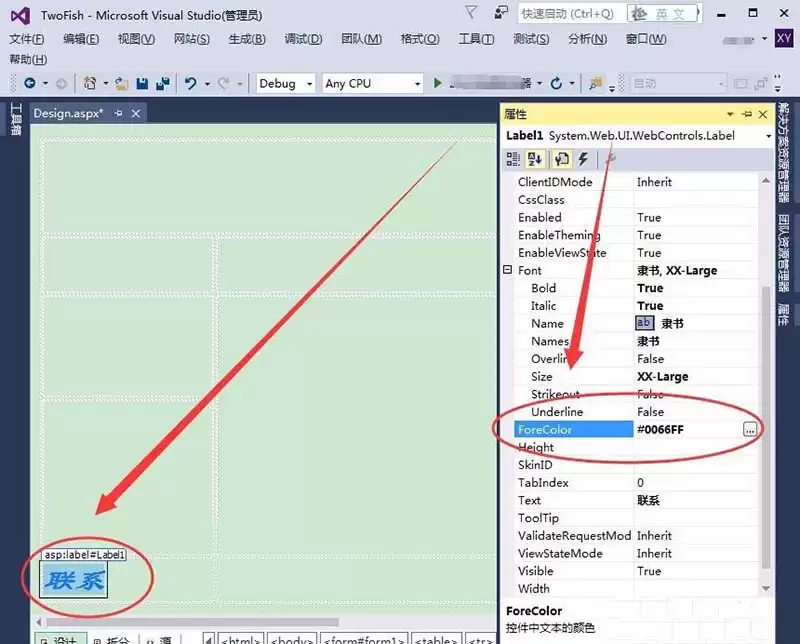
最后,别忘了颜色这个重要的视觉元素。找到“ForeColor”属性,点击它后面的省略号(…)按钮,会弹出颜色选择对话框。在这里,你可以尽情挑选或自定义文本颜色,让控件与整体设计风格完美匹配。
完成设置
完成以上步骤,一个字体、大小、样式和颜色都经过精心定制的Label控件就设置好了。整个过程是不是比想象中更简单?不妨现在就打开Visual Studio试试看吧。

来源:整理自互联网
免责声明:文中图文均来自网络,如有侵权请联系删除,心愿游戏发布此文仅为传递信息,不代表心愿游戏认同其观点或证实其描述。
相关文章
更多-
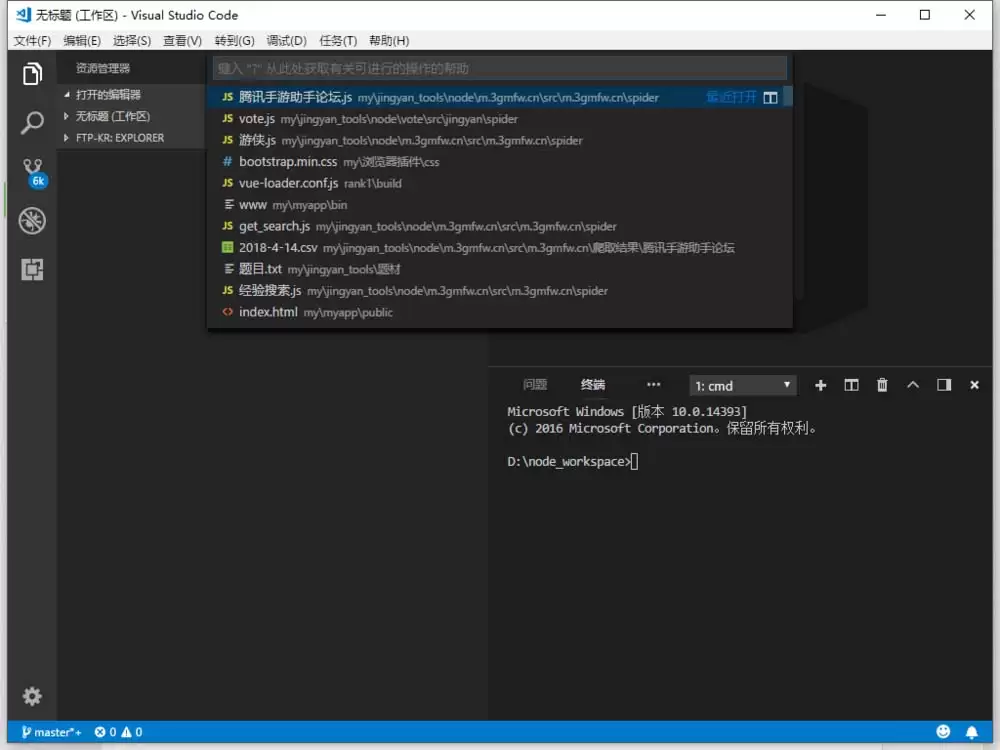
- VisualStudio Code怎么按文件名搜索-按文件名搜索的详细步骤
- 时间:2026-04-13
精选合集
更多大家都在玩



大家都在看
更多-

- 王者荣耀世界副本攻略
- 时间:2026-04-13
-

- 离火之境伙伴画江山养成与阵容搭配
- 时间:2026-04-13
-

- 暑假自学有哪些软件
- 时间:2026-04-13
-

- 王者荣耀西施技能盘点
- 时间:2026-04-13
-

- 盘搜搜怎么找无损音乐资源
- 时间:2026-04-13
-

- 24英寸LG UltraGear 1080p 144Hz G-Sync电竞显示器:百元内超值之选
- 时间:2026-04-13
-

- 宏碁Nitro 60 GeForce RTX 5070 Ti游戏PC在百思买降至1,920美元
- 时间:2026-04-13
-

- 王者荣耀李信
- 时间:2026-04-13