VisualStudio Code怎么按文件名搜索-按文件名搜索的详细步骤
时间:2026-04-13 | 作者:318050 | 阅读:0Visual Studio Code 按文件名搜索:从入门到精通
在代码的海洋里快速定位特定文件,是每位开发者必备的高效技能。
这份详尽的指南,将帮助你掌握在 Visual Studio Code 中快速找到文件的方法。
Visual Studio Code 怎么按文件名搜索
掌握核心操作,让文件搜索变得轻而易举。
一、基本操作
最直接的方法是使用快捷键:
- Windows/Linux:
Ctrl+P - macOS:
Cmd+P
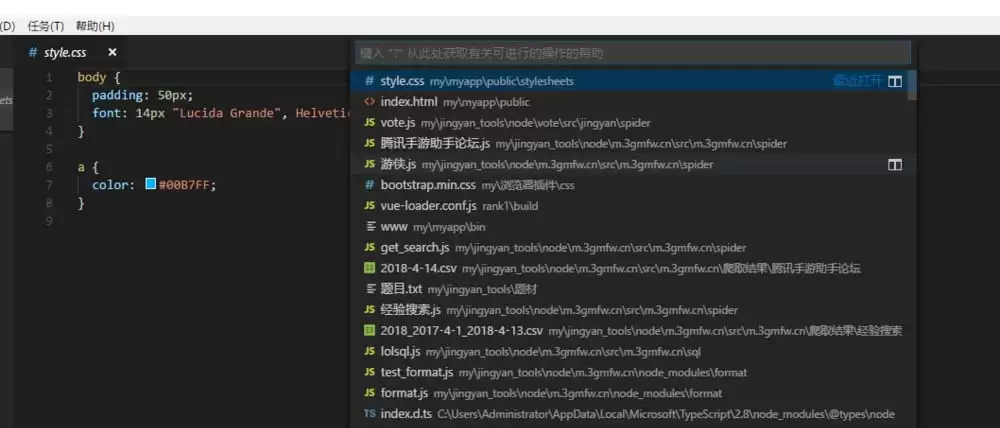
按下后,编辑器左上角会弹出输入框。直接键入文件名,再从下拉列表中选择目标文件即可。
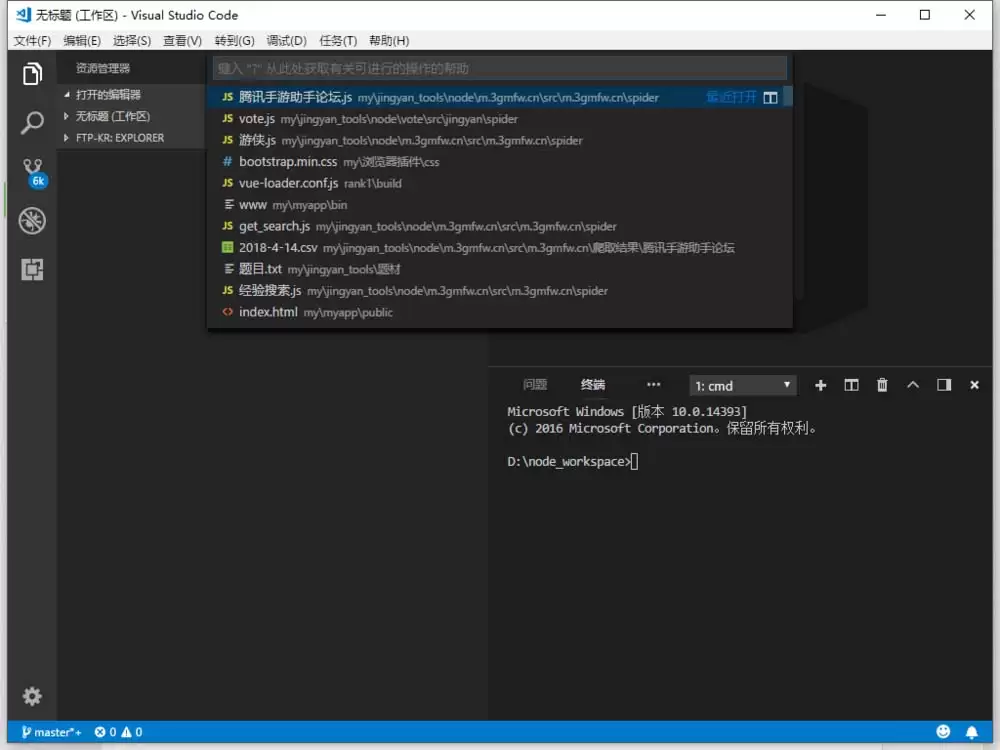
这个搜索功能非常智能:
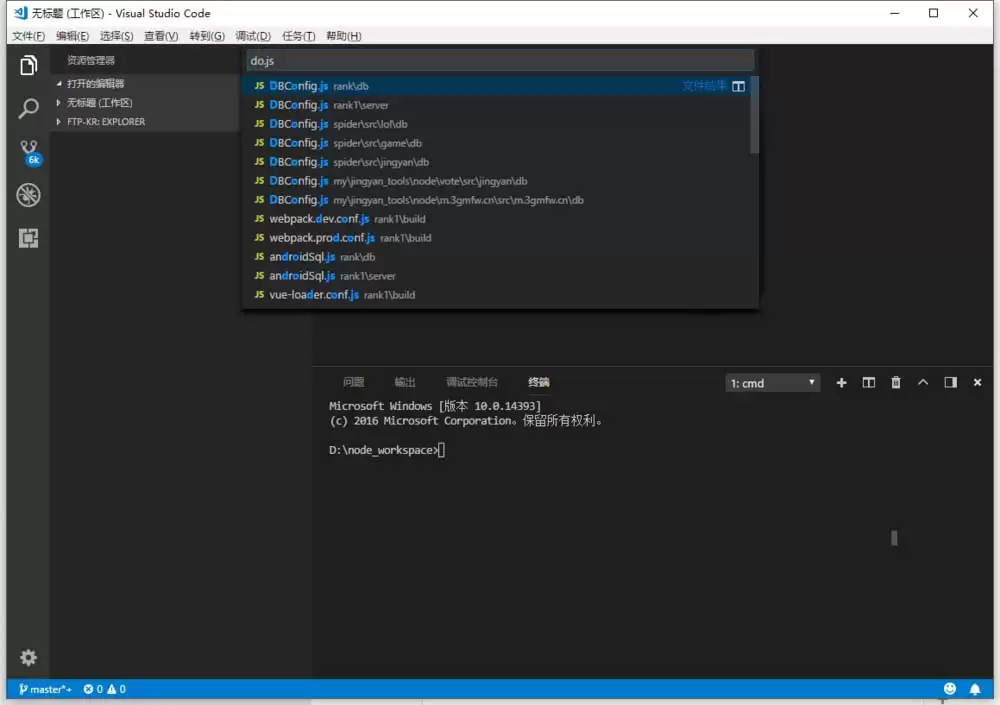
- 不区分大小写
- 支持模糊匹配
例如,输入“do”时,不仅能找到“doSomething.js”,也能匹配到“DBconfig.js”这种包含“do”字母组合的文件。
另外两个入口也值得了解:
- 按下
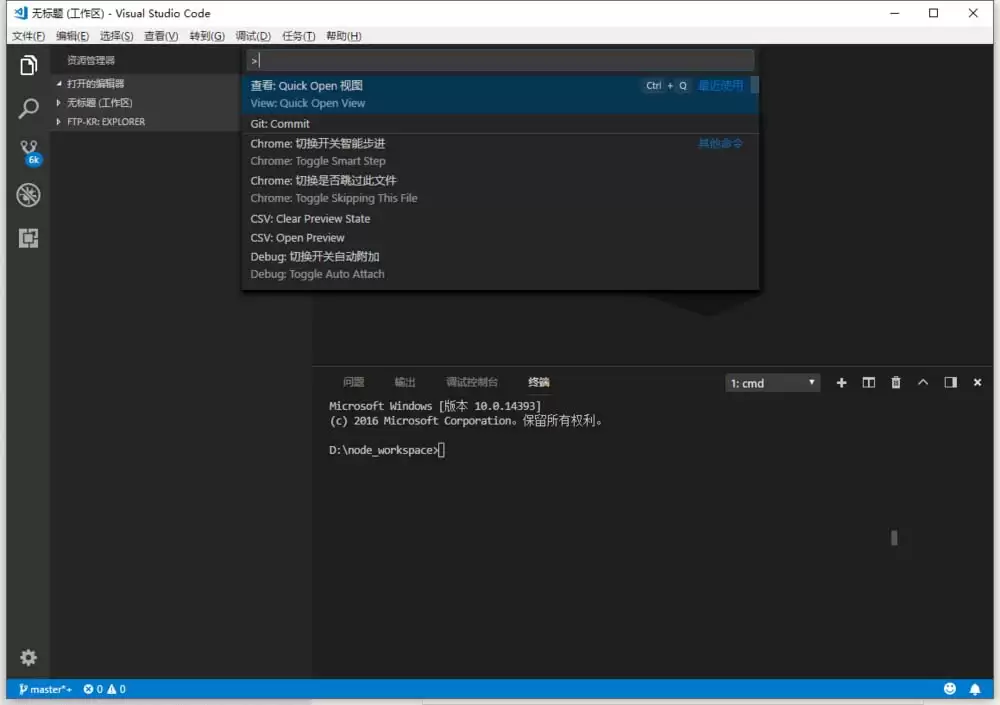
Ctrl+Shift+P或F1同样会呼出搜索框。
它们默认用于搜索命令。一个小技巧是:删除输入框最前面的 > 符号,它就会变成纯粹的文件名搜索框。
二、修改默认快捷键
如果你习惯其他快捷键,VSCode 提供了完全的灵活性来自定义。
操作路径如下:
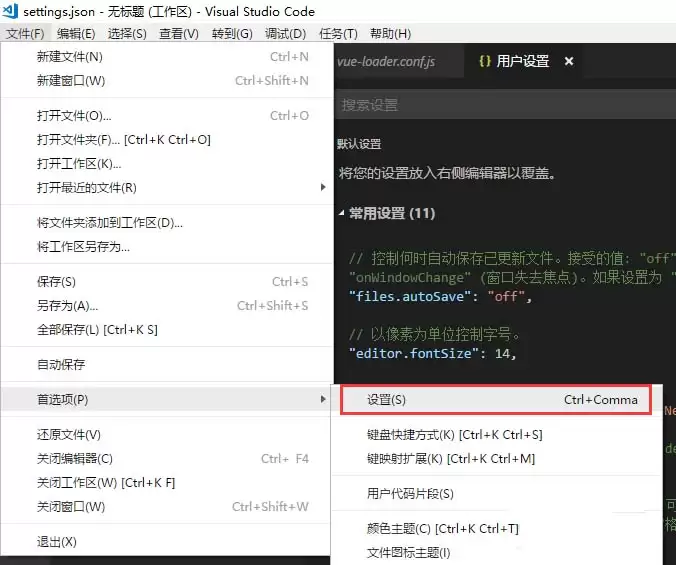
- 点击顶部菜单栏的 文件 > 首选项 > 键盘快捷方式。
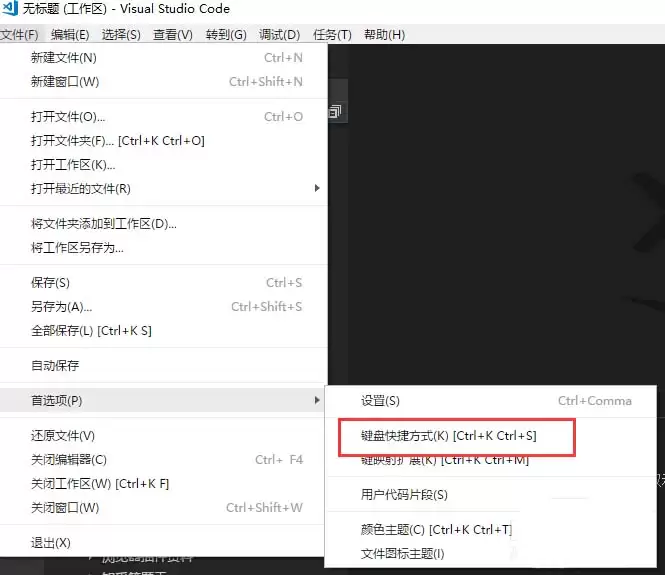
- 在搜索框内输入“quickOpen”或“ctrl+p”,定位到“快速打开”功能的快捷键设置项。
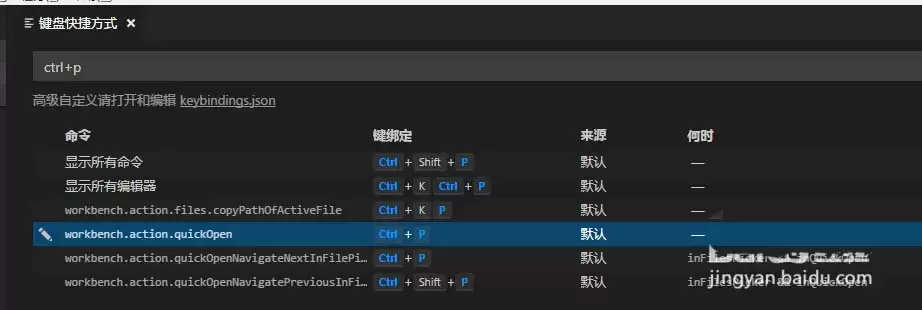
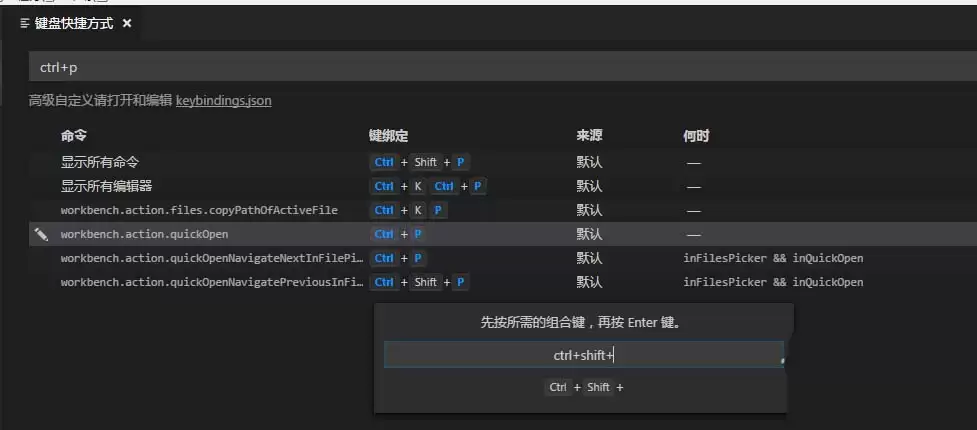
- 点击条目左侧的编辑图标,或双击该行。
- 在弹出的输入框中,按下你想要设置的新快捷键组合,确认保存即可。
注意事项
使用快速打开功能时,有一个细节需要注意:
默认情况下,通过它打开的文件会“替换”当前正在编辑的标签页,而不是新开一个。
如果你希望每次都在新标签页中打开文件,避免覆盖当前工作区,可以进行一个简单设置。
操作步骤如下:
- 打开设置界面(JSON格式)。
- 搜索“quickOpen”找到相关项。
- 在右侧配置区域添加一行代码:
"workbench.editor.enablePreviewFromQuickOpen": false,保存之后,再通过快速打开功能点击搜索结果,文件就会稳定地在新标签页中打开了。


来源:整理自互联网
免责声明:文中图文均来自网络,如有侵权请联系删除,心愿游戏发布此文仅为传递信息,不代表心愿游戏认同其观点或证实其描述。
相关文章
更多-
- VisualStudio怎么设置控件文本字体格式-设置控件文本字体格式的详细步骤分享
- 时间:2026-04-13
精选合集
更多大家都在玩




大家都在看
更多-

- 3d打印机如何连接电脑显示离线
- 时间:2026-04-19
-

- PICACG哔咔漫画APP官方正版v2.2.1.3.3.5手机免费版
- 时间:2026-04-19
-

- 小米wifi路由器重设需要按多久按键
- 时间:2026-04-19
-

- 暗黑世界波:挂机足球什么时候出 公测上线时间预告
- 时间:2026-04-19
-

- galaxy s iv 无法使用怎么办?常见问题排查
- 时间:2026-04-19
-

- htc s710d 安装步骤详解
- 时间:2026-04-19
-

- 无畏契约源能行动是手游还是端游无畏契约源能行动支持设备与平台详解
- 时间:2026-04-19
-

- 燕云十六声如何提高跑图效率-燕云十六声跑图效率提升技巧
- 时间:2026-04-19