vs解决方案管理器中的内容怎么搜索使用-解决方案管理器中的内容搜索使用的方法
时间:2026-04-13 | 作者:318050 | 阅读:0Visual Studio解决方案管理器内容搜索功能详解
在Visual Studio的日常开发中,解决方案管理器是项目导航的核心。然而,面对其中可能包含的成百上千个文件,如何快速定位到特定内容,常让人感到无从下手。
今天,我们就来彻底拆解这个高效搜索功能的使用方法,让你从此告别手动翻找的繁琐。

vs解决方案管理器中的内容怎么搜索使用
整个搜索流程非常直观,只需遵循几个清晰的步骤。
第一步:打开解决方案管理器窗口
首先,确保解决方案管理器的窗口已经打开。如果找不到或窗口意外关闭,可以参考文章《vs解决方案管理器不见了怎么显示出来》,获取详细的恢复方法。
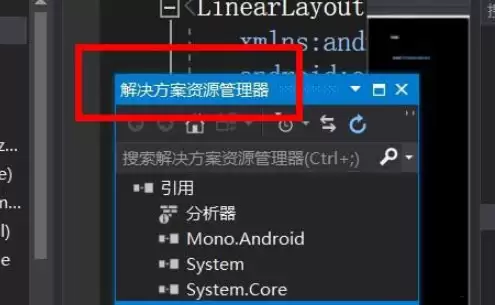
第二步:确认搜索对象
窗口准备就绪后,需要确认当前解决方案中必须包含可供搜索的对象资源,例如类、文件、方法等。这是搜索功能能够生效的前提。
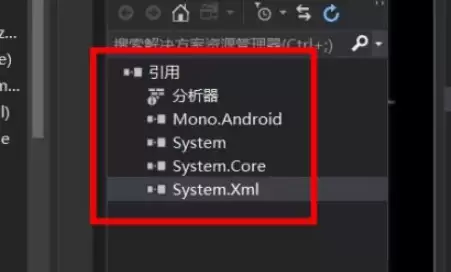
第三步:定位搜索框
将视线聚焦到解决方案管理器窗口的顶部。那里有一个关键工具——搜索资源管理器的输入框。它通常不那么起眼,但却是效率提升的入口。
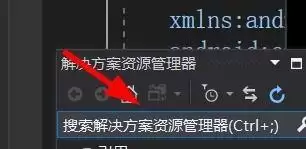
第四步:输入关键词
找到输入框后,直接在其中键入你想要查找的资源对象名称。可以是:
- 文件名
- 类名
- 部分关键字
系统会实时进行匹配。
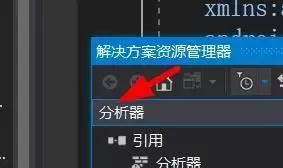
第五步:执行搜索
输入完成后,按下回车键或点击输入框旁边的搜索按钮,结果会立刻呈现。整个过程几乎是瞬间完成的。
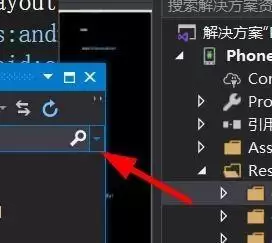
进阶:使用筛选功能
基础搜索只是开始。这个功能的强大之处在于其筛选能力。
你可以在搜索框附近找到筛选选项,对搜索内容进行限定,例如:
- 只搜索特定文件类型
- 区分大小写
这能让搜索结果更加精准。
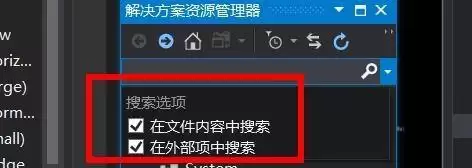
掌握了以上几步,你会发现,在庞大的项目结构中穿梭自如原来如此简单。这个看似微小的功能,恰恰是提升编码效率的关键细节。

来源:整理自互联网
免责声明:文中图文均来自网络,如有侵权请联系删除,心愿游戏发布此文仅为传递信息,不代表心愿游戏认同其观点或证实其描述。
相关文章
更多-
- vscode空窗怎么关闭-空窗关闭的详细步骤分享
- 时间:2026-04-13
-
- vscode怎么检测工作区是否有问题-检测工作区是否有问题的详细教程
- 时间:2026-04-13
-
- VSCode默认主题怎么更换-更换默认主题的详细步骤分享
- 时间:2026-04-13
-
- VSCode怎么设置每行代码长度-设置每行代码长度的详细步骤
- 时间:2026-04-13
-
- vscode怎么指定在某个目录搜索-指定在某个目录搜索的详细步骤分享
- 时间:2026-04-13
-
- Visual Studio Code无声通知怎么设置-无声通知的设置方法
- 时间:2026-04-13
-
- mac版vscode怎么禁止括号自动补全-禁止括号自动补全的详细教程
- 时间:2026-04-13
-
- VScode阅读Linux内核源码时路径屏蔽怎么设置-路径屏蔽的设置教程
- 时间:2026-04-13
精选合集
更多大家都在玩



大家都在看
更多-

- 王者荣耀世界副本攻略
- 时间:2026-04-13
-

- 离火之境伙伴画江山养成与阵容搭配
- 时间:2026-04-13
-

- 暑假自学有哪些软件
- 时间:2026-04-13
-

- 王者荣耀西施技能盘点
- 时间:2026-04-13
-

- 盘搜搜怎么找无损音乐资源
- 时间:2026-04-13
-

- 24英寸LG UltraGear 1080p 144Hz G-Sync电竞显示器:百元内超值之选
- 时间:2026-04-13
-

- 宏碁Nitro 60 GeForce RTX 5070 Ti游戏PC在百思买降至1,920美元
- 时间:2026-04-13
-

- 王者荣耀李信
- 时间:2026-04-13