vscode怎么快速生成html代码-快速生成html代码的详细步骤分享
时间:2026-04-13 | 作者:318050 | 阅读:0从零开始,在VSCode中快速搭建HTML文件
Visual Studio Code(简称VSCode)以其轻量和强大的扩展性,成为了众多开发者的首选编辑器。
对于刚上手的朋友来说,如何高效地创建一个标准的HTML文件,可能还有点摸不着门道。
别担心,下面这份清晰的步骤指南,能让你在几分钟内掌握这个核心技巧。
vscode怎么快速生成html代码
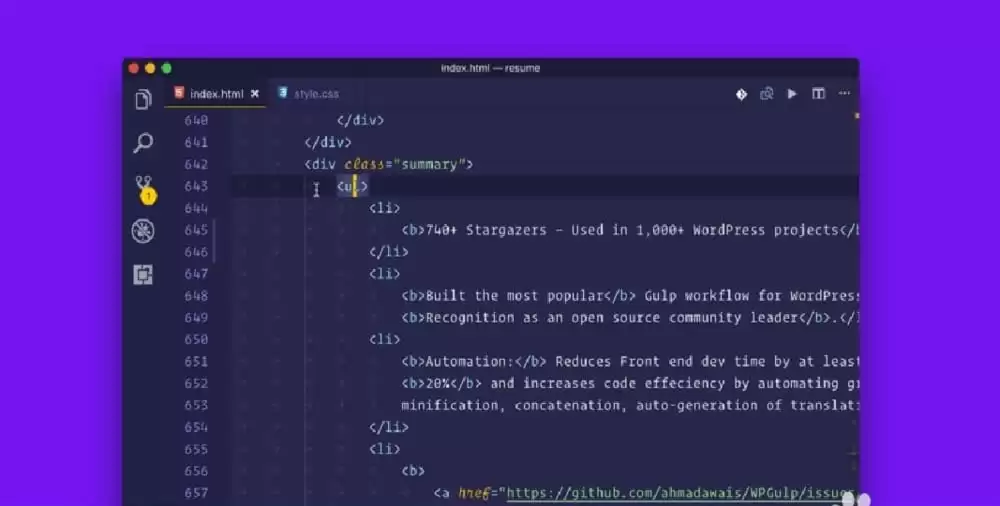
整个过程其实非常直观。
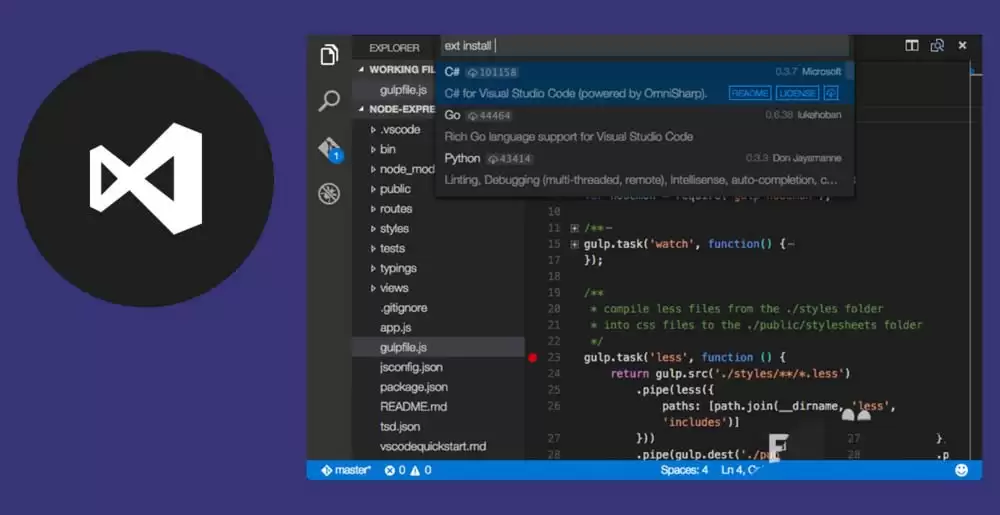
首先,确保你已经在电脑上下载并安装好了VSCode,然后打开它,我们就准备开始了。
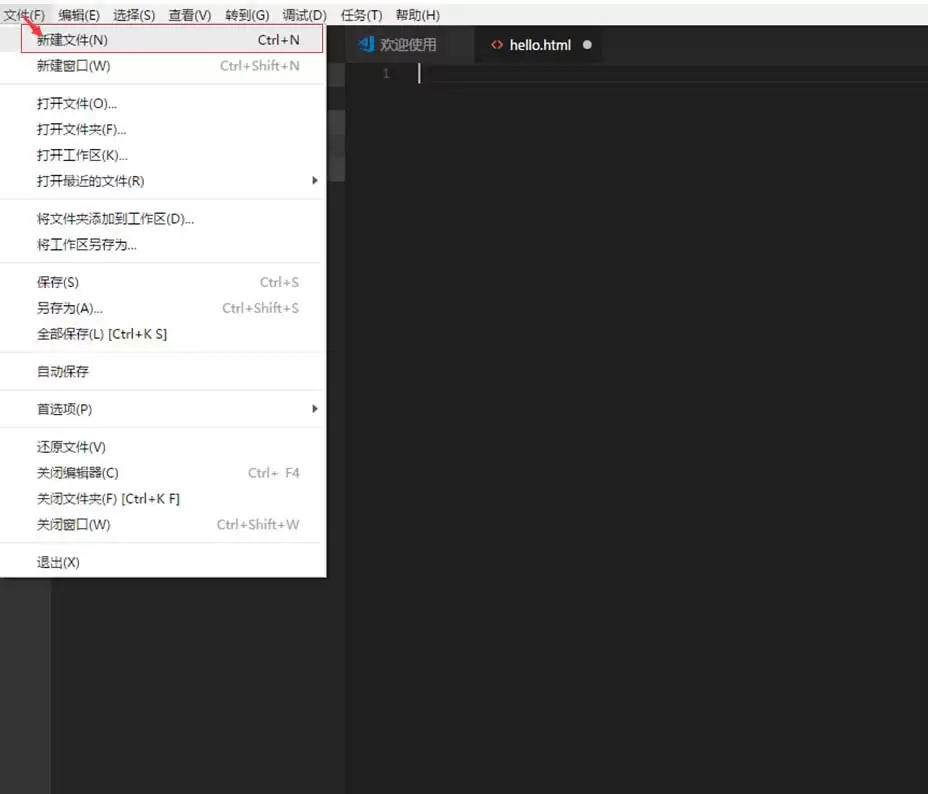
第一步,创建新文件。
- 点击左上角菜单栏的【文件】选项,在下拉列表中选择【新建文件】。
- 更快捷的方式是直接使用键盘快捷键 Ctrl+N(Windows/Linux)或 Cmd+N(Mac)。
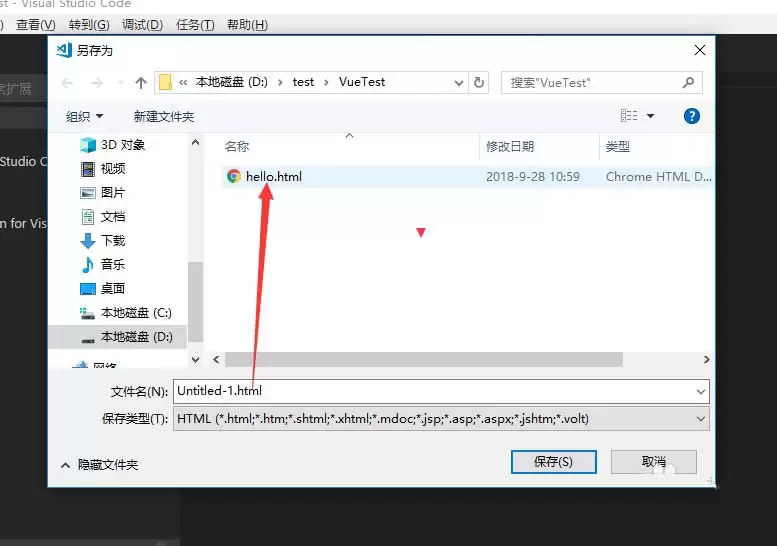
第二步,保存为HTML文件。
- 按下快捷键 Ctrl+S,会弹出保存对话框。
- 关键在这里:将文件名设置为类似
index.html这样的格式,确保后缀是 .html。 - 如图所示,选择好保存位置,点击保存即可。
保存成功后,你就得到了一个空的HTML文件。
接下来是魔法时刻:在编辑器中,输入一个英文感叹号 !。
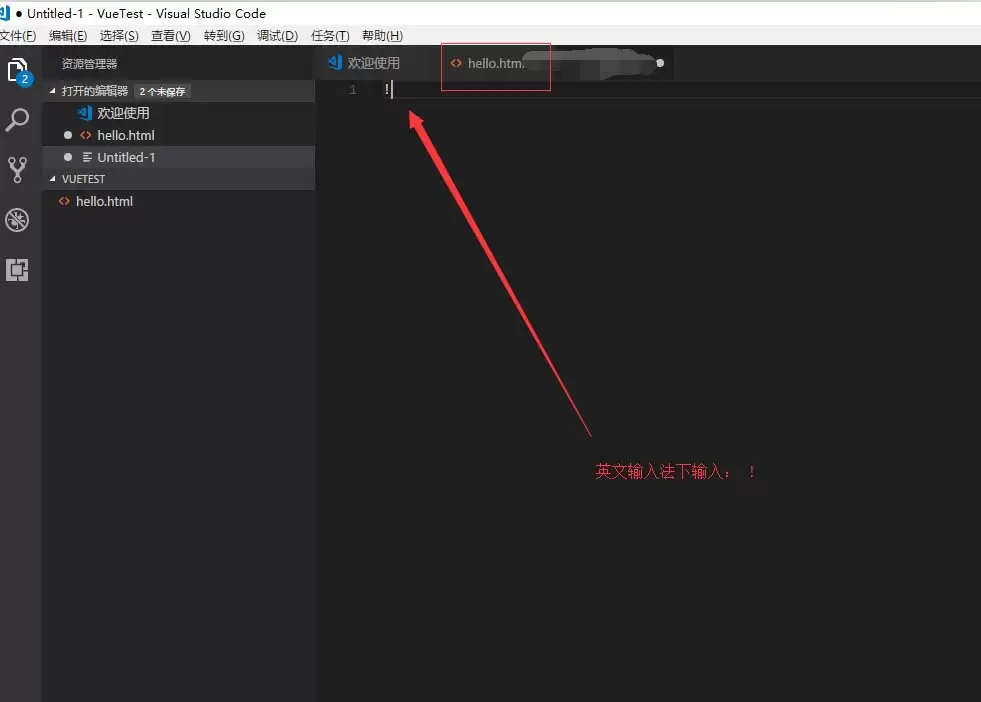
此时,VSCode的智能提示(Emmet)功能会被触发。
你会看到如图所示的一个悬浮提示框,里面列出了 ! 所代表的HTML文档模板选项。
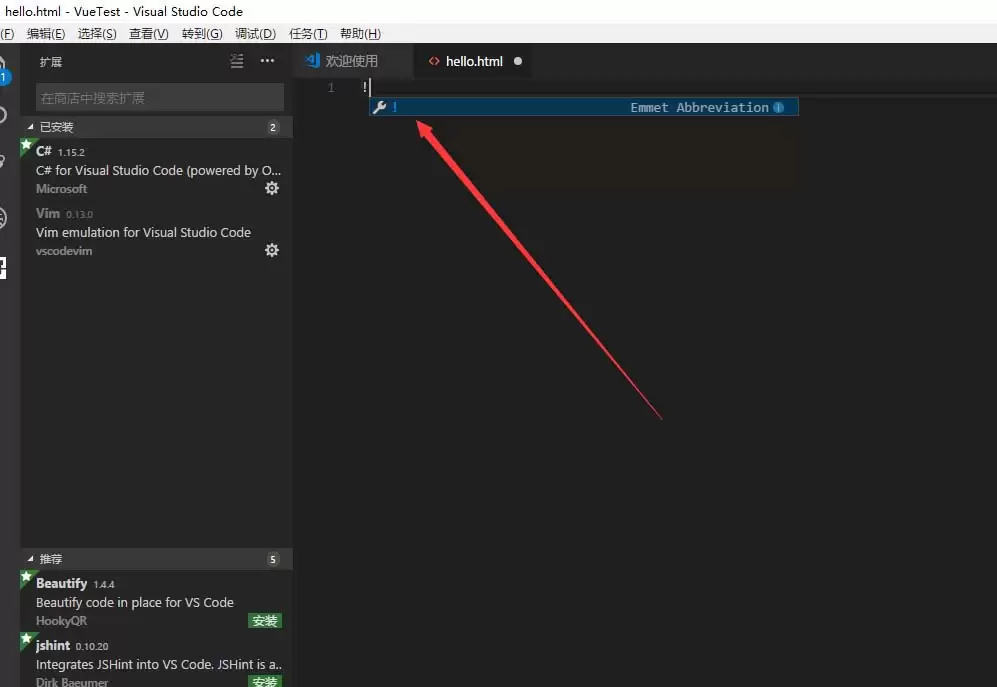
不用犹豫,直接按下键盘上的 回车键(Enter) 或者 Tab键。
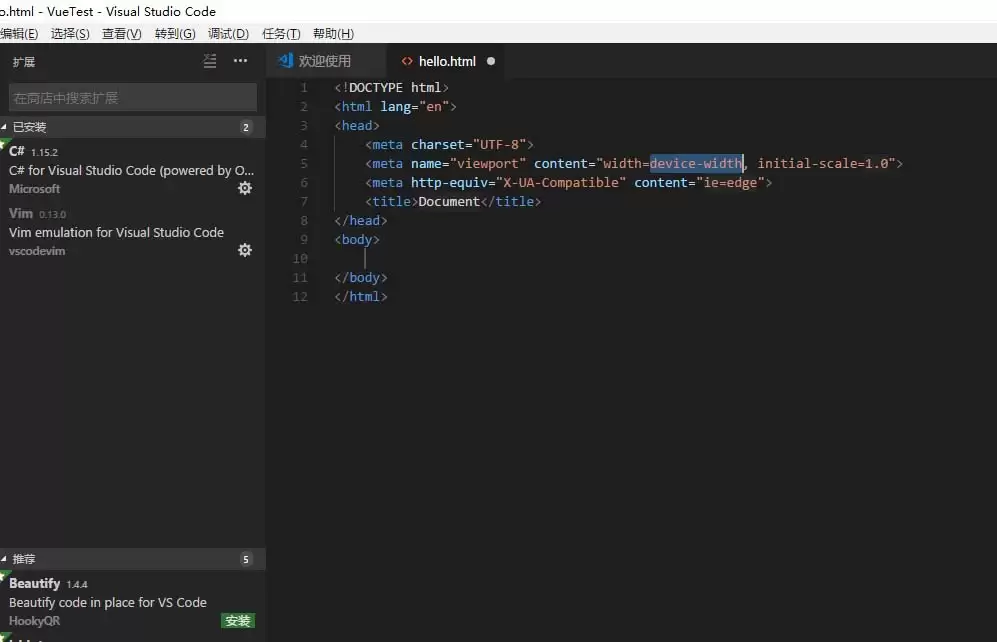
看,一个标准的HTML5文档骨架代码已经自动生成了!
这包括了 、、、 等所有基础结构。
这样一来,你就不再需要手动逐行敲入这些重复性代码,可以直接在 标签内开始你的创作了。

来源:整理自互联网
免责声明:文中图文均来自网络,如有侵权请联系删除,心愿游戏发布此文仅为传递信息,不代表心愿游戏认同其观点或证实其描述。
相关文章
更多-
- vscode空窗怎么关闭-空窗关闭的详细步骤分享
- 时间:2026-04-13
-
- vscode怎么检测工作区是否有问题-检测工作区是否有问题的详细教程
- 时间:2026-04-13
-
- VSCode默认主题怎么更换-更换默认主题的详细步骤分享
- 时间:2026-04-13
-
- VSCode怎么设置每行代码长度-设置每行代码长度的详细步骤
- 时间:2026-04-13
-
- vscode怎么指定在某个目录搜索-指定在某个目录搜索的详细步骤分享
- 时间:2026-04-13
-
- Visual Studio Code无声通知怎么设置-无声通知的设置方法
- 时间:2026-04-13
-

- mac版vscode怎么禁止括号自动补全-禁止括号自动补全的详细教程
- 时间:2026-04-13
-
- VScode阅读Linux内核源码时路径屏蔽怎么设置-路径屏蔽的设置教程
- 时间:2026-04-13
精选合集
更多大家都在玩



大家都在看
更多-

- 王者荣耀世界副本攻略
- 时间:2026-04-13
-

- 离火之境伙伴画江山养成与阵容搭配
- 时间:2026-04-13
-

- 暑假自学有哪些软件
- 时间:2026-04-13
-

- 王者荣耀西施技能盘点
- 时间:2026-04-13
-

- 盘搜搜怎么找无损音乐资源
- 时间:2026-04-13
-

- 24英寸LG UltraGear 1080p 144Hz G-Sync电竞显示器:百元内超值之选
- 时间:2026-04-13
-

- 宏碁Nitro 60 GeForce RTX 5070 Ti游戏PC在百思买降至1,920美元
- 时间:2026-04-13
-

- 王者荣耀李信
- 时间:2026-04-13