win10系统右键桌面特别卡慢怎么办?
时间:2026-04-14 | 作者:318050 | 阅读:0Win10系统右键桌面特别卡慢怎么办?
许多用户都遇到过这个问题:在Win10桌面点击右键,菜单弹出缓慢,系统仿佛“卡壳”。
这通常源于两个原因:右键菜单选项过多,或系统后台服务占用资源。
下面提供几种经过验证的解决方法,帮你快速恢复流畅的右键体验。
解决方法一:精简右键“新建”菜单
右键卡顿,常因“新建”子菜单项目过多。清理不常用的文件类型选项即可。
操作步骤如下:
1. 按下 Win + R 键,打开运行对话框。
2. 输入命令 regedit,点击“确定”。
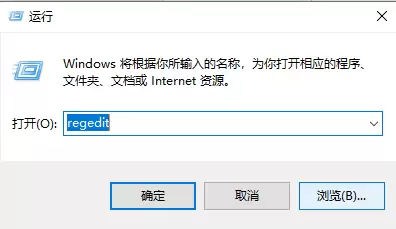
3. 在注册表编辑器左侧,展开 HKEY_CLASSES_ROOT 目录。
4. 找到并进入 Directory 文件夹下的 shell 文件夹。
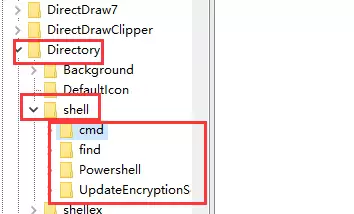
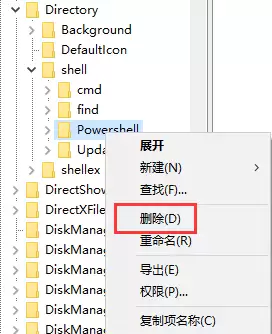
5. 在 shell 文件夹中,找到无用或已卸载软件残留的选项。
6. 右键点击该选项,选择“删除”。此操作仅移除菜单项,不影响软件。
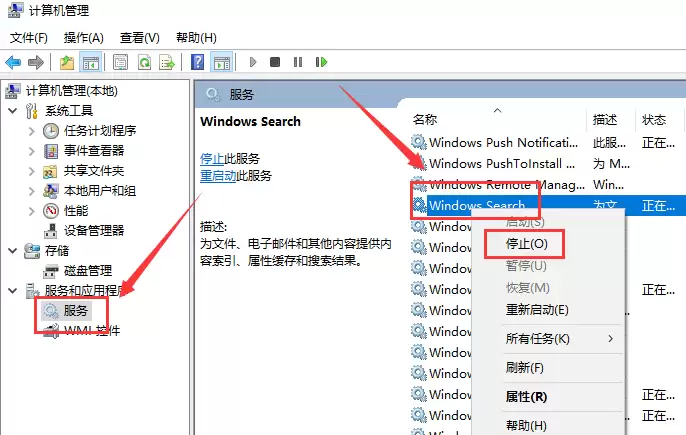
解决方法二:禁用“Windows Search”服务
请注意: 此方法效果明显,但有副作用。
Windows Search服务为文件、邮件等内容建立索引,以实现快速搜索。关闭它可能导致系统搜索功能变慢。
如果你很少使用系统搜索,可以尝试此方法。
操作步骤:
1. 右键点击“此电脑”,选择“管理”。
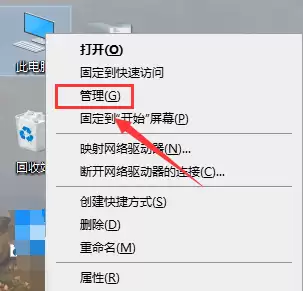
2. 在“计算机管理”窗口,依次点击“服务和应用程序” -> “服务”。
3. 在右侧服务列表中找到 Windows Search。
4. 右键点击它,选择“停止”。
解决方法三:禁用“SysMain”服务
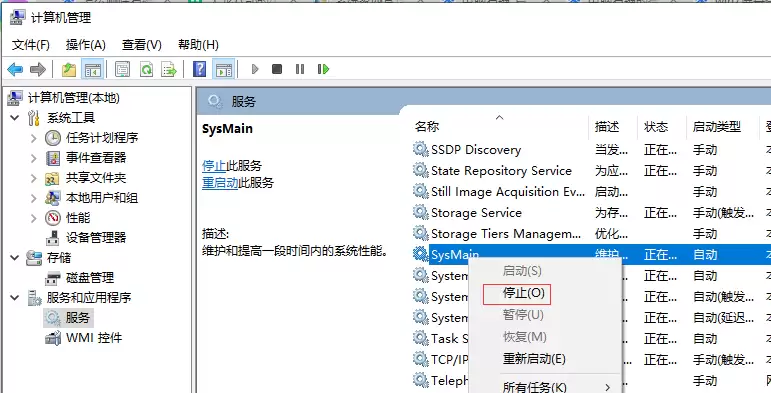
SysMain服务(旧版系统中可能显示为“Superfetch”)旨在优化性能,通过预加载常用程序来加快启动。
但在某些情况下,它可能占用大量资源,导致右键卡顿。禁用它值得尝试。
操作步骤:
1. 在“计算机管理 -> 服务”界面,找到 SysMain 服务。
2. 右键点击,选择“停止”。
3. 双击打开属性窗口,将“启动类型”设置为“禁用”。
4. 点击“确定”保存设置。
完成以上任一操作后,建议重启电脑使设置生效。
通常,右键菜单的响应速度会得到明显提升。如果问题依旧,可能需要从硬件驱动或更深层系统优化角度排查。
希望这些方法能帮你彻底解决问题!

来源:整理自互联网
免责声明:文中图文均来自网络,如有侵权请联系删除,心愿游戏发布此文仅为传递信息,不代表心愿游戏认同其观点或证实其描述。
相关文章
更多-

- 微软 DirectX 12 工作图发布:减轻 CPU 的任务负担
- 时间:2026-04-14
-

- POKI小游戏秒玩网站访问入口
- 时间:2026-04-14
-
- 米家扫地机器人设置清扫区域在哪操作
- 时间:2026-04-14
-
- XMind如何导出Freemind格式-怎样将XMind格式转换为Freemind格式
- 时间:2026-04-14
-

- 番茄音乐如何导入本地歌曲-番茄音乐本地音乐导入方法
- 时间:2026-04-14
-

- 联想乐商店如何进行实名认证
- 时间:2026-04-14
-
- 三星S22Ultra电池健康百分比怎么看
- 时间:2026-04-14
-

- 花少8什么时候播出
- 时间:2026-04-14

精选合集
更多大家都在玩


大家都在看
更多-

- 王者荣耀世界副本攻略
- 时间:2026-04-13
-

- 离火之境伙伴画江山养成与阵容搭配
- 时间:2026-04-13
-

- 暑假自学有哪些软件
- 时间:2026-04-13
-

- 王者荣耀西施技能盘点
- 时间:2026-04-13
-

- 盘搜搜怎么找无损音乐资源
- 时间:2026-04-13
-

- 24英寸LG UltraGear 1080p 144Hz G-Sync电竞显示器:百元内超值之选
- 时间:2026-04-13
-

- 宏碁Nitro 60 GeForce RTX 5070 Ti游戏PC在百思买降至1,920美元
- 时间:2026-04-13
-

- 王者荣耀李信
- 时间:2026-04-13