iPhone16如何截取长图片?详细教程与技巧分享
时间:2026-04-14 | 作者:电竞小硕 | 阅读:0没错,iPhone16最核心的长截图法宝,就是它内置的滚动截屏功能。只需同时按下侧边按钮和音量上键,然后简单地向下滑动屏幕,一张完整的长图片就到手了。

iPhone16截取长图片的详细教程
iPhone 16的长截图功能,体验比前代更直观顺滑。但想顺利使用,必须确认手机系统已升级到iOS 18或更新版本,早期系统可能尚未解锁此功能。
四步操作指南
具体操作非常简单,只需四步:
- 第一步:打开你想要截取的长内容,例如长文章、完整聊天记录或PDF。
- 第二步:像普通截图一样,同时按下侧边按钮和音量上键,屏幕左下角会出现预览图。
- 第三步:立即点击预览图,进入功能强大的编辑界面。
- 第四步:在编辑界面顶部点击“整页”选项,系统将自动滚动生成完整无缝的长图。
整个过程在系统内部完成,无需第三方App,既方便又安全。
实用技巧与注意事项
掌握基本操作后,几个小技巧能让效果更好。
提升效果技巧
- 操作前:先将页面滚动回最顶端,确保截图从开头开始,避免遗漏。
- 编辑时:可拖拽边缘调整范围,并活用标记工具(如箭头、画圈)突出关键信息。
- 保存时:优先选择高分辨率格式,保障分享和查看的清晰度。
常见问题处理
使用时可能遇到一些小状况:
- 滚动中断:可能是网络波动导致页面加载卡顿,尝试刷新页面或重启应用。
- 图片模糊:往往是页面内容未完全加载,等待所有图文显示完毕再操作。
- 内存不足:长图片文件较大,建议定期清理手机存储空间,并及时备份或导出到云端。
高级功能与自定义设置
如果基础功能不够用,iPhone 16还提供了一些高级设置。
核心高级功能
- 自动滚动:开启后,系统智能判断页面长度并控制滚动速度。
- 区域选择:只截取页面中你关心的特定部分,节省时间和空间。
- 自定义保存:可设置默认保存格式(如PDF)和路径,方便直接分享。
这些高级设置均可在“设置”>“相机”>“滚动截图”菜单中调整。
追求极致效率
- Siri快捷指令:创建专属指令后,通过语音命令即可启动长截图,解放双手。
- iCloud同步:生成的长截图可通过iCloud在所有苹果设备间同步,随时查看编辑。
- 系统更新:保持系统更新是获取最佳体验的关键,苹果会通过版本更新持续增强功能。

免责声明:文中图文均来自网络,如有侵权请联系删除,心愿游戏发布此文仅为传递信息,不代表心愿游戏认同其观点或证实其描述。
相关文章
更多-
- 电影剪辑教程在线观看平台选择指南:课程深度与版权合规
- 时间:2026-09-01
-
- 电影剪辑教程百度云资料核验:授权、清晰度与课程结构
- 时间:2026-09-01
-
- 电影剪辑教程视频学习重点:拆解场景与跟练节奏
- 时间:2026-09-01
-
- 电影剪辑字幕翻译方法:术语统一、时间轴与校对流程
- 时间:2026-09-01
-
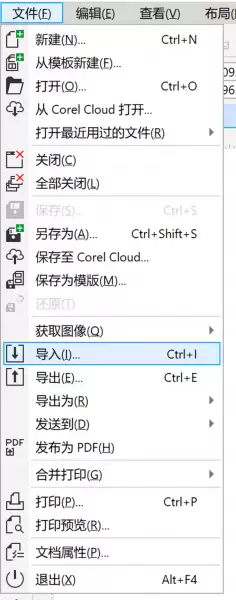
- CorelDRAW如何打开EPS、DWG和GIF文件
- 时间:2026-09-01
-
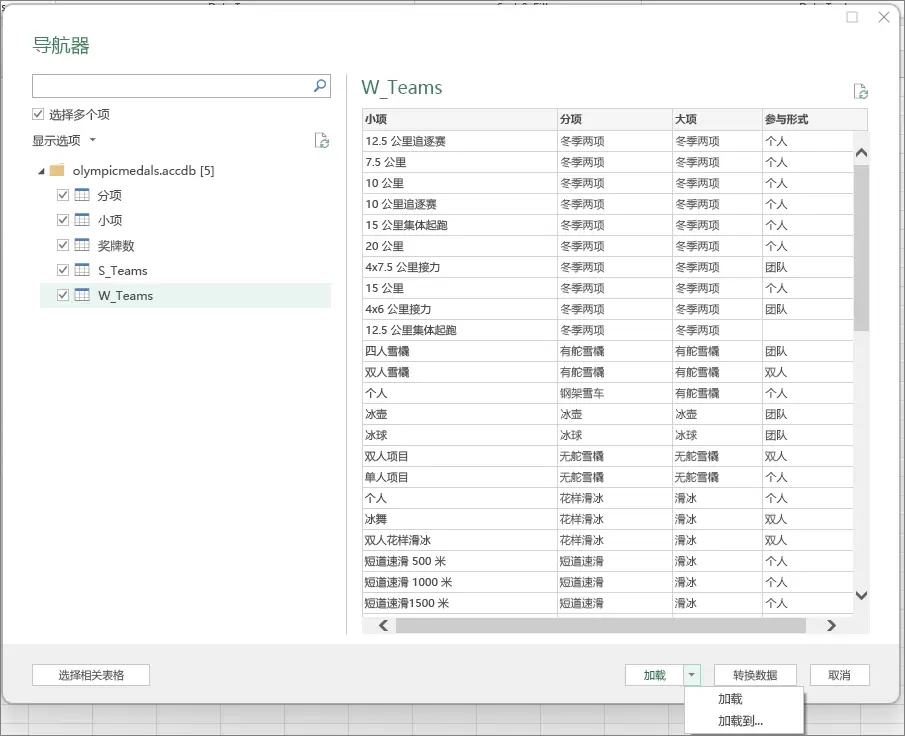
- Excel数据库入门教程:导入表并创建数据模型
- 时间:2026-09-01
-

- 2026年中文输入法推荐:搜狗、讯飞、百度等5款工具深度对比与选择指南
- 时间:2026-09-01
-

- 青岛地铁出行必备APP推荐:5款实用应用助您轻松通勤
- 时间:2026-09-01
精选合集
更多大家都在玩
大家都在看
更多-

- 2026年9月17日小鸡庄园答案
- 时间:2026-09-16
-
- 蚂蚁庄园今日答案2026年9月17日
- 时间:2026-09-16
-
- 蚂蚁庄园小课堂今日最新答案2026年9月17日
- 时间:2026-09-16
-
- 蚂蚁庄园小鸡答题今日答案2026年9月17日
- 时间:2026-09-16
-
- 褪黑素主要由人体哪个器官分泌 蚂蚁庄园今日答案9.17
- 时间:2026-09-16
-
- 蚂蚁庄园今天答题答案2026年9月17日
- 时间:2026-09-16
-
- 蚂蚁庄园答题今日答案2026年9月17日
- 时间:2026-09-16
-
- 研学旅游指导师的核心服务对象是 蚂蚁新村今日答案2026.9.16
- 时间:2026-09-16