迅雷怎么设置接管剪贴板-迅雷设置接管剪贴板的方法
时间:2026-04-14 | 作者:清风无痕 | 阅读:0迅雷:如何设置接管剪贴板功能,实现一键智能下载
迅雷是一款已迭代至第12代的专业下载工具。它凭借创新的多资源超线程技术,在用户中积累了深厚口碑。
这项技术的核心在于,能智能整合第三方服务器乃至整个用户网络中的闲置数据资源。这显著提升了下载速度与稳定性。
今天,我们将详细拆解一个能极大提升操作效率的功能:设置迅雷接管剪贴板。设置后,复制下载链接即可自动弹出任务窗口。
第一步:启动迅雷
首先,确保在电脑上打开迅雷软件,进入其主操作界面。

第二步:找到更多选项
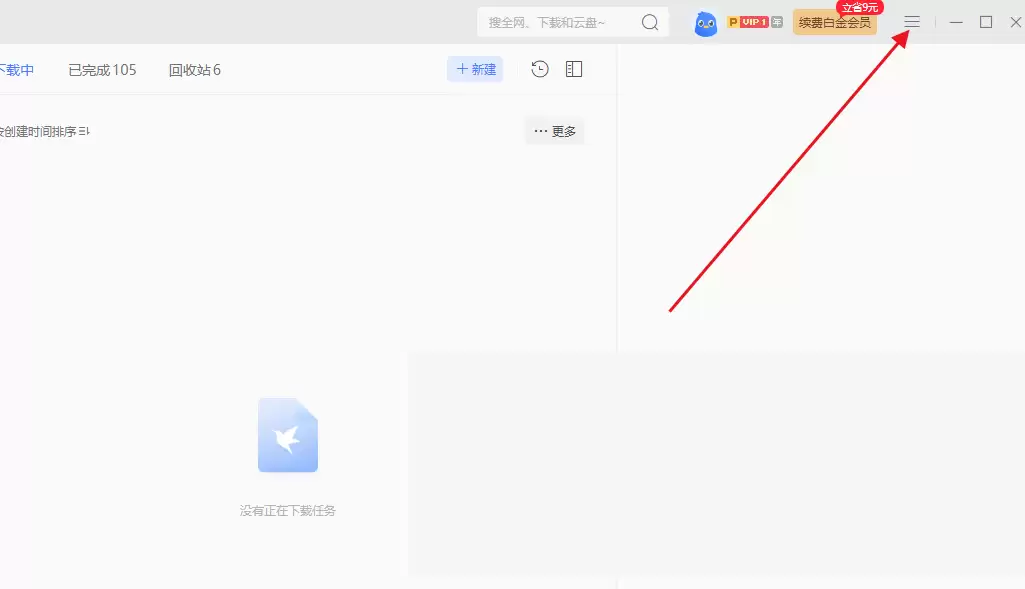
在主界面的右上角,点击由三个点或类似图标表示的“更多”选项。
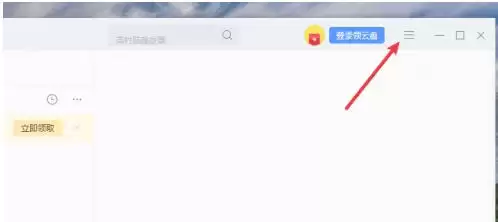
第三步:进入设置中心
点击“更多”后,会展开下拉菜单。在菜单中,找到并点击“设置”选项,进入详细设置页面。
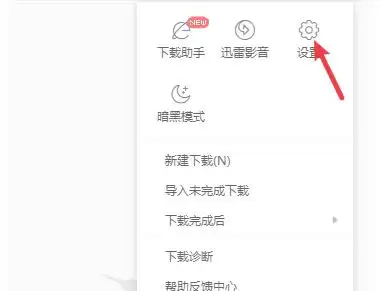
第四步:定位接管设置
进入设置页面后,注意左侧导航栏。在列出的所有配置类别中,找到并点击“接管设置”。
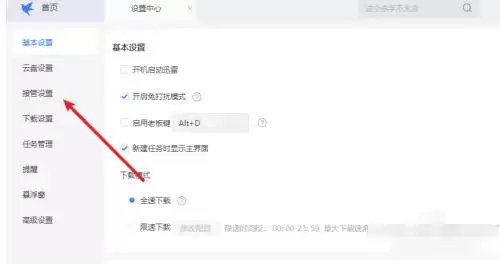
第五步:启用接管剪贴板
现在进入接管设置的核心页面。找到名为“接管剪贴板”的选项,它通常以复选框形式呈现。
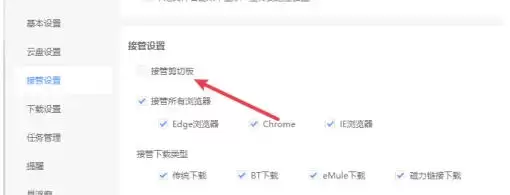
第六步:完成并体验
最后一步:勾选“接管剪贴板”选项。
设置完成后,即可立刻体验:当你再次复制一个有效的下载链接时,迅雷会自动感知并弹出新建任务窗口。
这省去了手动打开软件、粘贴链接的步骤。这个小小的设置,正是高效下载体验的关键所在。

免责声明:文中图文均来自网络,如有侵权请联系删除,心愿游戏发布此文仅为传递信息,不代表心愿游戏认同其观点或证实其描述。
相关文章
更多-
- 迅雷怎么更改下载路径
- 时间:2026-10-15
-
- 迅雷怎么设置下载完成后关机
- 时间:2026-10-15
-

- 迅雷设置不使用服务器教程:操作步骤与注意事项
- 时间:2026-09-01
-

- 迅雷小文件优先下载设置教程
- 时间:2026-08-27
-

- 迅雷会员子账号开通与管理详细教程
- 时间:2026-08-23
-

- 迅雷X问题反馈方法与常见问题提交指南
- 时间:2026-08-21
-

- 迅雷修改下载目录的详细步骤
- 时间:2026-08-19
-

- 迅雷极速版下载详细教程
- 时间:2026-08-16
精选合集
更多大家都在玩
大家都在看
更多-

- 《我不是大师》曹三上当了吗
- 时间:2026-10-20
-

- 《我不是大师》做局曹三成功了吗
- 时间:2026-10-20
-

- 《我不是大师》曹三是好人还是坏人
- 时间:2026-10-20
-

- 《我不是大师》曹三是什么身份
- 时间:2026-10-20
-
- 妈妈的花样年华第31集剧情介绍
- 时间:2026-10-20
-
- 妈妈的花样年华第30集剧情介绍
- 时间:2026-10-20
-
- 妈妈的花样年华第29集剧情介绍
- 时间:2026-10-20
-
- 妈妈的花样年华第28集剧情介绍
- 时间:2026-10-20