islide怎么更改版式?-islide更改版式的方法
时间:2026-04-14 | 作者:318050 | 阅读:0iSlide:海量模板与效率工具,如何快速更改PPT版式?
iSlide是一款集成了海量原创模板和设计功能的PPT效率工具。它能显著提升制作演示文稿的速度与专业度。
那么,具体该如何使用iSlide来更改幻灯片的版式呢?下面将为您详细拆解操作步骤。

iSlide更改版式的具体方法
整个过程非常直观,只需几个简单的点击即可完成。
第一步:右键点击幻灯片
在您需要修改版式的具体幻灯片页面内,于空白区域点击鼠标右键。
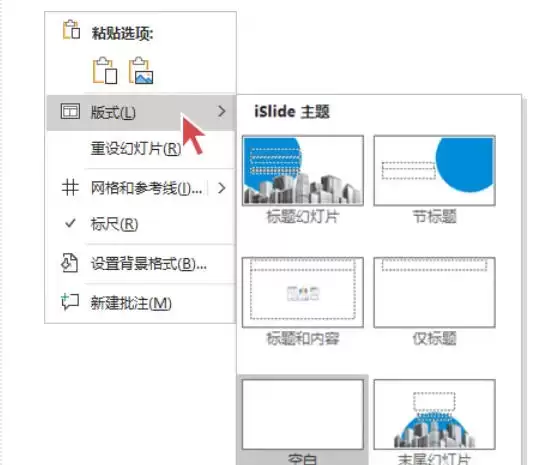
第二步:选择“版式”选项
随后,在弹出的上下文菜单中,找到并点击「版式」这一项。
第三步:选择目标版式
这时,系统会展示出一个预设的版式列表。
列表中包含了多种常用布局,例如:
- 标题页
- 图文页
- 列表页
您只需从中选择一个最符合当前内容需求的版式。
点击后,当前幻灯片的版式就会立即更新为新选择的样式。
第四步:微调内容适配
版式更换完成后,通常还需要根据新的布局结构进行微调。
请对页面上的文字、图片等元素的位置和大小进行细微调整。
这能确保所有内容都能完美适配新版式,达到最佳的视觉效果。

来源:整理自互联网
免责声明:文中图文均来自网络,如有侵权请联系删除,心愿游戏发布此文仅为传递信息,不代表心愿游戏认同其观点或证实其描述。
相关文章
更多-
- islide怎么注册
- 时间:2026-04-22
-

- islide怎么登录?-islide登录的方法
- 时间:2026-04-21
-
- islide怎么修改主题中的背景
- 时间:2026-04-21
-

- islide怎么申请开发票
- 时间:2026-04-21
-
- islide怎么删除私有图标
- 时间:2026-04-20
-

- islide怎么申请开发票?-islide申请开发票的方法
- 时间:2026-04-14
-

- islide怎么成为会员?-islide成为会员的方法
- 时间:2026-04-14
-
- islide tools怎么用
- 时间:2025-09-01
精选合集
更多大家都在玩
热门话题




大家都在看
更多-

- 《红色警戒》具有中国版本介绍
- 时间:2026-04-22
-

- Zeus浏览器在线入口页面 宙斯浏览器官网快速通道
- 时间:2026-04-22
-

- 道友请留步百工圣祖怎么样
- 时间:2026-04-22
-

- 王者荣耀世界百家专属任务攻略王者荣耀百家任务全流程详解与高效率通关技巧
- 时间:2026-04-22
-

- 王者荣耀世界角色养成指南王者荣耀世界角色培养全攻略
- 时间:2026-04-22
-

- 王者荣耀世界半生如寄通关攻略王者荣耀世界半生如寄全流程图文详解
- 时间:2026-04-22
-

- 王者荣耀世界男女主设定解析王者荣耀世界角色命名规则与重名现象
- 时间:2026-04-22
-

- 《背包英雄》冒险地图分享
- 时间:2026-04-22