islide怎么修改主题中的背景
时间:2026-04-21 | 作者:318050 | 阅读:0iSlide怎么修改主题中的背景
想给PPT换个背景,但又不想手动调整配色、字体,费时费力?其实,借助iSlide插件,这事儿能变得又快又准。下面这几个步骤,能帮你轻松搞定主题背景的更换。
1、打开iSlide插件
首先,确保你的PowerPoint或者WPS已经启动。然后,把目光移到软件顶部的工具栏——找到那个“iSlide”选项卡,点一下它,插件功能区就出来了。
2、进入主题库
在iSlide的功能区里,你会看到一个叫「主题库」的按钮。点击它,相当于打开了一个设计风格的“百宝箱”。
这个主题库会为你列出大量预设好的成套主题。每一个主题都不简单,它已经帮你把背景、字体、配色方案这些元素都搭配好了,直接套用就行。
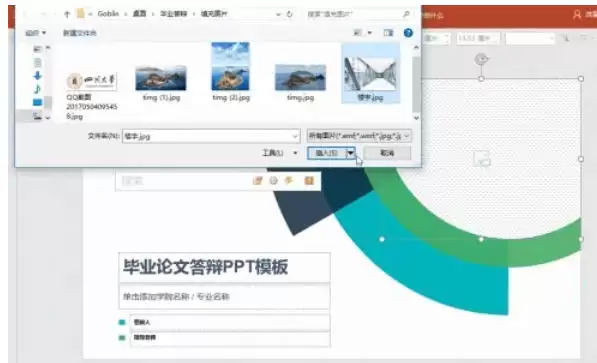
3、选择并应用主题
接下来,在主题库里好好逛逛。你可以根据需求,筛选“商务”、“教育”、“科技”等不同风格的分类,找到最合眼缘的那一款。
看中哪个主题,直接点击它的缩略图,然后选择「应用主题」。一瞬间,当前演示文稿的所有幻灯片,其背景、字体、配色都会统一更新为这个新主题的样式,非常高效。
当然,如果你只想换背景,其他元素(比如原有的图标、排版)想保留,也有个小技巧:可以先复制一份当前的幻灯片,再应用新主题,最后把不需要的、由新主题带来的多余内容删掉即可。这样一来,就实现了背景的精准替换。

来源:整理自互联网
免责声明:文中图文均来自网络,如有侵权请联系删除,心愿游戏发布此文仅为传递信息,不代表心愿游戏认同其观点或证实其描述。
相关文章
更多-
- islide怎么注册
- 时间:2026-04-22
-

- islide怎么登录?-islide登录的方法
- 时间:2026-04-21
-

- islide怎么申请开发票
- 时间:2026-04-21
-
- islide怎么删除私有图标
- 时间:2026-04-20
-

- islide怎么申请开发票?-islide申请开发票的方法
- 时间:2026-04-14
-

- islide怎么更改版式?-islide更改版式的方法
- 时间:2026-04-14
-

- islide怎么成为会员?-islide成为会员的方法
- 时间:2026-04-14
-
- islide tools怎么用
- 时间:2025-09-01
精选合集
更多大家都在玩
热门话题




大家都在看
更多-

- 《红色警戒》具有中国版本介绍
- 时间:2026-04-22
-

- Zeus浏览器在线入口页面 宙斯浏览器官网快速通道
- 时间:2026-04-22
-

- 道友请留步百工圣祖怎么样
- 时间:2026-04-22
-

- 王者荣耀世界百家专属任务攻略王者荣耀百家任务全流程详解与高效率通关技巧
- 时间:2026-04-22
-

- 王者荣耀世界角色养成指南王者荣耀世界角色培养全攻略
- 时间:2026-04-22
-

- 王者荣耀世界半生如寄通关攻略王者荣耀世界半生如寄全流程图文详解
- 时间:2026-04-22
-

- 王者荣耀世界男女主设定解析王者荣耀世界角色命名规则与重名现象
- 时间:2026-04-22
-

- 《背包英雄》冒险地图分享
- 时间:2026-04-22