FileZilla怎么设置站点管理器 FileZilla如何保存常用服务器连接信息方便一键登录【设置】_果粉控
时间:2026-04-15 | 作者:318050 | 阅读:0FileZilla站点管理器:告别重复输入,实现服务器一键登录
你是否也遇到过这样的场景?
每次连接同一台远程服务器,都要在FileZilla里把主机、端口、用户名、密码这些信息再手动敲一遍。效率低下不说,还容易输错。
其实,FileZilla内置的“站点管理器”功能,正是为了解决这个痛点而生的。它就像一个安全的连接信息保险箱,一次设置,永久调用,让重复登录变得轻而易举。

下面,我们就来详细拆解如何通过站点管理器,将常用服务器连接信息保存下来,实现真正的一键登录。
一、打开站点管理器并新建站点
站点管理器是集中存储和调用服务器连接配置的核心界面。所有已保存的站点均可快速复用,避免重复填写。
操作步骤如下:
- 第一步:启动FileZilla客户端,进入主界面。
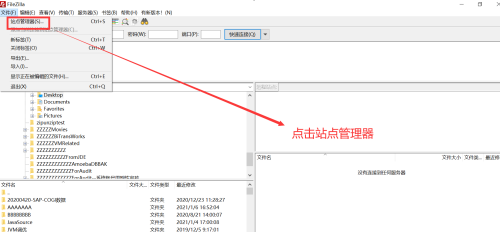
- 第二步:点击顶部菜单栏的“文件” → “站点管理器”,或直接按下快捷键 Ctrl+S。
- 第三步:在站点管理器左下角,点击“新站点”按钮。
- 第四步:在弹出的空白站点栏中,为该连接输入一个易于识别的名称。例如“生产服务器-SFTP”,方便日后快速辨认。
二、填写并验证服务器连接参数
正确填写连接参数是确保一键连接成功的基础。加密与登录类型的选择,直接关系到连接的安全性与兼容性。
1. 主机与端口
- 在“常规”标签页的“主机”栏,输入服务器IP地址或域名(如
192.168.1.100)。 - 在“端口”栏填写对应协议端口号:FTP默认是21,SFTP/SSH默认是22。留空则使用协议默认值。
2. 协议与加密
- 在“协议”下拉菜单中,根据服务器支持情况选择:FTP、FTPS或SFTP。
- 从安全角度出发,推荐优先使用SFTP。
- 若选择SFTP,“加密”选项中的“只使用普通FTP(不安全)”将不可选。
- 若使用FTPS,则应选择“要求显式FTP over TLS”。
3. 登录凭证
- 在“登录类型”中,通常选择“正常”。
- 在下方“用户”和“密码”栏,分别填入服务器分配的账号和密码。
4. 实时验证
全部填写完毕后,先点击“连接”按钮进行一次实时验证。如果右侧面板成功列出了远程目录,说明所有配置都准确无误。
三、保存站点并设置为常用连接
保存后的站点将永久驻留在站点管理器中,支持快速连接和批量编辑。
操作步骤如下:
- 第一步:连接验证成功后,点击站点管理器窗口右下角的“确定”按钮,完成保存。
- 第二步:关闭站点管理器,返回主界面。再次打开站点管理器,就能在左侧列表中看到已保存的站点。
- 第三步:此后,只需在站点管理器中双击该站点名称,或选中后点击“连接”,即可立即建立连接。
- 第四步:如需设为默认连接,可在站点管理器中右键点击该站点,选择“设为默认站点”。下次启动FileZilla时,客户端会自动尝试连接。
四、通过快速连接栏临时保存并复用
快速连接栏适合调试或处理一次性连接。其输入的内容在会话周期内会被缓存,并可轻松转为永久站点。
操作步骤如下:
- 第一步:在FileZilla主界面顶部,找到“快速连接”工具栏。
- 第二步:依次填入服务器信息,点击“快速连接”按钮建立临时连接。
- 第三步:连接成功后,点击顶部菜单栏“文件” → “添加当前连接到站点管理器”。
- 第四步:系统会自动生成一个新站点并预填参数。在弹出的窗口中为其重命名,点击“确定”即可完成持久化保存。
五、导入已有站点配置批量复用
当你需要从其他FileZilla版本或旧设备迁移配置时,导入功能是得力助手。它能一次性载入多个站点,大幅缩短重建时间。
操作步骤如下:
- 第一步:在FileZilla主界面,点击“文件” → “导入”(部分版本可能在“站点”菜单下)。
- 第二步:在弹出的对话框中,定位并选中有效的站点配置文件(扩展名通常为
.xml)。 - 第三步:点击“打开”,FileZilla会自动解析文件,并将所有站点添加到当前列表中。
- 第四步:导入完成后,打开站点管理器即可看到新增站点。选中后点击“连接”即可启用。

来源:整理自互联网
免责声明:文中图文均来自网络,如有侵权请联系删除,心愿游戏发布此文仅为传递信息,不代表心愿游戏认同其观点或证实其描述。
相关文章
更多-
- FileZilla怎么查看站点管理器?FileZilla查看站点管理器教程
- 时间:2026-02-10
-
- FileZilla怎么删除站点?FileZilla删除站点教程
- 时间:2026-02-10
-

- FileZilla怎么启用SFTP压缩功能?FileZilla启用SFTP压缩功能教程
- 时间:2026-02-10
-

- FileZilla怎么允许续传ASCII文件?FileZilla允许续传ASCII文件教程
- 时间:2026-02-10
-

- FileZilla怎么启用显示目录列表?FileZilla启用显示目录列表教程
- 时间:2026-02-10
-
- FileZilla怎么更改最大重试次数数值?FileZilla更改最大重试次数数值教程
- 时间:2026-02-10
-
- FileZilla怎么设置允许的最低TLS版本?FileZilla设置允许的最低TLS版本教程
- 时间:2026-02-10
-
- FileZilla怎么通过SFTP协议连接文件服务器?FileZilla通过SFTP协议连接文件服务器教程
- 时间:2026-02-10
精选合集
更多大家都在玩
大家都在看
更多-

- Zoom双显示器模式开启与设置教程
- 时间:2026-06-13
-

- Zoom会议时长查看与显示方法详解
- 时间:2026-06-13
-

- Zoom会议离开时如何设置确认弹窗提示
- 时间:2026-06-13
-

- 剪映上下分屏效果制作与设置教程
- 时间:2026-06-13
-

- 剪映咔嚓特效添加教程:轻松制作趣味转场
- 时间:2026-06-13
-

- 剪映翻页特效设置教程:轻松制作专业电子相册
- 时间:2026-06-13
-

- 剪映画面缩放设置教程:从基础到高级操作指南
- 时间:2026-06-13
-

- ToDesk安全密码设置教程:仅用安全密码验证登录
- 时间:2026-06-13