visualstudio任务列表快捷方式怎么添加-添加任务列表快捷方式的详细步骤
时间:2026-04-15 | 作者:318050 | 阅读:0Visual Studio任务列表快捷方式添加教程
在Visual Studio软件中,我们可以直接添加任务列表快捷方式。本文整理了详细的添加教程分享,还不知道如何操作的小伙伴快一起来看看下面的介绍吧!
Visual Studio任务列表快捷方式怎么添加
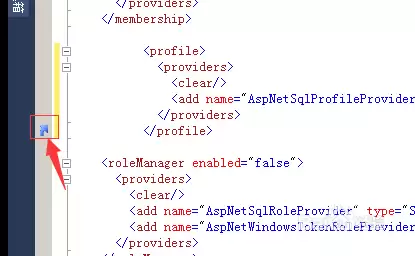
第一步:定位代码行
用鼠标点击目标行左侧的边框区域,或将光标置于该行任意位置。
此时,该行会被高亮选中,表示已进入“待命状态”。
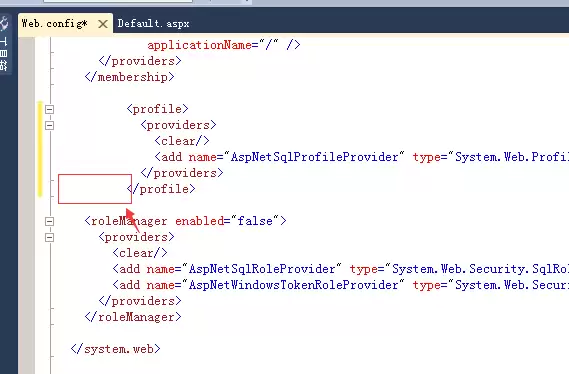
如上图所示,目标行已被清晰选中,准备工作就绪。
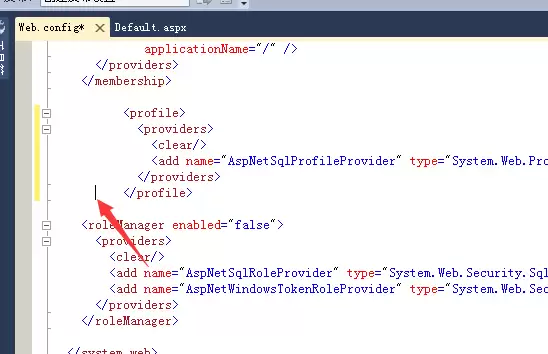
第二步:打开编辑菜单
将视线移到顶部菜单栏。
找到并点击“编辑”(Edit)主菜单项。
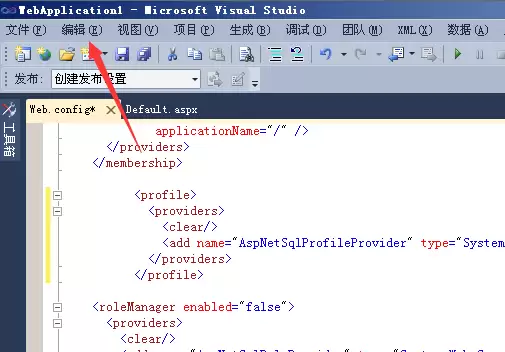
第三步:找到书签选项
点击“编辑”后,会弹出下拉菜单。
在此菜单中,找到“书签”(Bookmarks)选项。
将鼠标悬停其上,它会展开一个次级菜单。
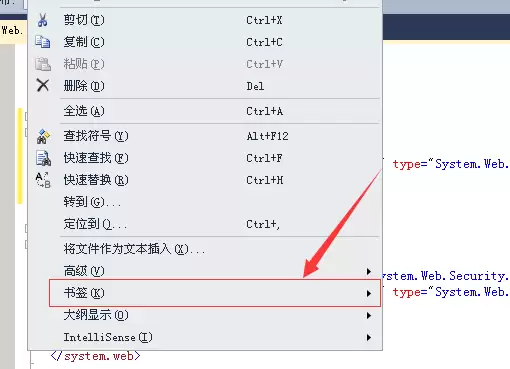
第四步:添加任务列表快捷方式
在“书签”的次级菜单中,直接选择“添加任务列表快捷方式”(Add Task List Shortcut)并点击。
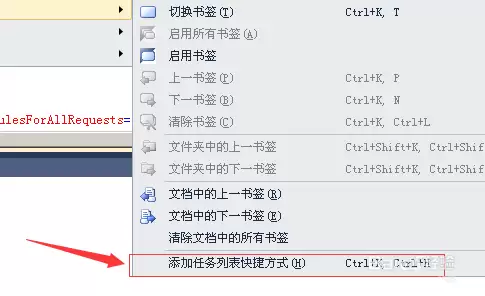
操作完成
现在,查看之前选中的那行代码。
你会发现在该行代码左侧的边框上,已成功添加一个特殊的快捷图标(通常为感叹号或对勾样式)。
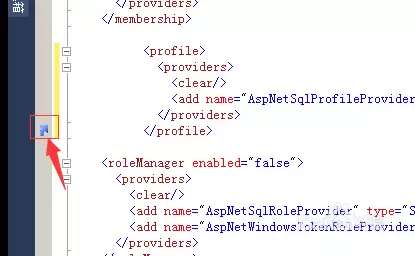
图标作用说明
此图标是“任务列表快捷方式”的视觉标记。
它的作用是:将来你可以在“任务列表”窗口(通过“视图”->“任务列表”打开)中,快速定位并跳转到这行代码。
此功能非常适合用于标记:
- 待办事项
- 需要复查的代码
- 重要的注释点
整个流程清晰直接,试试看吧。

来源:整理自互联网
免责声明:文中图文均来自网络,如有侵权请联系删除,心愿游戏发布此文仅为传递信息,不代表心愿游戏认同其观点或证实其描述。
相关文章
更多-
- vs2017怎么添加js智能提示-添加js智能提示的详细步骤
- 时间:2026-04-28
-
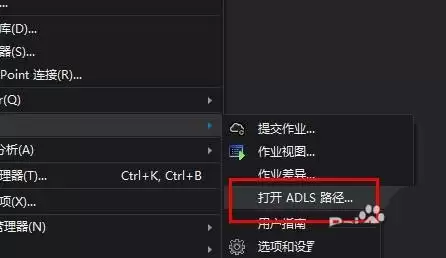
- VS2017怎么使用ADLS路径-使用ADLS路径的详细步骤
- 时间:2026-04-19
-
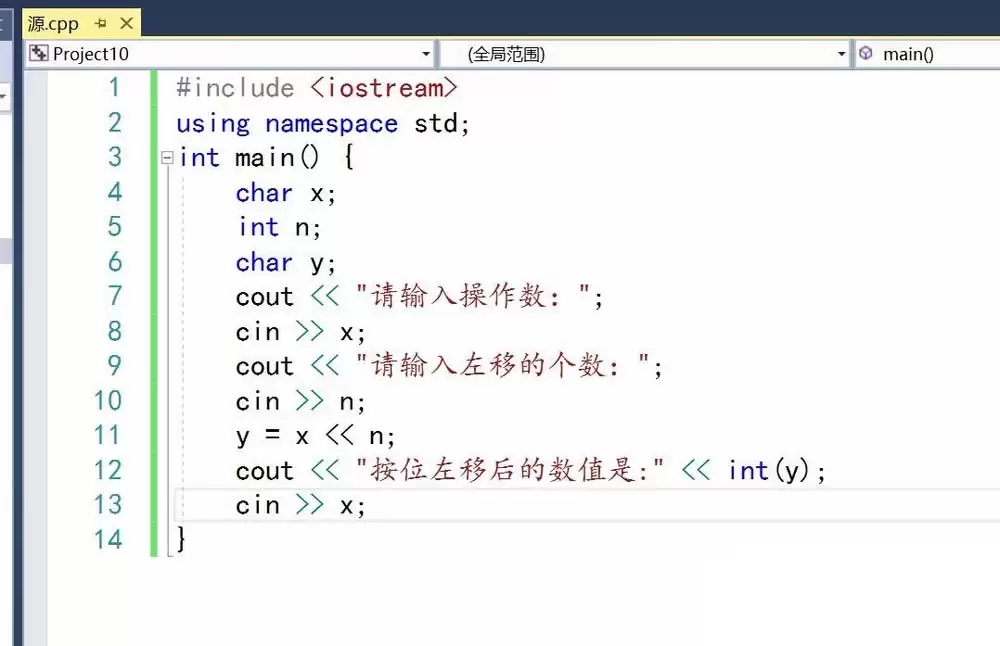
- vs怎么实现C语言的按位左移运算程序-实现C语言的按位左移运算程序的详细
- 时间:2026-04-17
-
- VS2019怎么查看Config自带文件-查看Config自带文件的详细步骤
- 时间:2026-04-17
-

- VS2019打不开或没反应该怎么解决-打不开或没反应该的解决方法
- 时间:2026-04-17
-
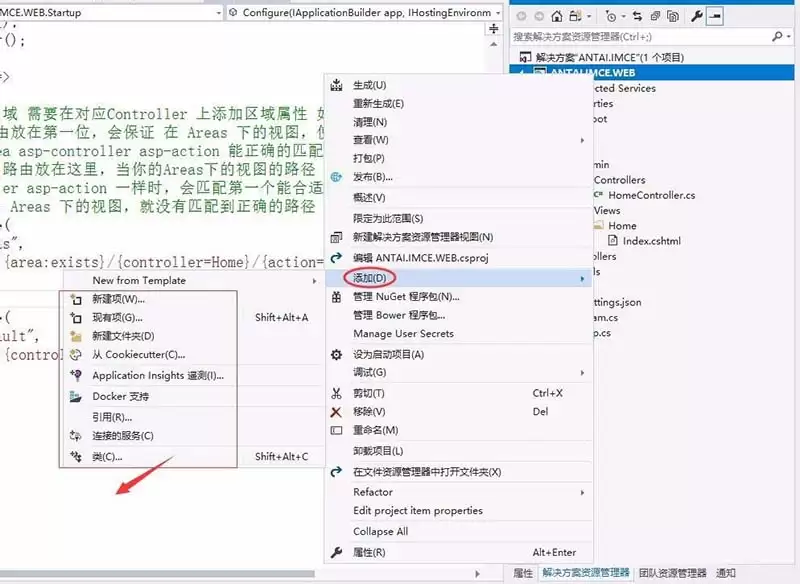
- VS2017中ASP.NET Core Web无法添加Area选项怎么办-无法添加Area选项的解决方法步骤
- 时间:2026-04-17
-

- vs中for语句多个表达式都省略情况分析-语句多个表达式都省略的详细介绍
- 时间:2026-04-17
-
- vs怎么创建C语言的除法程序-创建C语言的除法程序的详细步骤
- 时间:2026-04-17
精选合集
更多大家都在玩




大家都在看
更多-

- 泰到位是仙人跳吗 泰到位是正规的吗
- 时间:2026-04-30
-

- 学习通网页版官方登录入口 学习通官网网页版在线登录
- 时间:2026-04-30
-

- 多人迷你游戏大全
- 时间:2026-04-30
-

- 弹壳特攻队技能搭配分享
- 时间:2026-04-30
-

- WPSAI公文页码怎么设置-WPSAI自动添加规范页码的方法
- 时间:2026-04-30
-

- 羊肚菌:狩猎官网在哪下载 最新官方下载安装地址
- 时间:2026-04-30
-

- 淘宝宝贝复制专家如何使用-淘宝宝贝复制专家的使用方法
- 时间:2026-04-30
-

- 《Gods, Death Reapers》中文预告首曝 俯视角搜打撤 已开启试玩测试
- 时间:2026-04-30