c4d多个物体怎么拼合
时间:2026-04-15 | 作者:318050 | 阅读:0c4d多个物体怎么拼合
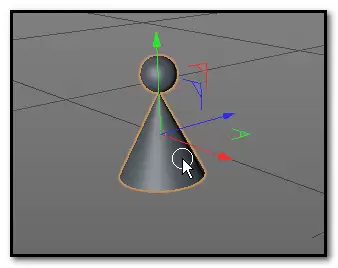
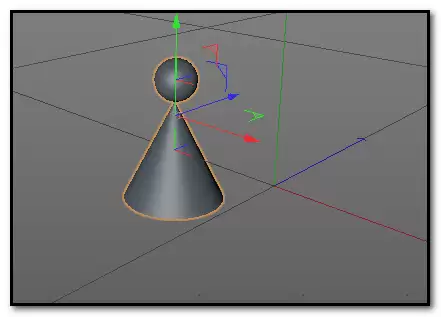
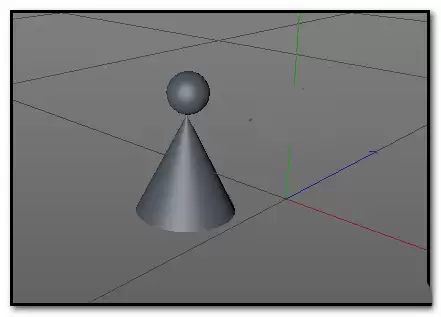
咱们先来上手操作。打开C4D软件界面后,第一步通常是在场景中创建几个基础物体。比如,随意拖入一个球体和一个圆锥。
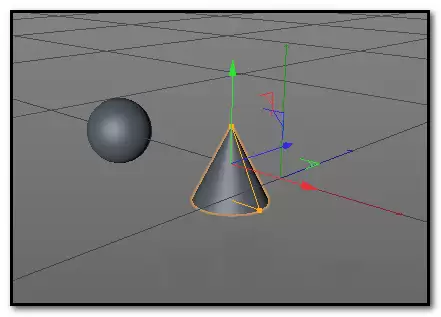
接下来,把这两个物体的位置调整好,摆成你想要组合的样子。然后,目光转到右侧的“对象”面板——对,就是显示所有图层列表的地方。用鼠标单击并拖动,把球体和圆锥的名称一起框选上,确保两者都处在高亮选中状态。
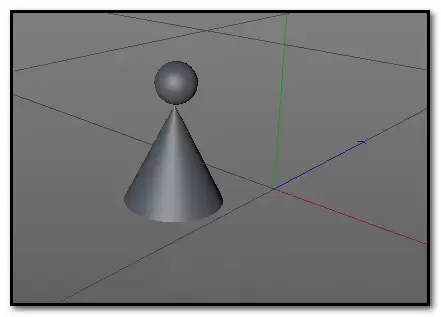
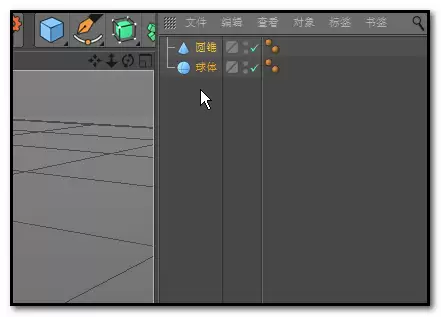
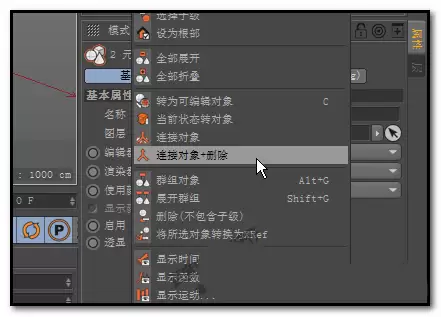
关键步骤来了。在选中的这两个对象上直接右键点击,会弹出一长串功能菜单。从里面找到并选择那个“连接对象+删除”的选项。
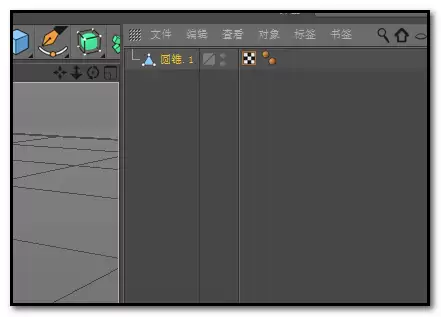
操作完成后,神奇的事情就发生了。刚才还是两个独立的球体和圆锥,现在视图里已经合二为一,变成了一个单一的整体对象。系统还自动将它转换成了“可编辑对象”。这时候,你再去移动、旋转或者缩放它,软件都会把它当成一个完整的模型来处理。
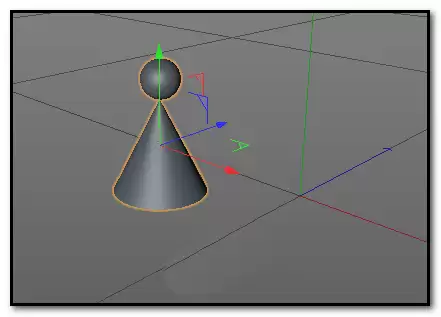

这里有个很实用的逻辑需要理解:无论你是要合并两个物体,还是五个、十个,操作流程都是一模一样的。说白了,就是一个“全选 -> 连接”的标准动作。
当然,上面演示的是最常用的、替代式的合并。但有时候你可能想保留原始物体,只是复制出一份合并后的新模型。别急,同样用刚才的球和圆锥,咱们换个方式再操作一遍。
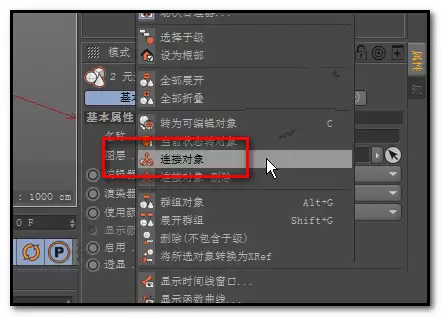
在对象面板里,再次选中球体和圆锥。右键菜单,但这次请注意,选择的是“连接对象”,而不是带“删除”的那个选项。
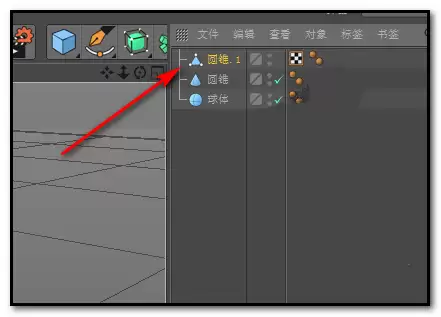
完成这步后,你会发现对象面板里多了一个新玩意儿。没错,这就是刚生成的合并体,而且它正处在选中状态。试着在视图里拖动它看看。
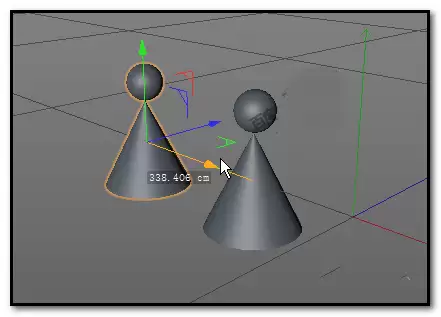
对比看看,效果很明显。这个可以随意移动的合并体,其实是原始球体和圆锥的一个“复制品”。而最初的球体和圆锥,依然完好无损地待在原来的位置上。哪种方式更适合你,就看你具体的工作流需要了。

来源:整理自互联网
免责声明:文中图文均来自网络,如有侵权请联系删除,心愿游戏发布此文仅为传递信息,不代表心愿游戏认同其观点或证实其描述。
相关文章
更多-
- C4d融球命令怎么使用
- 时间:2026-04-17
-
- c4d对象怎么改变坐标
- 时间:2026-04-17
-
- C4D简怎么做彩色的套环
- 时间:2026-04-17
-
- Cinema 4D怎么做山体模型
- 时间:2026-04-17
-
- Cinema 4D怎么建模立体的小石凳模型
- 时间:2026-04-17
-

- Cinema 4D放样工具怎么使用
- 时间:2026-04-17
-
- Cinema 4D怎么使用断开连接抠出模型中的一个面
- 时间:2026-04-17
-
- Cinema 4D球体怎么变成椭圆
- 时间:2026-04-17
精选合集
更多大家都在玩




大家都在看
更多-

- ColorOS 16正式版来了!锁屏岛、AI闪记重磅上线
- 时间:2026-04-17
-

- Fi连接频繁断开怎么办 无线网不稳定修复方法【技巧】-手机Wi
- 时间:2026-04-17
-

- 零基础了解 cap定理 netflix infoq:快速入门说明
- 时间:2026-04-17
-

- 看图精灵图片叠加教程
- 时间:2026-04-17
-
- 《放开那三国》04月18日1567区-分崩离析
- 时间:2026-04-17
-

- 王者荣耀世界连结系统怎么样
- 时间:2026-04-17
-

- 王者荣耀世界问迹任务怎么完成
- 时间:2026-04-17
-

- 《红色沙漠》钢铁之心马蹄铁获取攻略-德梅尼斯和平关塞宝箱位置详解
- 时间:2026-04-17