visualstudio代码怎么添加增加缩进效果-代码添加增加缩进效果的详细步骤
时间:2026-04-15 | 作者:318050 | 阅读:0Visual Studio代码缩进调整:一个让代码结构瞬间清晰的小技巧
在Visual Studio里编写代码,清晰的格式不仅是美观问题,更直接关系到可读性和维护效率。
很多开发者,尤其是刚开始接触这款强大IDE的朋友,可能会对如何快速调整代码缩进感到困惑。
其实,这个操作比你想象的要简单直观得多。
下面,我们就来一步步拆解,看看如何给你的代码块“增加行缩进”,让结构层次一目了然。
Visual Studio代码怎么添加增加缩进效果
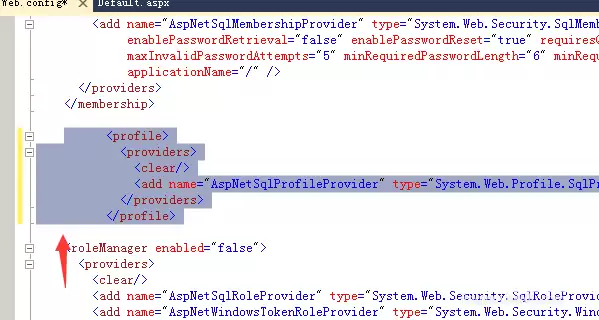
首先,核心操作在于“选中”。
无论你想调整哪部分代码的缩进,第一步永远是精确地选中它。这就像在文本编辑中高亮内容一样,是后续所有操作的前提。
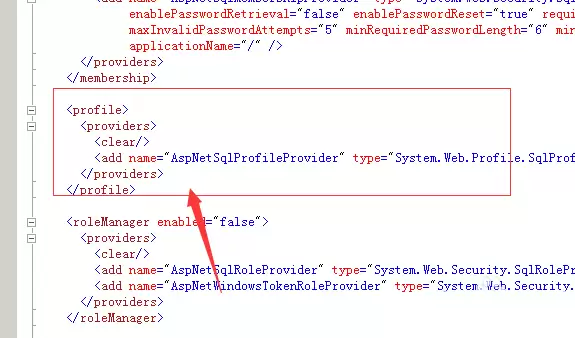
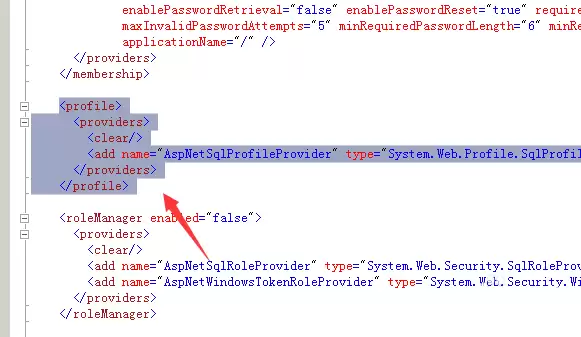
选中之后,被高亮显示的代码块就是你即将要操作的对象。
确保所有需要调整缩进的行都已被包含在内,这一点很重要。
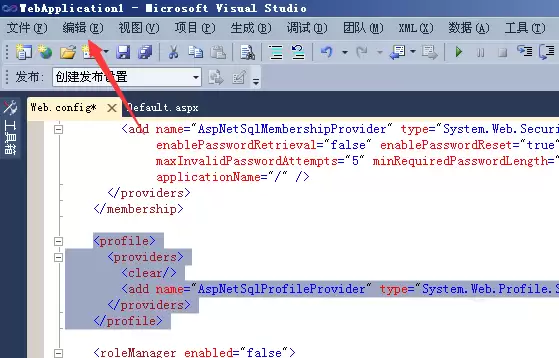
接下来,将目光移到顶部菜单栏。
找到并点击“编辑”菜单,这里汇集了几乎所有与代码格式调整相关的功能。
点击“编辑”后,会展开一个下拉菜单。
在这个菜单中,我们需要找到“高级”选项。这个选项里包含了一些更细致的格式化命令。
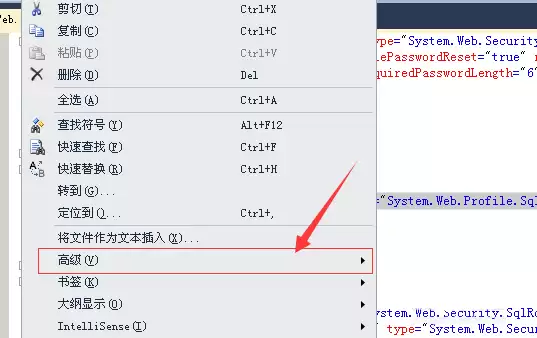
将鼠标悬停在“高级”选项上,会弹出下一级菜单。
在这里,清晰列着“增加行缩进”和“减少行缩进”等命令。没错,我们这次要用的就是“增加行缩进”。
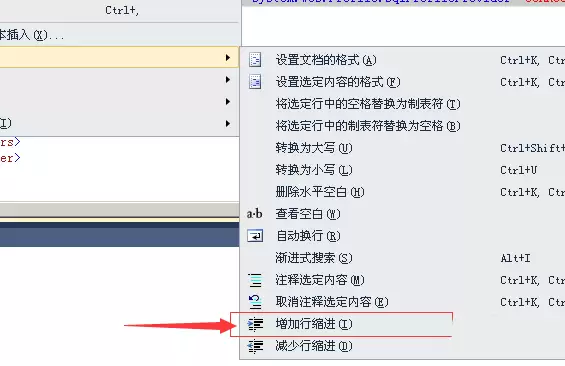
点击它之后,立刻回头看看你的代码编辑器窗口。
效果是立竿见影的——刚才选中的整块代码,会整体向右移动一个缩进层级(通常是4个空格或一个制表符,取决于你的编辑器设置)。
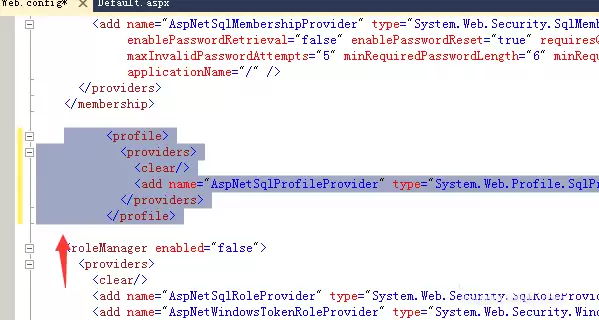
看,整个操作链条非常顺畅:
- 选中目标
- 编辑菜单
- 高级
- 增加行缩进
无需记忆复杂快捷键(当然快捷键效率更高),通过图形化菜单也能轻松完成。
这个小技巧对于快速整理从别处粘贴来的代码,或者调整逻辑结构后的代码块,尤其好用。
不妨现在就打开Visual Studio试试看吧。

来源:整理自互联网
免责声明:文中图文均来自网络,如有侵权请联系删除,心愿游戏发布此文仅为传递信息,不代表心愿游戏认同其观点或证实其描述。
相关文章
更多-
- vs2017怎么添加js智能提示-添加js智能提示的详细步骤
- 时间:2026-04-28
-
- VS2017怎么使用ADLS路径-使用ADLS路径的详细步骤
- 时间:2026-04-19
-
- vs怎么实现C语言的按位左移运算程序-实现C语言的按位左移运算程序的详细
- 时间:2026-04-17
-
- VS2019怎么查看Config自带文件-查看Config自带文件的详细步骤
- 时间:2026-04-17
-

- VS2019打不开或没反应该怎么解决-打不开或没反应该的解决方法
- 时间:2026-04-17
-
- VS2017中ASP.NET Core Web无法添加Area选项怎么办-无法添加Area选项的解决方法步骤
- 时间:2026-04-17
-

- vs中for语句多个表达式都省略情况分析-语句多个表达式都省略的详细介绍
- 时间:2026-04-17
-
- vs怎么创建C语言的除法程序-创建C语言的除法程序的详细步骤
- 时间:2026-04-17
精选合集
更多大家都在玩




大家都在看
更多-

- 冰箱怎么调温度低冷冻效果好一点才省电?
- 时间:2026-04-28
-

- 三星galaxy s21怎么截屏长图
- 时间:2026-04-28
-

- 红米K40如何设置USB连接模式
- 时间:2026-04-28
-
- Keychron发布P6 Ultra 8K三模机械键盘:全金属外壳支持8000Hz回报率
- 时间:2026-04-28
-

- 沁园净水器复位后会重置滤芯吗
- 时间:2026-04-28
-

- hkc显示器外置按钮怎么调亮度?
- 时间:2026-04-28
-

- 西门子电热水器温度页面停留要按什么键
- 时间:2026-04-28
-
- 闪耀吧噜咪万能碎片用途是什么
- 时间:2026-04-28