MaxonCinema 4D怎么制作立体扭曲效果
时间:2026-04-15 | 作者:318050 | 阅读:0Maxon Cinema 4D怎么制作立体扭曲效果
在制作3D图形时,渲染环节有时会非常吃硬件。如果你的个人工作站卡在渲染这一步,不妨考虑将它们交给云端渲染农场来处理,比如Renderbus这类服务,效率会高得多。
第一步:创建基础形状
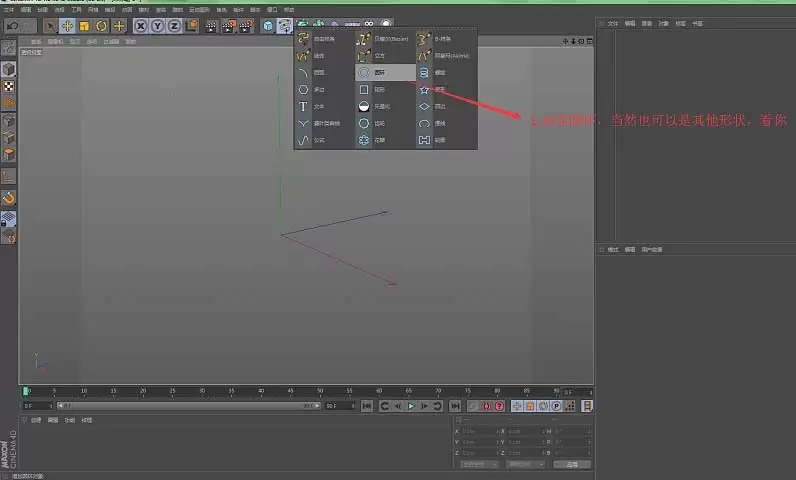
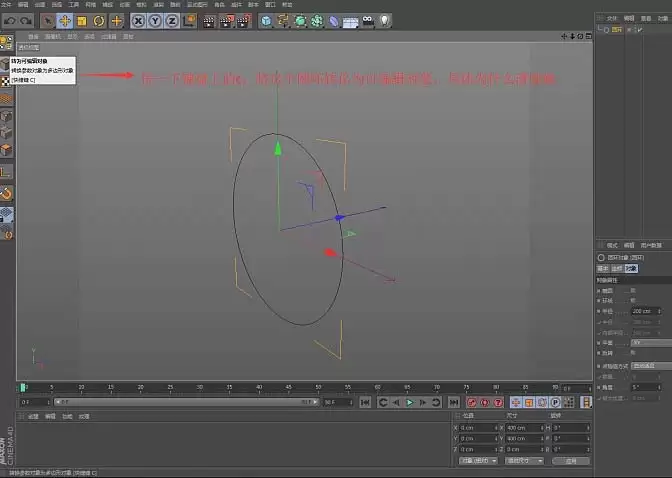
我们先从创建一个圆环开始。当然,你也可以选择任何你喜欢的样条形状作为起点。创建完成后,按下快捷键C,将圆环转换为可编辑对象。这一步是后续所有变形操作的基础。
第二步:应用螺旋效果器
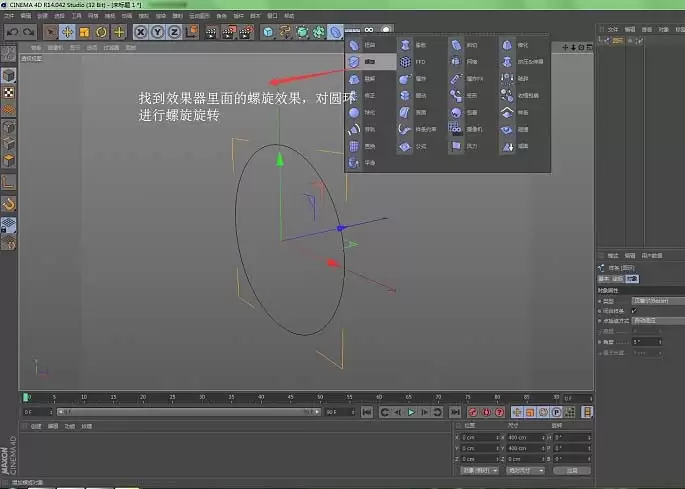
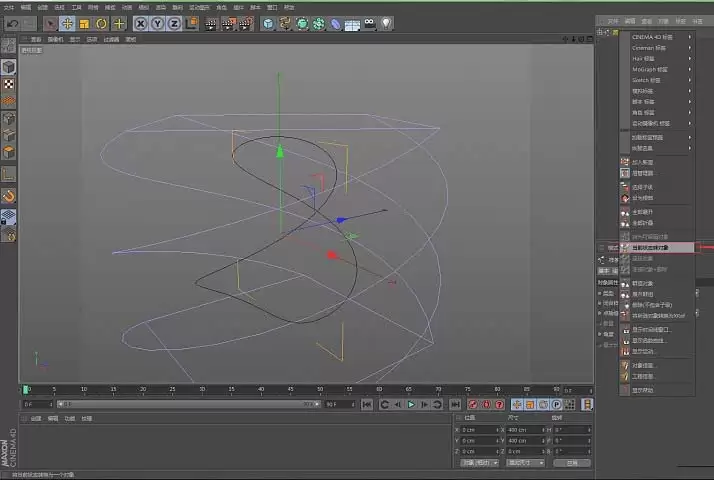
接下来,在效果器菜单中找到螺旋效果。这个工具能赋予对象一种优美的旋转扭曲形态。
第三步:建立正确的层级关系
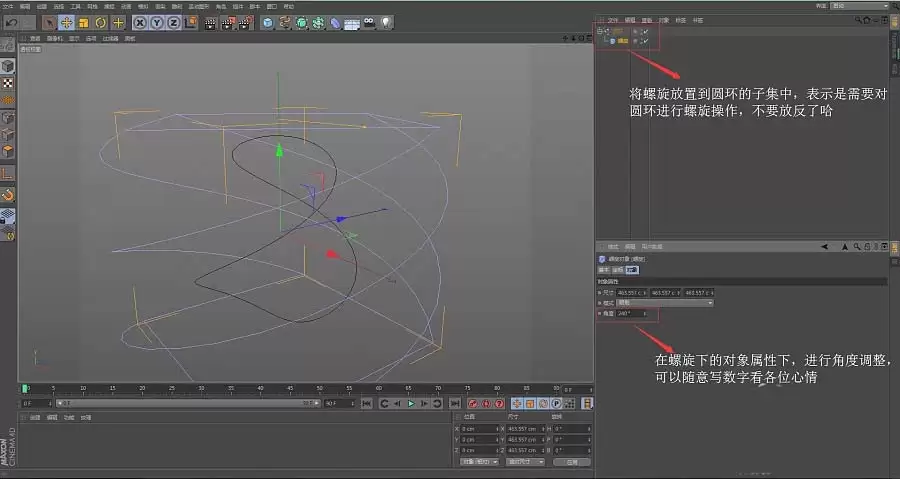
这里有一个关键点:必须将螺旋效果器拖拽到圆环对象的子集中,这表示我们要对圆环施加螺旋变形。顺序千万不能放反。然后,在螺旋效果器的属性面板中,根据你想要的效果,调整角度等参数。
第四步:备份原始螺旋线
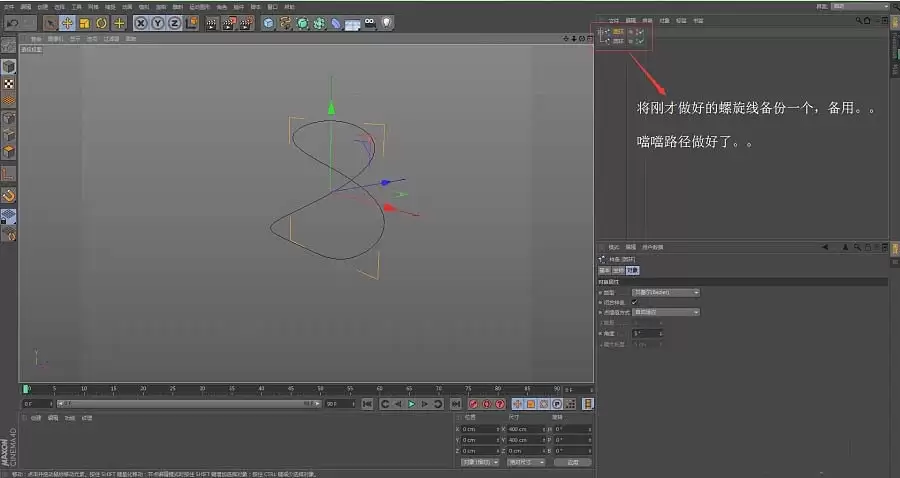
在对象管理器中选中我们刚做好的螺旋线对象,复制一份作为备份。养成随时备份的好习惯,能避免很多不必要的返工。
第五步:创建第二个变形对象
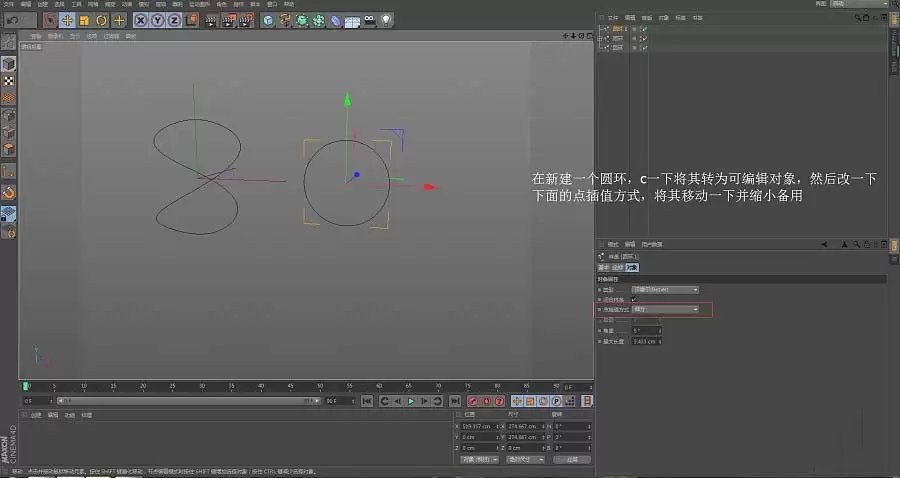
新建另一个圆环,同样按C键转为可编辑对象。为了让线条更平滑或更具特色,可以调整其属性中的点插值方式。稍微缩小它,并移动到一旁备用。
第六步:应用置换效果并完成
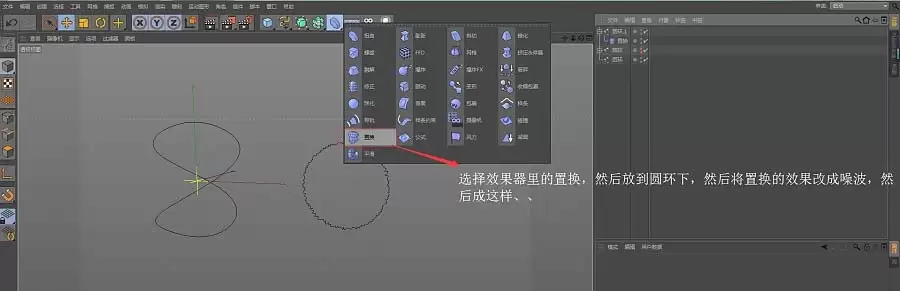
最后,从效果器中添加一个置换变形器,同样将其作为子级放入新圆环下。在置换的属性中,将着色器改为噪波,这样就能得到一个不规则的立体扭曲表面了。和步骤四一样,别忘了备份这个圆环。最后,将两个可编辑对象清晰重命名以便区分,整个立体扭曲效果就制作完成了。
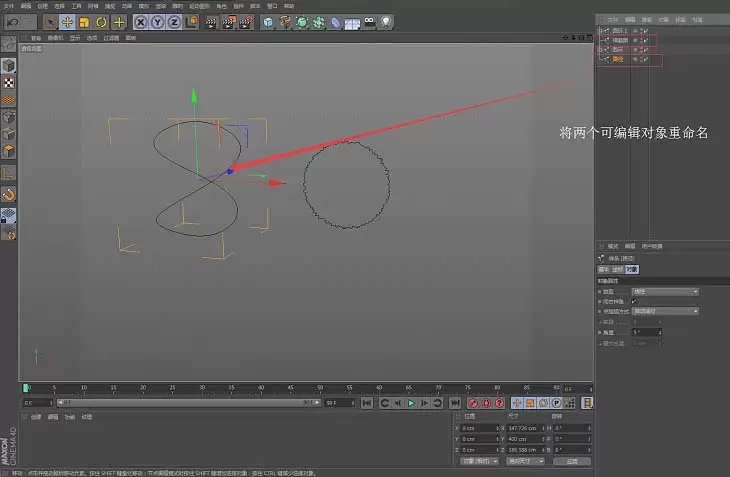

来源:整理自互联网
免责声明:文中图文均来自网络,如有侵权请联系删除,心愿游戏发布此文仅为传递信息,不代表心愿游戏认同其观点或证实其描述。
相关文章
更多-
- C4D怎么偏移模型的面
- 时间:2026-04-23
-
- C4d融球命令怎么使用
- 时间:2026-04-17
-
- c4d对象怎么改变坐标
- 时间:2026-04-17
-
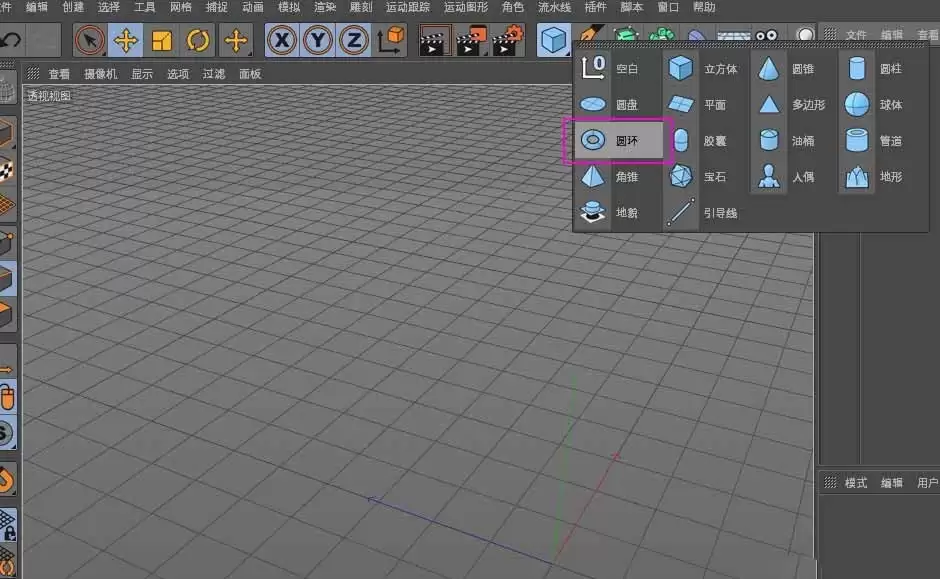
- C4D简怎么做彩色的套环
- 时间:2026-04-17
-
- Cinema 4D怎么做山体模型
- 时间:2026-04-17
-
- Cinema 4D怎么建模立体的小石凳模型
- 时间:2026-04-17
-

- Cinema 4D放样工具怎么使用
- 时间:2026-04-17
-
- Cinema 4D怎么使用断开连接抠出模型中的一个面
- 时间:2026-04-17
精选合集
更多大家都在玩




大家都在看
更多-

- 泰到位是仙人跳吗 泰到位是正规的吗
- 时间:2026-04-30
-

- 学习通网页版官方登录入口 学习通官网网页版在线登录
- 时间:2026-04-30
-

- 多人迷你游戏大全
- 时间:2026-04-30
-

- 弹壳特攻队技能搭配分享
- 时间:2026-04-30
-

- WPSAI公文页码怎么设置-WPSAI自动添加规范页码的方法
- 时间:2026-04-30
-

- 羊肚菌:狩猎官网在哪下载 最新官方下载安装地址
- 时间:2026-04-30
-

- 淘宝宝贝复制专家如何使用-淘宝宝贝复制专家的使用方法
- 时间:2026-04-30
-

- 《Gods, Death Reapers》中文预告首曝 俯视角搜打撤 已开启试玩测试
- 时间:2026-04-30