番茄音乐如何设置定时关闭-番茄音乐定时关闭的设置方法
时间:2026-04-16 | 作者:318050 | 阅读:0在享受番茄音乐带来的美妙旋律时,你是否有时会希望它能在特定时间自动关闭?
无论是为了不影响休息,还是为了配合其他活动,番茄音乐其实提供了一个非常便捷的定时关闭功能,能轻松满足这个需求。
开启定时关闭之旅

操作起来并不复杂。
首先,打开番茄音乐应用,进入正在播放的界面。
接下来,留意屏幕上的功能入口。通常是点击右上角或播放控件附近的三个点图标。
这个动作会展开一个包含更多设置选项的菜单。
找到定时关闭入口
在展开的菜单列表中,需要仔细寻找一下“定时关闭”或类似字样的选项。
它可能不会出现在最显眼的位置,但只要你顺着菜单往下看,就一定能发现它。
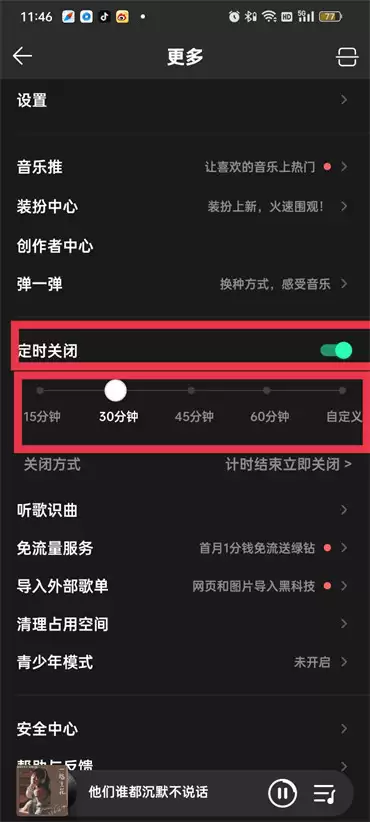
设置心仪的定时时间
点击“定时关闭”后,系统会弹出一个时间选择界面。
这里通常会提供多个选项,例如:
- 15分钟
- 30分钟
- 1小时
- 更长时间
你可以根据实际场景灵活选择。
场景示例:
- 午间小憩:设置30分钟后关闭,音乐会在你入睡后悄然停止。
- 睡前助眠:设置60或90分钟的定时,让音乐伴随你入眠后再自动关闭。
确认设置
选好时间后,点击“确定”或“开启”按钮,设置便立即生效。
此时,番茄音乐会在后台开始倒计时。时间一到,播放就会自动停止,无需你再手动操作。
随时调整或取消
计划有时赶不上变化。如果在定时生效期间,你想继续聆听或调整时间,操作同样简单。
只需再次进入定时关闭设置界面,你会看到当前设定的时间。点击它就能重新弹出时间选择器。
如果想要完全取消这个定时任务,直接选择“取消定时”即可,音乐便会恢复常态播放。
总结
总的来说,番茄音乐的定时关闭功能是一个让你能精准掌控音乐陪伴时长的工具。
它把选择权交还给你,无论是用于专注工作时的背景音管理,还是作为助眠的柔和伴侣,都能做到收放自如,恰到好处。
不妨现在就打开应用体验一下,让音乐以最舒适的方式融入你的生活节奏。

来源:整理自互联网
免责声明:文中图文均来自网络,如有侵权请联系删除,心愿游戏发布此文仅为传递信息,不代表心愿游戏认同其观点或证实其描述。
相关文章
更多-

- 番茄音乐官网登录方法
- 时间:2026-06-12
-
- 番茄音乐睡眠模式设置方法
- 时间:2026-06-07
-

- 番茄音乐播放历史查看方法
- 时间:2026-05-23
-
- 番茄音乐如何开启歌词翻译
- 时间:2026-05-06
精选合集
更多大家都在玩
大家都在看
更多-

- 魔法手游推荐
- 时间:2026-06-12
-

- 碧蓝航线主题在网易MuMu模拟器上的设置教程
- 时间:2026-06-12
-

- 奥特曼游戏合集
- 时间:2026-06-12
-

- 网易MuMu模拟器UI界面快捷键设置方法
- 时间:2026-06-12
-

- 网易MuMu模拟器护眼模式开启方法详解
- 时间:2026-06-12
-

- 网易MuMu模拟器隐藏按键操作指南
- 时间:2026-06-12
-

- 网易MuMu模拟器底部工具栏隐藏方法详解
- 时间:2026-06-12
-

- 明日之后MuMu模拟器主题设置与优化教程
- 时间:2026-06-12