番茄音乐睡眠模式设置方法
时间:2026-06-07 | 作者:318050 | 阅读:0在用番茄音乐的时候,很多人都会遇到同一个问题:睡前听着歌入睡,结果醒来发现手机电量被耗掉大半。或者工作时想设定一个时间暂停音乐,却不知道怎么操作。
其实,这些场景完全可以通过睡眠模式和定时暂停播放来轻松解决。让音乐真正为你服务,而不是成为负担。
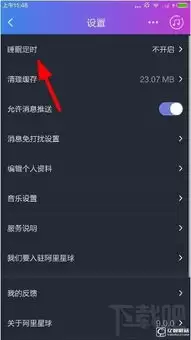
设置睡眠模式
睡眠模式的作用很直接——让你在享受音乐的同时,不用担心长时间播放带来的耳朵不适或电量浪费。操作上一点都不复杂:
- 进入番茄音乐主界面后,点击左上角的三道杠图标。
- 在弹出的侧边栏中,找到“定时关闭”选项。
- 点进去之后,你会看到几个常用的时长选项,比如15分钟、30分钟、45分钟等等。
- 选一个适合自己的,音乐就会在设定的时长结束后自动停止播放。
睡个安稳觉,手机电池也安安稳稳。

定时暂停播放
如果你不是想彻底关掉音乐,而是希望它在某个特定时间点暂停一会儿,然后再恢复,那就要用到“定时暂停”功能了。
- 同样,点击左上角的三道杠图标,进入侧边栏后找到“定时”功能。
- 在这里,你可以设置一个具体的时间点开始暂停,以及暂停的时长。
举个例子:晚上10点你想休息一下耳朵,设置暂停1小时。那么到点音乐就会自动停播,1小时后再自动恢复(前提是后面还有播放安排)。
这个功能在工作或学习时尤其好用。可以避免音乐持续干扰,又能卡着节奏重新享受。

总结
总之,睡眠模式和定时暂停播放这两个功能,让番茄音乐能更好地融入日常。
- 睡前调好时长,音乐陪你慢慢入睡后自动消失。
- 工作学习时设定暂停,既不会被打扰,又能在合适的时间继续沉浸。
掌握这些简单的设置方法,你会发现音乐体验变得更加灵活、贴心,真正成为生活的一部分。

来源:整理自互联网
免责声明:文中图文均来自网络,如有侵权请联系删除,心愿游戏发布此文仅为传递信息,不代表心愿游戏认同其观点或证实其描述。
相关文章
更多-

- 番茄音乐官网登录方法
- 时间:2026-06-12
-

- 番茄音乐播放历史查看方法
- 时间:2026-05-23
-
- 番茄音乐如何开启歌词翻译
- 时间:2026-05-06
-

- 番茄音乐如何设置定时关闭-番茄音乐定时关闭的设置方法
- 时间:2026-04-16
精选合集
更多大家都在玩
大家都在看
更多-

- 魔法手游推荐
- 时间:2026-06-12
-

- 碧蓝航线主题在网易MuMu模拟器上的设置教程
- 时间:2026-06-12
-

- 奥特曼游戏合集
- 时间:2026-06-12
-

- 网易MuMu模拟器UI界面快捷键设置方法
- 时间:2026-06-12
-

- 网易MuMu模拟器护眼模式开启方法详解
- 时间:2026-06-12
-

- 网易MuMu模拟器隐藏按键操作指南
- 时间:2026-06-12
-

- 网易MuMu模拟器底部工具栏隐藏方法详解
- 时间:2026-06-12
-

- 明日之后MuMu模拟器主题设置与优化教程
- 时间:2026-06-12