MacBook Air 15寸管理员账号添加步骤_用户权限隔离配置
时间:2026-04-16 | 作者:怪兽小助手 | 阅读:0今天,咱们来聊聊如何在你的MacBook Air 15寸上,稳妥地添加一个新的管理员账号,并做好用户权限隔离。这事儿听起来基础,但配置得当,能显著提升多用户环境下的安全性和操作效率,无论是家庭共享还是团队协作,都很有用。
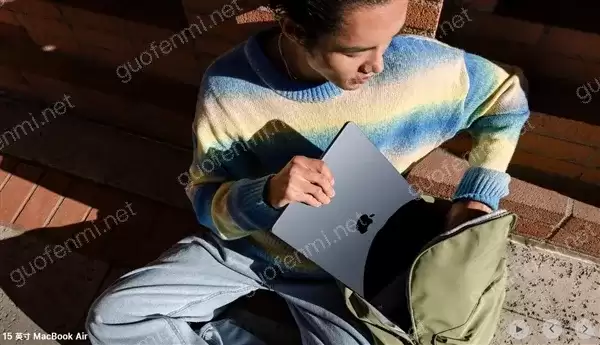
MacBook Air 15寸管理员账号添加步骤
给MacBook Air 15寸添加一个管理员账号,是进行系统精细化管理的第一步。它的核心价值在于实现清晰的用户权限隔离,从根本上提升设备的安全性。
具体操作并不复杂,跟着下面的流程走就行。
第一步:进入系统设置
首先,唤醒你的Mac,点击屏幕左上角的苹果菜单,选择“系统设置”。
进入设置界面后,找到并点击“用户与群组”选项。这里你会看到所有现有账户。
第二步:解锁权限
接下来,注意点击左下角的锁形图标。输入当前管理员账户的密码来解锁设置权限——这是关键一步。
第三步:创建新管理员账户
权限解锁后,点击用户列表下方的“添加账户”按钮。
这时会弹出一个新窗口,在新账户类型里,务必选择“管理员”。
然后,按要求填写新账号的全名、账户名称和密码。
建议:密码最好混合字母、数字和符号,安全性会高得多。全部填妥后,点击“创建用户”,系统便会自动生成这个全新的管理员账号。
第四步:进行进阶配置(可选)
账号创建成功,还不算完。为了确保真正的权限隔离,可以进行一些进阶配置:
- 在用户列表中选中刚创建的新账号,点击“高级选项”。
- 检查“用户ID”是否唯一,避免未来出现潜在的权限冲突。
- 此外,你还可以通过“家长控制”或具体的文件夹权限设置,来限制新账号对特定内容的访问,实现更精细化的管理。
用户权限隔离配置方法
光有多个账号还不够,权限隔离配置才是守护安全的关键。它能有效防止越权操作,保护每个人的关键数据不被意外修改或窥探。
1. 分配用户角色
回到“系统设置”的“用户与群组”中,你可以为不同的用户分配“标准用户”或“仅限共享”等角色。
这能直接限制他们安装软件或修改系统核心文件的能力,把风险控制在合理范围。
2. 设置文件共享权限
当用到文件共享功能时,权限设置就更重要了。
你可以为共享文件夹指定“可读写”或“只读”访问权限。
例如:可以把团队的工作文档设为仅管理员可编辑,而其他成员只能查看。这样既保证了协作,又避免了误操作。
3. 启用磁盘加密
想要隔离效果更上一层楼?可以启用FileVault磁盘加密。
在“系统设置”的“隐私与安全性”中找到并开启FileVault。
开启后,每个用户都需要用自己的独立密码来解密个人数据。这就从磁盘层面构筑了一道防线,防止跨账户的数据泄露。
提醒:别忘了结合Time Machine定期备份你的权限配置,万一遇到问题,恢复起来也能事半功倍。
4. 使用专业管理工具(针对复杂环境)
当然,如果是企业或更复杂的多设备环境,手动配置效率就太低了。
这时候,可以考虑利用macOS Server工具或者专业的移动设备管理(MDM)方案。
它们能实现权限策略的集中管理和批量部署,大大减少手动配置的出错概率,管理起来也轻松得多。

免责声明:文中图文均来自网络,如有侵权请联系删除,心愿游戏发布此文仅为传递信息,不代表心愿游戏认同其观点或证实其描述。
相关文章
更多-

- 内存价格飙升冲击全球PC市场 苹果Mac成为唯一亮点
- 时间:2026-07-28
-

- 大反转!苹果黑粉认栽:曾经嘲笑MacBook价格贵、如今买不起Windows笔记本
- 时间:2026-07-20
-

- MacBook Air双系统切换详细教程
- 时间:2026-07-13
-
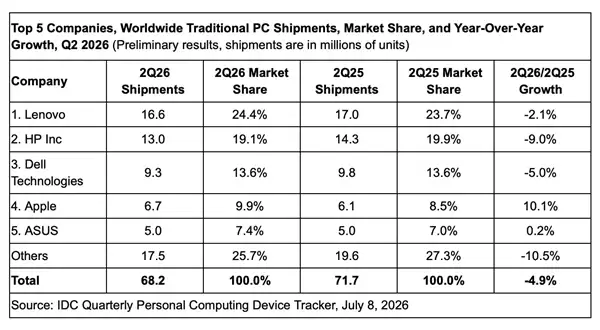
- 多家PC品牌出货量下跌 唯独苹果逆势大幅增长:MacBook Neo立功
- 时间:2026-07-09
-
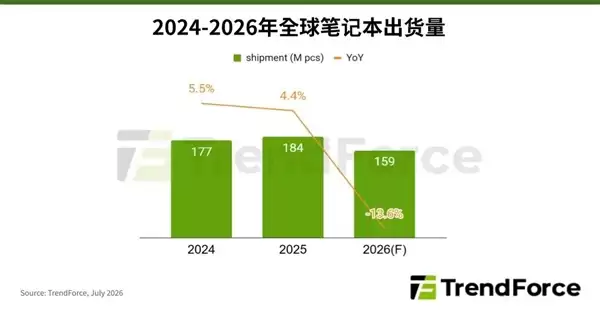
- 苹果MacBook全面涨价!2026年全球笔记本出货恐下跌13.6%
- 时间:2026-07-01
-
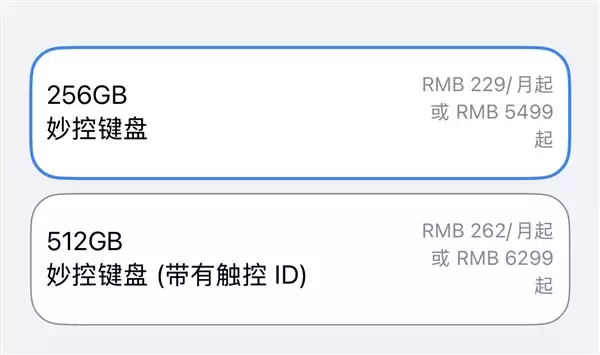
- 苹果突然涨价 MacBook Neo上涨900元:5499元起
- 时间:2026-06-26
-
- 4599元MacBook Neo成绝唱!苹果很快会下架:成本扛不住
- 时间:2026-05-08
-
- 苹果不惜高价买“芯” MacBook Neo生产目标提高至1000万台
- 时间:2026-05-07
精选合集
更多大家都在玩
大家都在看
更多-

- 闪烁之光法师及坦克符文推荐
- 时间:2026-10-21
-

- 闪烁之光三灵系玩法解析
- 时间:2026-10-21
-

- 闪烁之光高速爆发流攻略
- 时间:2026-10-21
-

- 闪烁之光食魇天马和金羽鸾适配场景
- 时间:2026-10-21
-

- 闪烁之光永恒纪元钟效果解析
- 时间:2026-10-21
-

- 闪烁之光神装选择思路
- 时间:2026-10-21
-

- PS怎么用魔棒抠图
- 时间:2026-10-21
-

- OBS Studio怎么设置音频输入源
- 时间:2026-10-21