iPhone 16 Pro Max 5倍长焦微距模式开启步骤详解
时间:2026-04-16 | 作者:318050 | 阅读:0iPhone 16 Pro Max的5倍长焦镜头支持微距模式,需要正确开启才能使用。本文详细说明在相机应用中如何激活微距功能,包括切换镜头、调整距离和设置参数。正确开启后可以拍摄出背景虚化、主体突出的微距效果。
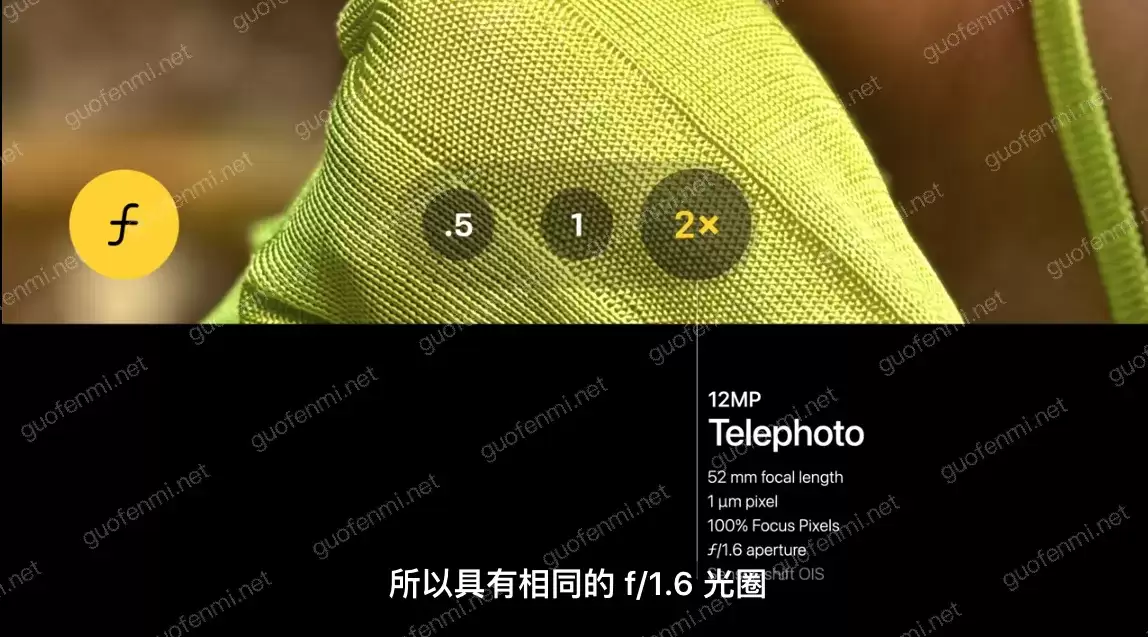
iPhone 16 Pro Max 5倍长焦微距模式开启步骤详解
iPhone 16 Pro Max的5倍长焦微距模式,将长焦的压缩感与微距的细节合二为一。
无论是花瓣上的露珠、昆虫翅膀的脉络,还是手表齿轮的精密咬合,都能被清晰捕捉。
但这个功能需要正确操作才能启用。下面将手把手教你如何调出并使用它。
步骤一:进入相机应用
解锁你的iPhone 16 Pro Max,在主屏或应用库中找到并点击相机图标。
重要前提:请确保你的iOS系统已更新至最新版本,以完整支持所有新特性。
打开相机后,你将看到常规拍摄界面,准备工作就此完成。
步骤二:切换到长焦镜头
这是关键操作。请看向相机界面底部,那里并排显示着几个镜头选项。
你需要点击标有“5x”或类似标识的长焦镜头图标。
微距模式专门绑定在5倍长焦镜头上,其他镜头无法使用。长焦镜头提供了更近的对焦距离和更高的放大倍率,这是拍摄微距的硬件基础。
步骤三:启用微距模式
镜头切换到位后,进入启用环节。
将手机慢慢靠近你想拍的物体,理想距离大约在2到5厘米之间。
当系统识别到物体进入合适的对焦范围时,屏幕上方或侧边通常会弹出一个微距模式图标(通常是一朵小花的形状)。
你可以直接点击这个图标手动启用,或等待系统自动切换。
一旦激活,相机会自动调整对焦和曝光,确保纤毫毕现的细节能被捕捉。
步骤四:调整设置以获得最佳效果
微距模式启动后,可通过以下调整获得更专业的成片:
- 对焦与曝光:点击屏幕选择对焦点,并拖动曝光补偿滑块调整明暗。
- 光线不足时:可启用相机的夜景模式,或借助小型补光灯。
- 尝试不同角度:多换几个角度和距离,找到最能凸显主体质感的构图。
虽然iPhone的图像处理引擎会自动优化色彩和锐度,但手动微调能让效果更上一层楼。
步骤五:拍摄和查看结果
一切就绪后,按下快门即可。
拍摄建议:微距拍摄会放大任何抖动。如果条件允许,使用小三脚架或寻找支撑点稳定手机,效果会更好。
拍摄后,立即前往相册检查成果,放大查看关键细节是否清晰锐利。
若不满意,可回头调整距离、光线或角度重新拍摄。
额外功能:此5倍长焦微距模式不仅支持拍照,还支持录制4K视频。尝试拍摄动态微距视频,如水滴滑落的瞬间,能获得静态图片无法比拟的生动感。

来源:整理自互联网
免责声明:文中图文均来自网络,如有侵权请联系删除,心愿游戏发布此文仅为传递信息,不代表心愿游戏认同其观点或证实其描述。
相关文章
更多-

- Apple 官网 iPad 与 iPhone 入口 苹果全系产品选购
- 时间:2026-04-30
-

- iPhone怎么设置静音模式不震动_iPhone手机关闭静音震动方法【静音】
- 时间:2026-04-30
-

- 苹果手机文件怎么安装 iPhone文件应用安装方法
- 时间:2026-04-30
-
- 直屏又不香了!苹果研发四曲面屏:逼迫安卓调转方向
- 时间:2026-04-30
-

- iPhone 15怎么设置动态壁纸自动切换_iPhone 15天气壁纸实时变化方法【技巧】
- 时间:2026-04-30
-
- 苹果手机文件夹储存在什么位置 iPhone文件夹存储路径说明
- 时间:2026-04-30
-
- 苹果手机官网翻新机入口 官方认证翻新 iPhone
- 时间:2026-04-29
-
- iPhone 11 Pro如何关闭自动亮屏_iPhone 11 Pro显示设置方法
- 时间:2026-04-28
精选合集
更多大家都在玩
大家都在看
更多-

- 双开门冰箱咋样维修方便吗
- 时间:2026-05-03
-

- 燕云十六声玉池见闻任务怎么完成
- 时间:2026-05-03
-

- 《明日方舟》贝洛内干员技能介绍
- 时间:2026-05-03
-

- 王者荣耀马超访茗客上线时间是什么时候
- 时间:2026-05-03
-

- 《饼干人联盟》奶油苏打饼干介绍
- 时间:2026-05-03
-

- 艾尔登法环黑夜君临DLC见弃空洞者大空洞地图怎么玩
- 时间:2026-05-03
-

- 2025王者荣耀五五开黑节有哪些免费皮肤
- 时间:2026-05-03
-

- 《红色沙漠》冰冷黑暗板金披风获取教程 冰冷黑暗板金披风在哪
- 时间:2026-05-03