苹果手机防眩晕设置_iPhone 17关闭动画效果指南
时间:2026-04-16 | 作者:318050 | 阅读:0这份指南将详细介绍如何在iPhone 17上关闭动画效果,以有效减少屏幕闪烁和动态效果可能引发的视觉疲劳。同时,我们也会梳理相关的辅助功能设置步骤,帮助您打造一个更舒适、不易眩晕的手机使用环境。
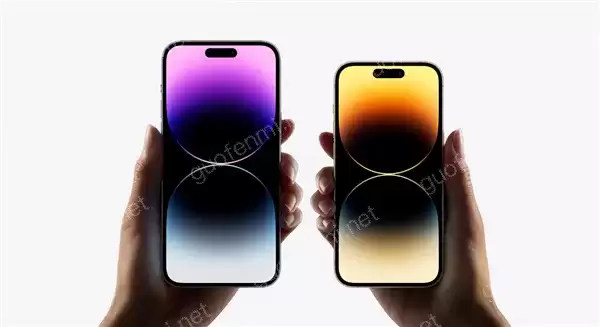
iPhone 17防眩晕设置的重要性
iPhone 17搭载的iOS 18系统,在视觉动画上确实下足了功夫。更流畅、更丰富的动态效果,无疑让操作体验显得炫酷而现代。
但对于一部分用户而言,过于频繁或快速的屏幕变化,反而成了负担。看久了容易眼睛酸涩,甚至产生轻微的眩晕感。
好在,苹果在设计时早已考虑到这种需求的多样性。系统内部预留了“后门”,允许用户自行关闭或大幅减弱这些动画效果。
这一个小小的调整,往往就能显著缓解屏幕动态元素带来的不适。特别适合那些需要长时间盯着手机屏幕,或者本身就对动态效果比较敏感的朋友。
如何关闭iPhone 17的动画效果
具体操作路径很清晰:
- 打开手机上的“设置”应用。
- 找到并进入“辅助功能”选项。
- 留意名为“动态效果”的菜单项,点击进入。
关键的开关就在这里:“减弱动态效果”和“自动播放信息效果”。
开启“减弱动态效果”这个总开关,效果立竿见影。应用打开关闭、界面切换时的炫目动画,会立刻变得朴素和平缓。
同时,建议将“自动播放信息效果”一并关闭。这能防止iMessage等应用里自动弹出的动画特效,进一步减少不可预知的视觉刺激。
整个过程无需重启手机,设置即时生效。您可以根据自己的实际感受逐步调整,找到既能保证操作跟手、又不让眼睛受累的平衡点。
其他辅助功能设置以增强舒适度
防眩晕的功夫不止在动画上。iPhone 17的辅助功能里,还藏着其他提升视觉舒适度的“法宝”。
同样在“辅助功能”设置中,找到“显示与文字大小”选项,这里有几个值得关注的调节项:
- 降低白点值:能有效降低屏幕亮色的强度,对于在暗光环境下使用手机特别友好,能直接减轻屏幕对眼睛的刺激。
- 色彩滤镜:可以调整整个屏幕的色调,对于一些对特定光敏感的用户来说,可能会带来意想不到的舒缓效果。
- 自动亮度调节:让手机根据环境光线自动匹配合适的亮度,避免在黑暗中被过亮的屏幕“晃瞎眼”。
将这些设置与关闭动画效果组合使用,相当于为您量身定制了一个更温和的显示环境,能有效预防长时间使用带来的眼疲劳和头晕问题。
个性化设置建议与注意事项
在着手调整时,有个通用建议:从影响最小的选项开始,循序渐进。
例如,可以先开启“减弱动态效果”,体验一两天。如果感觉仍有必要,再考虑调整其他更细致的显示参数。
iOS 18系统赋予了用户高度的自定义权限。您甚至可以在“设置”>“通用”>“后台App刷新”中,限制应用的后台活动,这也能间接减少一些不必要的屏幕内容更新和干扰。
不过,有得必有失。需要提醒的是,关闭某些动画效果后,可能会让部分应用的过渡显得略微生硬,牺牲一点所谓的“流畅感”。但请放心,绝大多数核心功能完全不受影响。
最后,保持系统更新是个好习惯,苹果经常会通过软件更新来优化这些辅助功能的体验。
总之,通过几次简单的尝试和微调,每一位用户都能找到最适合自己的那套防眩晕配置,从而真正提升日常使用iPhone的舒适度和健康度。

来源:整理自互联网
免责声明:文中图文均来自网络,如有侵权请联系删除,心愿游戏发布此文仅为传递信息,不代表心愿游戏认同其观点或证实其描述。
相关文章
更多-
- Apple 官网 iPad 与 iPhone 入口 苹果全系产品选购
- 时间:2026-04-30
-

- iPhone怎么设置静音模式不震动_iPhone手机关闭静音震动方法【静音】
- 时间:2026-04-30
-

- 苹果手机文件怎么安装 iPhone文件应用安装方法
- 时间:2026-04-30
-
- 直屏又不香了!苹果研发四曲面屏:逼迫安卓调转方向
- 时间:2026-04-30
-
- iPhone 15怎么设置动态壁纸自动切换_iPhone 15天气壁纸实时变化方法【技巧】
- 时间:2026-04-30
-
- 苹果手机文件夹储存在什么位置 iPhone文件夹存储路径说明
- 时间:2026-04-30
-
- 苹果手机官网翻新机入口 官方认证翻新 iPhone
- 时间:2026-04-29
-
- iPhone 11 Pro如何关闭自动亮屏_iPhone 11 Pro显示设置方法
- 时间:2026-04-28
精选合集
更多大家都在玩
大家都在看
更多-

- 双开门冰箱咋样维修方便吗
- 时间:2026-05-03
-

- 燕云十六声玉池见闻任务怎么完成
- 时间:2026-05-03
-

- 《明日方舟》贝洛内干员技能介绍
- 时间:2026-05-03
-

- 王者荣耀马超访茗客上线时间是什么时候
- 时间:2026-05-03
-

- 《饼干人联盟》奶油苏打饼干介绍
- 时间:2026-05-03
-

- 艾尔登法环黑夜君临DLC见弃空洞者大空洞地图怎么玩
- 时间:2026-05-03
-

- 2025王者荣耀五五开黑节有哪些免费皮肤
- 时间:2026-05-03
-

- 《红色沙漠》冰冷黑暗板金披风获取教程 冰冷黑暗板金披风在哪
- 时间:2026-05-03