电脑录屏删除的视频如何找回?8种恢复方法,超全!
时间:2026-04-16 | 作者:极客少年 | 阅读:0找回删除的录屏视频的具体方法
误删重要的录屏视频令人头疼。但请放心,视频文件并非“一删即永别”。通过以下实用方法,有很大机会能将其找回。
方法1. 取消隐藏设置
有时,视频文件可能只是被“隐藏”了。
若文件属性被设为“隐藏”,在常规文件夹视图下便无法看见。此时只需调整文件夹显示选项。
以Windows系统为例:
- 打开文件资源管理器。
- 点击顶部“查看”选项卡。
- 找到并勾选“隐藏的项目”选项。
完成后,被隐藏的文件便会重新显示。
方法2. 检查回收站
删除文件后,应首先检查回收站(Windows)或废纸篓(Mac)。这是系统提供的“后悔药”。
Windows系统操作:
- 双击桌面“回收站”图标。
- 浏览并找到误删的录屏视频。
- 右键点击文件,选择“还原”。
MacOS系统操作:
- 打开“废纸篓”。
- 找到目标视频文件。
- 右键点击并选择“放回原处”,或直接拖拽到桌面/文件夹。
方法3. 检查临时文件夹
若回收站没有,可尝试检查系统临时文件夹。许多软件运行时会产生临时文件,录屏软件也不例外。
Windows路径: 通常是“C:WindowsTemp”。
MacOS查找: 使用快捷键Command+空格键调出聚焦搜索,输入“/private/var/folders/”等路径进行查找。
打开临时文件夹后,仔细翻找是否有需要的视频副本。
方法4. 使用系统还原功能
此方法前提是:电脑已开启系统还原功能,且在删除视频前创建过还原点。
若条件满足,可将系统状态“倒带”到删除操作之前。
具体步骤:
- 打开“控制面板”,进入“系统和安全”。
- 点击“系统”下的“系统保护”,选择“系统还原”。
- 系统会列出可用还原点,选择一个在删除视频之前创建的日期。
- 点击“下一步”并确认,系统即开始还原。
请注意:此操作会影响系统设置和该还原点之后安装的程序。
方法5. 查找备份文件
“有备无患”,数据备份的重要性此刻凸显。
如果你有定期备份数据的习惯(如备份至外置硬盘、NAS或云盘),恢复将非常轻松。
只需打开备份存储位置,搜索丢失的视频文件名,找到后将其复制回电脑即可。
方法6. 使用数据恢复软件
当以上方法无效时,专业的数据恢复软件(如易我数据恢复软件/EaseUS Data Recovery Wizard)是最后的选择。
其原理是扫描硬盘存储扇区,寻找被标记为“删除”但未被新数据覆盖的文件痕迹。只要文件未被覆盖,恢复成功率就很高。
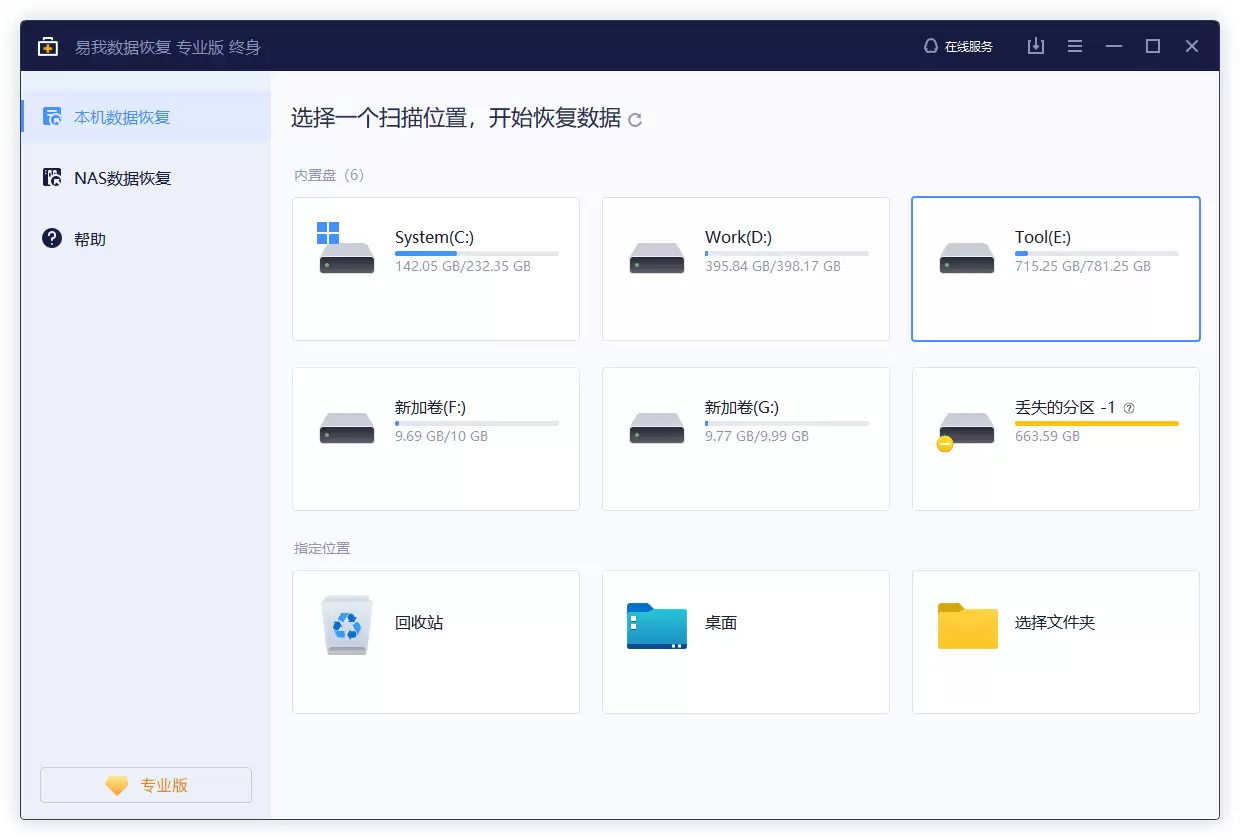
步骤 1. 启动并选择扫描位置
运行易我数据恢复软件,在主界面选择视频原本存放的磁盘分区或设备,点击「扫描」按钮。
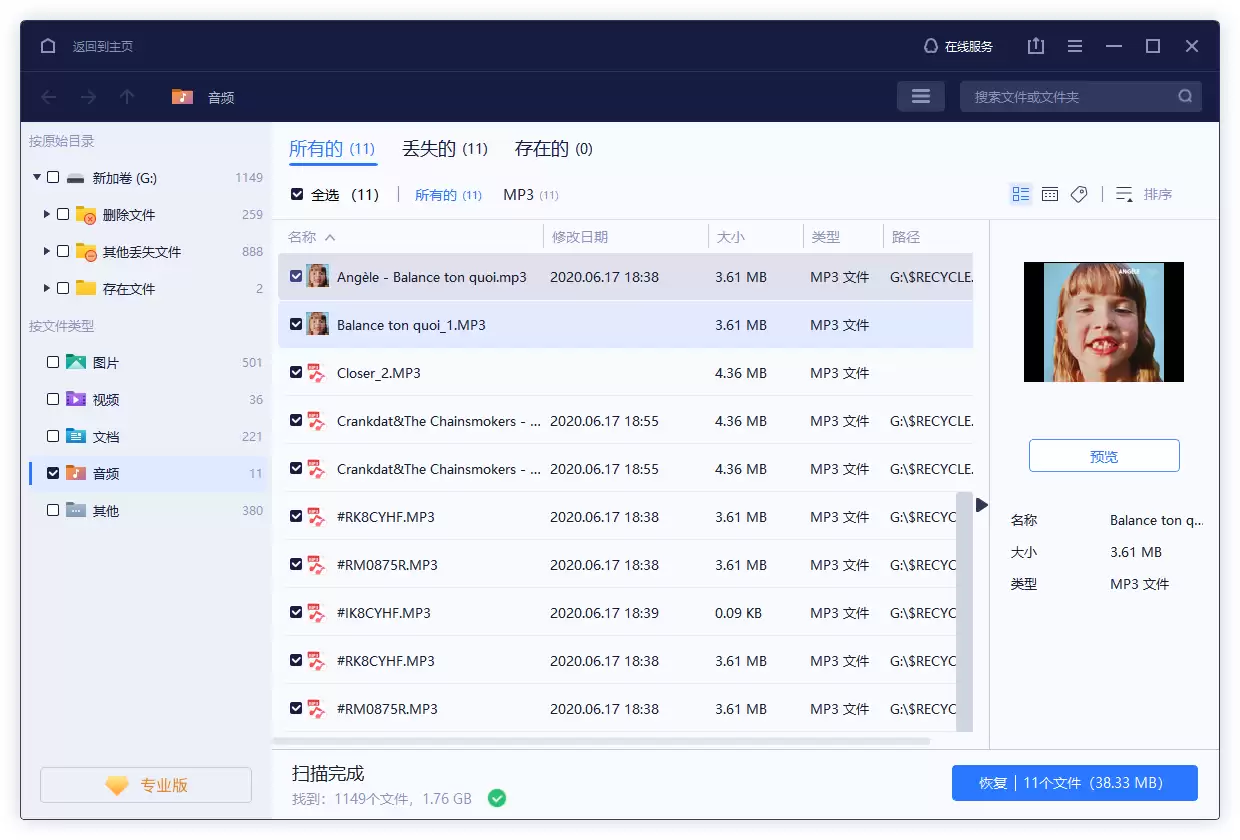
步骤 2. 定位并预览视频文件
扫描结束后,可利用软件左侧筛选功能,点击「按文件类型」下的「视频」分类快速定位。
找到疑似文件后,双击即可预览内容以确认。
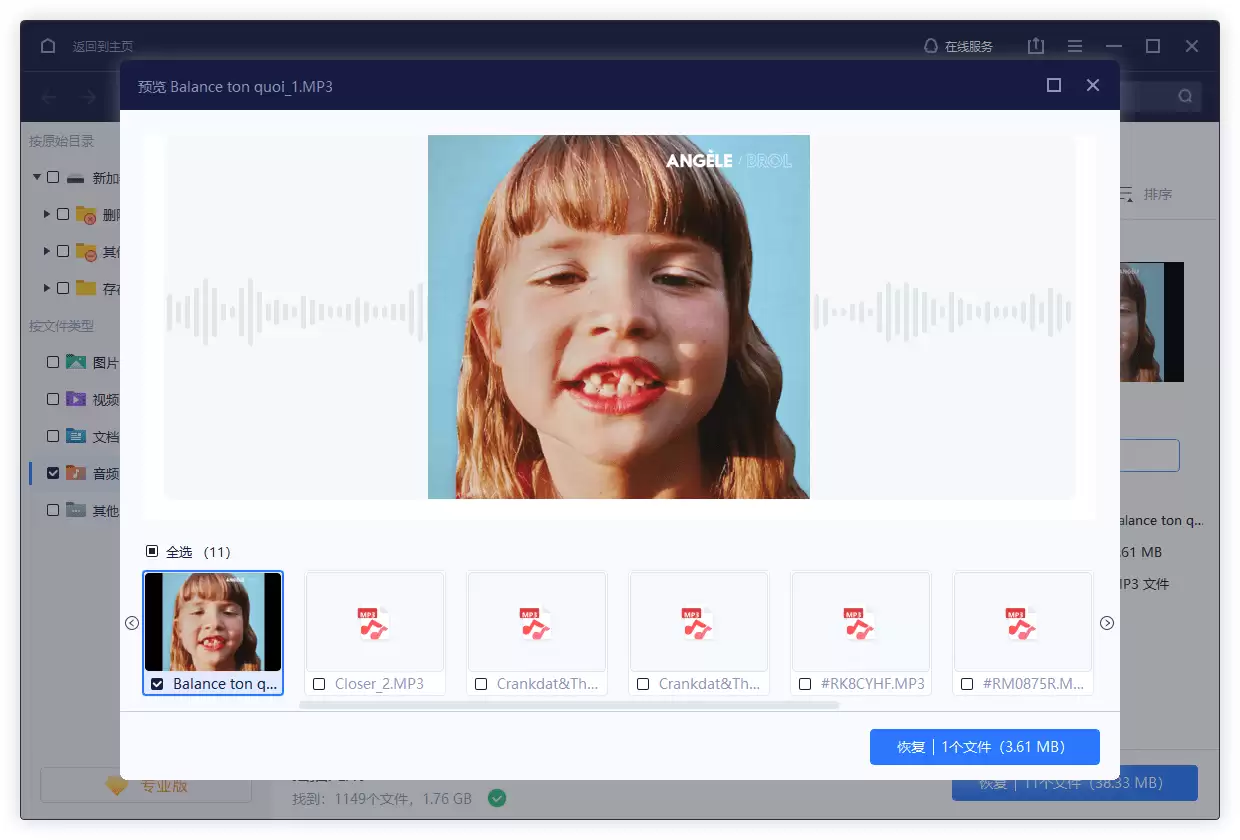
步骤 3. 执行恢复操作
勾选需要恢复的视频文件,点击「恢复」按钮。
切记:务必将恢复出的文件保存到另一个安全的磁盘或设备中,切勿存回原分区,以免造成数据覆盖。
方法7. 使用Windows的文件历史记录
对于Windows 10及更新版本用户,若事先启用了“文件历史记录”功能,它便是一个自动化的文件备份工具。
你可以通过它找回特定历史版本的文件。
操作路径: 打开“控制面板” > “系统和安全” > “文件历史记录”。
在打开的窗口中,可按时间线浏览或搜索,找到被删除的视频文件后将其还原。
方法8. 查找视频副本
文件可能未被删除,只是被移动或复制到其他地方而遗忘。
此时,利用系统搜索功能最快。
按下Win+S(Windows)或Command+空格键(MacOS),在搜索框中输入视频文件的关键词或部分文件名,进行全盘搜索。
二、其他注意事项
除了掌握恢复技巧,养成良好习惯更能防患于未然。以下建议能有效预防数据丢失,或在需要恢复时提高成功率。
1. 定期备份数据
这是数据安全最核心、最有效的准则。
重要文件,尤其是工作成果和珍贵记录,应遵循“3-2-1”备份原则:
- 至少存3份副本。
- 使用2种不同介质(如电脑硬盘+移动硬盘)。
- 其中1份存放在异地(如云盘)。
2. 谨慎使用删除功能
删除文件前,务必再三确认。
使用Shift+Delete永久删除快捷键时尤其要小心。
对于不确定是否需要的文件,可先移至“待整理”或“暂存”文件夹,留出缓冲期。
3. 选择合适的录屏软件
根据主要录制场景(如游戏、课程、会议)和电脑配置,选择功能合适、运行稳定的录屏软件。
同时,注意根据需求调整录制参数,如分辨率、帧率和编码格式,这直接影响视频质量和文件大小。
4. 关闭其他程序
录制视频对电脑性能有一定要求。
为确保录制流畅,避免卡顿、掉帧或音画不同步,开始录屏前应尽量关闭非必要的后台应用程序,特别是那些占用大量CPU、内存或磁盘资源的程序。
5. 选择合适的录制区域
开始前明确需求:录制全屏、特定应用程序窗口,还是自定义区域?
精准选择录制区域,既能保证视频内容聚焦完整,也能有效减少最终文件大小,方便后续处理和存储。
6. 使用专业的数据恢复软件
若需使用数据恢复软件,选择口碑良好、技术可靠的专业产品至关重要。
恢复过程中,严格遵循软件指引,尤其要遵守“不要将文件恢复到原磁盘”这一关键原则,以最大程度避免二次破坏。
三、结语
找回误删的录屏视频并非不可能。
从检查回收站、利用系统功能,到借助专业恢复软件,层层递进,总有一种方法能应对困境。
当然,最好的策略永远是“预防为主”:养成定期备份的习惯,操作删除时多一份谨慎,并选用合适的工具。
希望这份指南能帮助你更好地管理和保护数字资产。
常见问题
1. 从回收站删除的视频可以恢复吗?
可以。即使文件从回收站被清空,只要其存储的原始磁盘空间未被新数据覆盖,仍有机会通过专业数据恢复软件(如易我数据恢复软件)扫描并找回。
2. 视频删除后被覆盖还可以恢复吗?
一旦文件被新数据覆盖,恢复难度极大,成功率微乎其微。若只是部分覆盖,仍可尝试使用恢复软件扫描,看能否找回未被覆盖的片段。
3. 视频丢失数据恢复需要多少钱?
费用因情况而异:
- 逻辑删除: 使用软件自行恢复成本较低(如软件授权费)。
- 物理损坏(如硬盘坏道): 需寻求线下专业数据恢复服务,费用通常从数百元起,根据故障复杂程度而定。

免责声明:文中图文均来自网络,如有侵权请联系删除,心愿游戏发布此文仅为传递信息,不代表心愿游戏认同其观点或证实其描述。
相关文章
更多-

- 无疆国度新手入门指南:界面功能与资源管理详解
- 时间:2026-08-27
-
- SQL DB Studio中如何重命名数据库视图
- 时间:2026-08-23
-
- SQL创建表语句的完整编写指南
- 时间:2026-08-23
-
- 如何正确使用智能指针
- 时间:2026-08-23
-

- TortoiseSVN图标不显示的常见原因及一步步修复方法
- 时间:2026-08-22
-
- Win10系统ZIP文件是什么
- 时间:2026-08-22
-

- Unity手游资源管理详解:从AssetBundle到Addressables实践指南
- 时间:2026-08-20
-
- SQL Server建表后添加外键约束的详细教程
- 时间:2026-08-20
精选合集
更多大家都在玩
热门话题
大家都在看
更多-

- 广式月饼中的经典口味是什么
- 时间:2026-09-24
-

- 月光闪耀,食神驾到!《闪烁之光》中秋【宴月】专服重磅开启,万份美食免费送!
- 时间:2026-09-24
-
- 蚂蚁新村小课堂今日答案9月24日 煤提质工这一职业诞生于哪种时代背景
- 时间:2026-09-24
-
- 蚂蚁新村2026年9月24日答案最新
- 时间:2026-09-24
-
- 蚂蚁庄园答案2026年9月25日
- 时间:2026-09-24
-
- 蚂蚁庄园今天答题答案2026年9月25日
- 时间:2026-09-24
-
- 今日小鸡庄园答案2026.9.25
- 时间:2026-09-24
-
- 蚂蚁庄园今日答案2026年9月25日
- 时间:2026-09-24