红米PadSE 刷澎湃OS HyperOS系统教程
时间:2026-04-16 | 作者:318050 | 阅读:0红米PadSE刷入澎湃OS HyperOS系统详细教程
想给你的红米PadSE体验澎湃OS HyperOS吗?借助奇兔刷机软件,整个过程可以变得清晰有条理。
这份手把手指南,将带你安全走完从准备到获取Root权限的全流程。
第一步:前期准备工作与软件连接
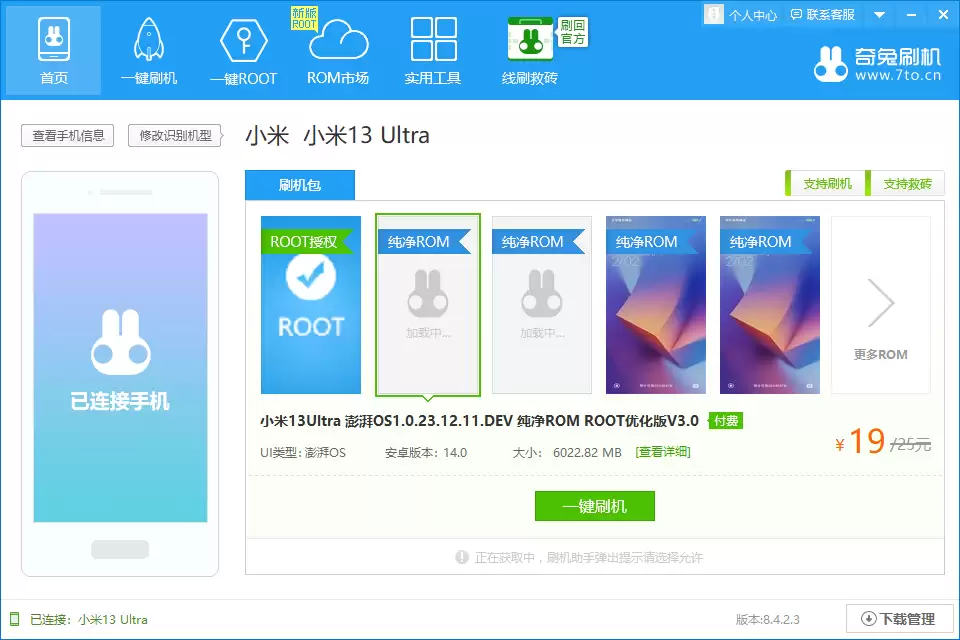
首先,在电脑上打开奇兔刷机软件。
用数据线将你的红米PadSE连接到电脑。
操作前,必须完成以下手机端设置:
- 退出小米账号
- 关闭锁屏密码
- 开启USB调试模式
设置妥当后,电脑端的奇兔软件界面会给出明确的连接成功提示。
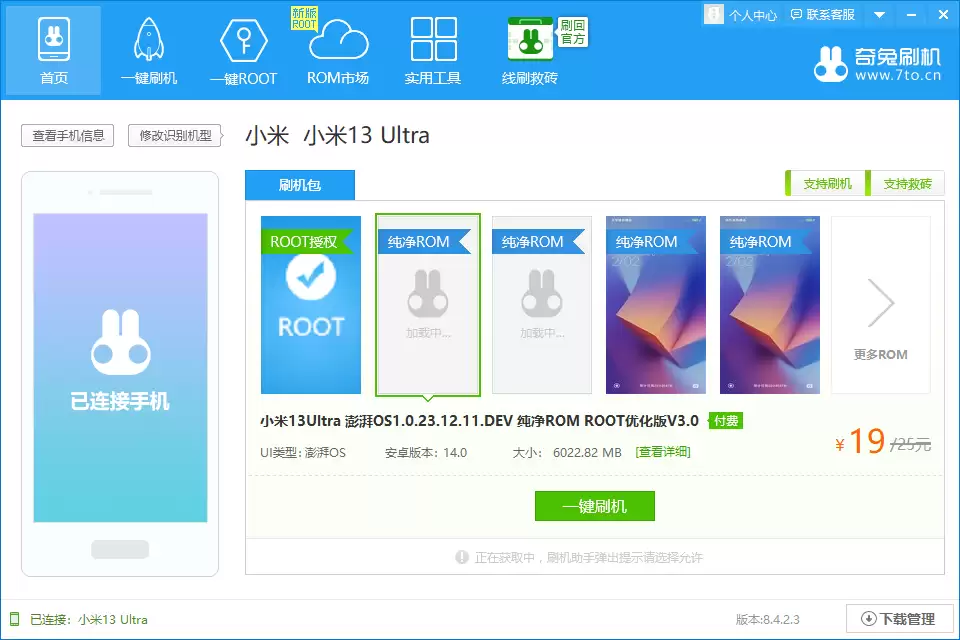
第二步:启动刷机流程
设备连接稳定后,操作变得直观。
在奇兔刷机软件主界面上,找到醒目的“一键刷机”按钮并点击。
软件会自动识别设备并开始部署后续刷机任务。

第三步:等待刷机完成与自动重启
点击之后,需要耐心等待。
关键:必须保证手机与电脑的连接稳定,不要断开。
软件会先下载必要的刷机包,然后自动执行刷入操作。
整个流程走完,手机会自动重启进入新系统。
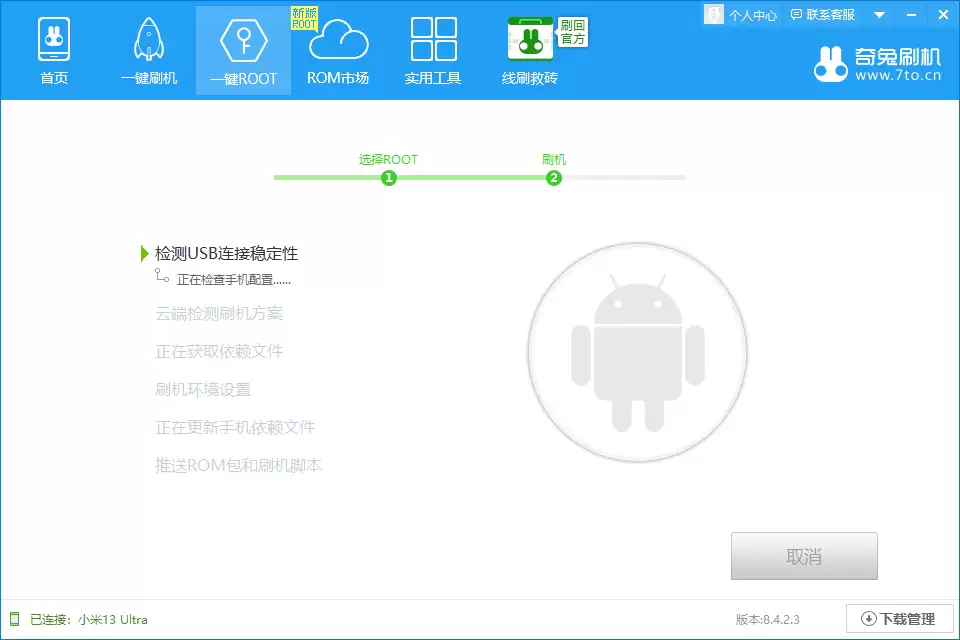
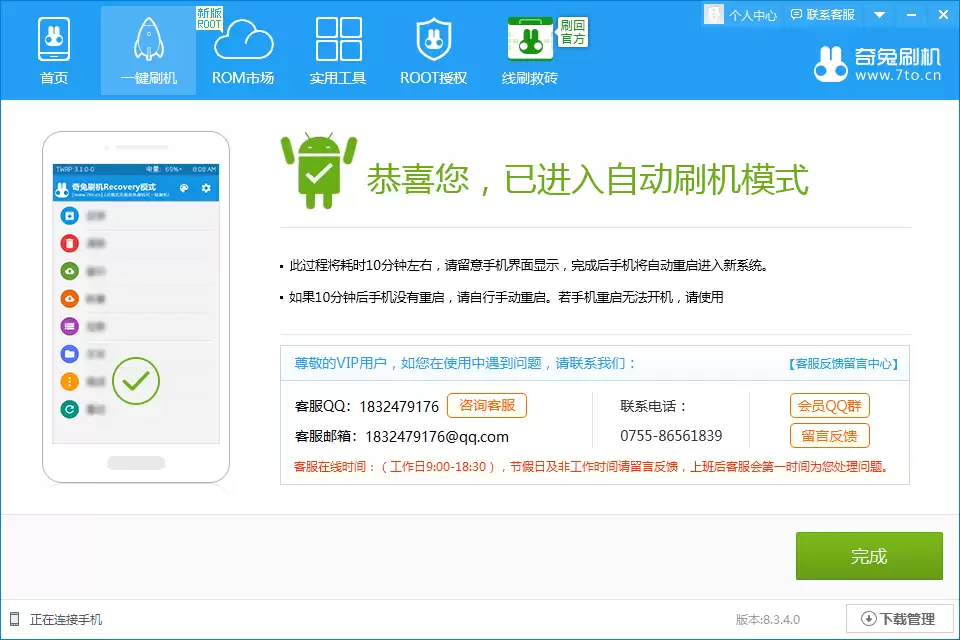
第四步:获取Root权限及重要设置
手机成功开机进入澎湃OS后,再次用数据线连接电脑,并打开奇兔刷机软件。
返回软件首页,点击“查看详情”。
在ROOT详情页面里,按照指引下载并安装Magisk软件到手机上。
此时,在电脑端的奇兔软件上点击“root授权”按钮。
操作成功后,电脑端会出现授权成功提示,同时手机桌面会出现Magisk应用图标。
这双重标志意味着你的设备已成功获取Root权限。
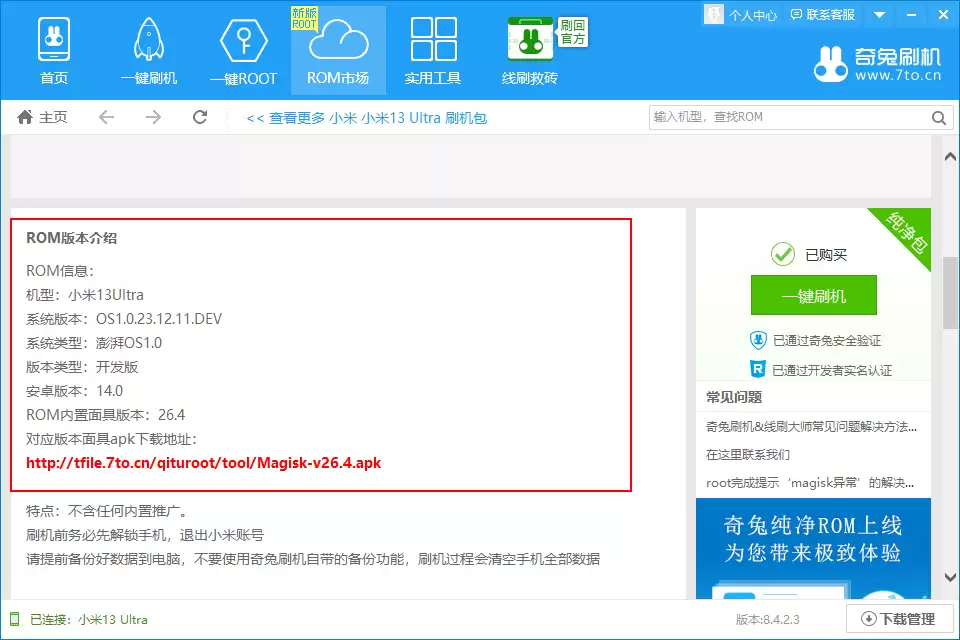
第五步:关键后续设置(确保Root稳定)
开机后,请立即进行以下设置:
- 进入手机“设置”。
- 依次点击“我的设备” -> “MIUI版本”。
- 选择“暂不开启系统更新”。
- 点击右上角的三个点,进入“系统更新设置”。
- 将里面所有与自动更新相关的选项全部关闭。
切记:以后即使系统弹出更新提示,也暂时不要点击更新。这是确保Root环境稳定的关键。
以上便是为红米PadSE刷入澎湃OS HyperOS并获取Root权限的完整教程。

来源:整理自互联网
免责声明:文中图文均来自网络,如有侵权请联系删除,心愿游戏发布此文仅为传递信息,不代表心愿游戏认同其观点或证实其描述。
相关文章
更多-
- 小米平板5Pro刷澎湃OS系统教程
- 时间:2026-07-25
-

- 流畅度暴增40%!小米澎湃OS4界面设计流出 加入“液态玻璃”元素
- 时间:2026-07-22
-

- 小米Redmi K90至尊版澎湃HyperOS正式版内测招募开启
- 时间:2026-07-07
-

- 小米HyperOS系统清理垃圾教程 优化内存提升手机运行速度
- 时间:2026-05-22
-

- 小米澎湃OS系统空间清理技巧 释放几十GB存储空间方法
- 时间:2026-05-19
-

- 小米手机HyperOS隐藏清理功能 提升系统运行效率【秘籍】
- 时间:2026-05-19
-

- 小米澎湃OS系统清理与空间释放详细教程
- 时间:2026-05-19
-
- 小米客服回应SU7 Ultra限制1500匹最大马力:为确保赛道新手安全
- 时间:2025-05-02

精选合集
更多大家都在玩
热门话题
大家都在看
更多-

- iOS 13.5.1电池续航差是电池耗电问题吗
- 时间:2026-07-25
-

- 苹果教育优惠开启 附购买攻略
- 时间:2026-07-25
-

- 苹果iOS 14 beta 2 测试版主要更新内容:除细节变化外修复多项Bug
- 时间:2026-07-25
-

- iOS 14 beta 2 是否解决内存占用过多问题?
- 时间:2026-07-25
-

- 受欢迎的奥特曼游戏有哪些
- 时间:2026-07-25
-

- iOS 14信息应用5大更新变化
- 时间:2026-07-25
-

- iOS 14正式版上线时间公布 官方全新介绍
- 时间:2026-07-25
-

- 最新苹果iOS 14 Beta 2版本更新内容全解析与升级教程
- 时间:2026-07-25