win7系统资源管理器崩溃的详细解决方法
时间:2026-04-16 | 作者:火苗实验室 | 阅读:0Win7资源管理器崩溃?别慌,这里有份详细的修复指南
电脑用久了,难免会碰到些小麻烦。
其中,Windows 7系统的资源管理器突然崩溃或频繁重启,绝对算得上一个让人头疼的体验。
桌面图标和任务栏瞬间消失,只剩下孤零零的壁纸,所有操作都无法进行。
遇到这种情况该怎么办?今天,我们就来拆解一个经过验证的有效方法,帮你一步步恢复系统稳定。
Win7系统资源管理器崩溃的详细解决方法
这个方法的原理,是通过修改系统注册表的一个关键值,来启用资源管理器的自动重启功能。
这样一来,即便它意外崩溃,系统也能立刻将其恢复,而不会让用户面对一个“卡死”的桌面。
操作步骤清晰,跟着来就行。
第一步:打开注册表编辑器
首先,同时按下键盘上的“Win”和“R”键,调出“运行”对话框。
在输入框中键入“regedit”,然后点击“确定”按钮。
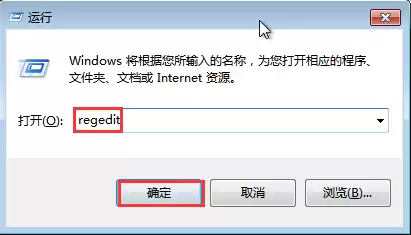
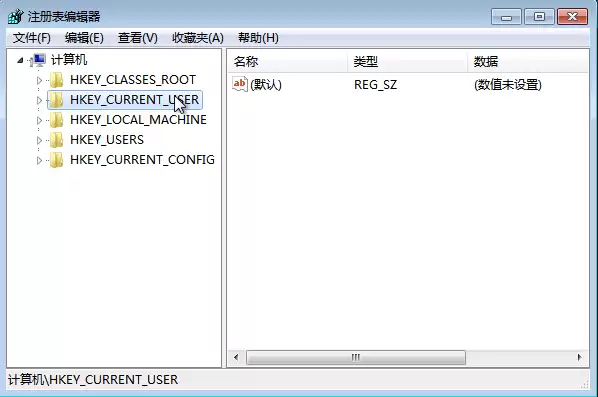
点击确定后,系统会弹出“注册表编辑器”窗口。
这是整个操作的核心界面,后续步骤都在这里进行。
第二步:定位目标注册表项
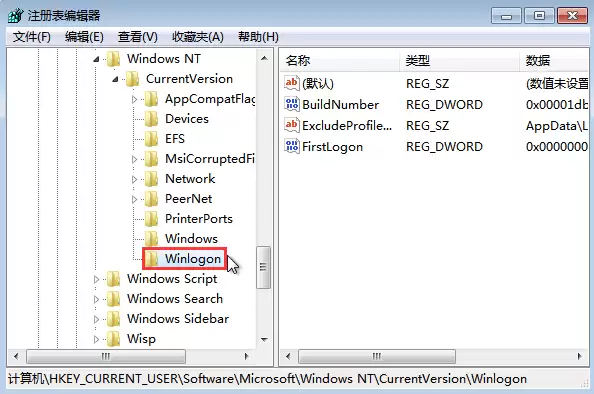
接下来,我们需要在注册表编辑器的左侧目录树中,按顺序展开以下路径:
HKEY_LOCAL_MACHINESOFTWAREMicrosoftWindows NTCurrentVersionWinlogon
最终,点击选中“Winlogon”文件夹。
第三步:新建DWORD值
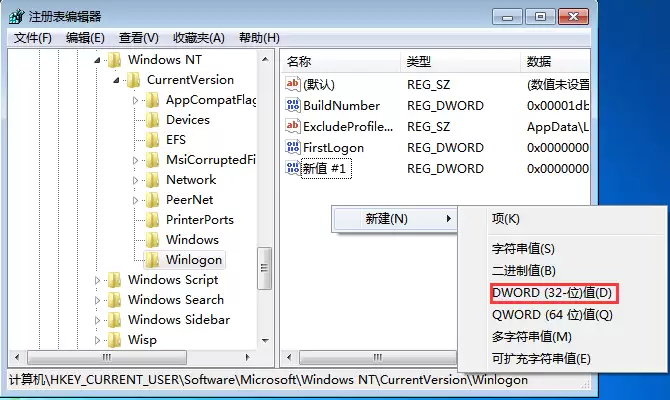
在右侧的空白区域点击鼠标右键。
从菜单中选择“新建”,然后在子菜单中选择“DWORD (32-位)值(D)”。
第四步:为新建的值命名
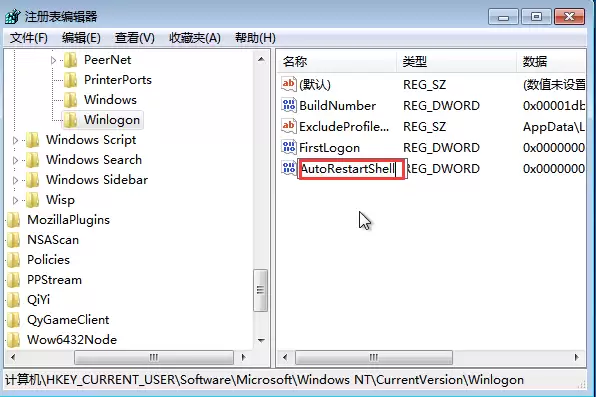
此时,会出现一个名为“新值 #1”的条目。
直接将其重命名为“AutoRestartShell”。
请注意,名称必须完全一致,包括大小写。
第五步:修改数值数据
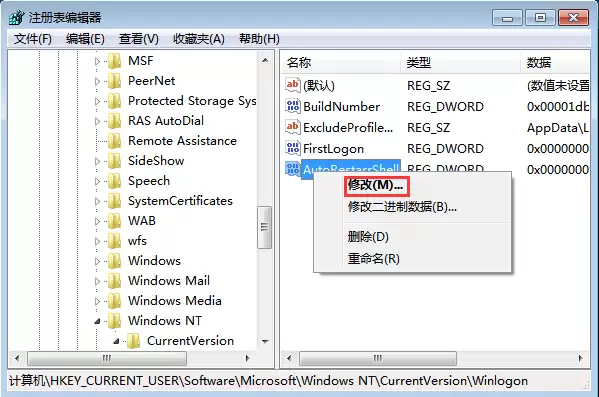
右键单击刚刚创建好的“AutoRestartShell”。
在弹出菜单中选择“修改”。
第六步:完成设置
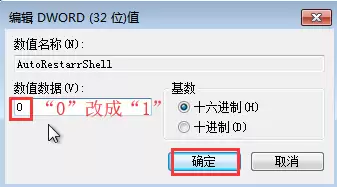
随后会弹出“编辑DWORD (32位)值”的窗口。
将“数值数据(V)”框中的默认值“0”修改为“1”。
然后点击“确定”保存修改。
设置完成与后续建议
至此,所有设置就完成了。
关闭注册表编辑器,建议重启一次电脑以使设置完全生效。
之后,当资源管理器再次发生意外崩溃时,系统便会尝试自动将其重启恢复,从而避免桌面失去响应的尴尬局面。
总结与补充
以上就是针对Win7系统资源管理器崩溃问题的一个经典解决方案。
当然,导致资源管理器异常的原因可能多种多样,这并非唯一的解决之道。
如果问题依旧,可能需要从软件冲突、系统文件损坏或硬件驱动等更深层面进行排查。
技术世界就是这样,总有更多的方法和知识等待我们去探索和发现。

免责声明:文中图文均来自网络,如有侵权请联系删除,心愿游戏发布此文仅为传递信息,不代表心愿游戏认同其观点或证实其描述。
相关文章
更多-

- 无疆国度新手入门指南:界面功能与资源管理详解
- 时间:2026-08-27
-

- SQL DB Studio中如何重命名数据库视图
- 时间:2026-08-23
-

- SQL创建表语句的完整编写指南
- 时间:2026-08-23
-

- 如何正确使用智能指针
- 时间:2026-08-23
-

- TortoiseSVN图标不显示的常见原因及一步步修复方法
- 时间:2026-08-22
-

- Win10系统ZIP文件是什么
- 时间:2026-08-22
-

- Unity手游资源管理详解:从AssetBundle到Addressables实践指南
- 时间:2026-08-20
-
- SQL Server建表后添加外键约束的详细教程
- 时间:2026-08-20
精选合集
更多大家都在玩
热门话题
大家都在看
更多-

- 广式月饼中的经典口味是什么
- 时间:2026-09-24
-

- 月光闪耀,食神驾到!《闪烁之光》中秋【宴月】专服重磅开启,万份美食免费送!
- 时间:2026-09-24
-
- 蚂蚁新村小课堂今日答案9月24日 煤提质工这一职业诞生于哪种时代背景
- 时间:2026-09-24
-
- 蚂蚁新村2026年9月24日答案最新
- 时间:2026-09-24
-
- 蚂蚁庄园答案2026年9月25日
- 时间:2026-09-24
-
- 蚂蚁庄园今天答题答案2026年9月25日
- 时间:2026-09-24
-
- 今日小鸡庄园答案2026.9.25
- 时间:2026-09-24
-
- 蚂蚁庄园今日答案2026年9月25日
- 时间:2026-09-24