win7系统换成win10系统需要注意些什么?
时间:2026-04-16 | 作者:318050 | 阅读:0从Win7升级到Win10,这些关键点你把握住了吗?
最近不少朋友咨询从Windows 7升级到Windows 10的操作,过程中有哪些“坑”需要避开?这确实是个好问题。
今天,我们就来系统梳理整个升级过程中,最值得你关注的注意事项,帮你把路走顺。
一、BIOS的设置问题
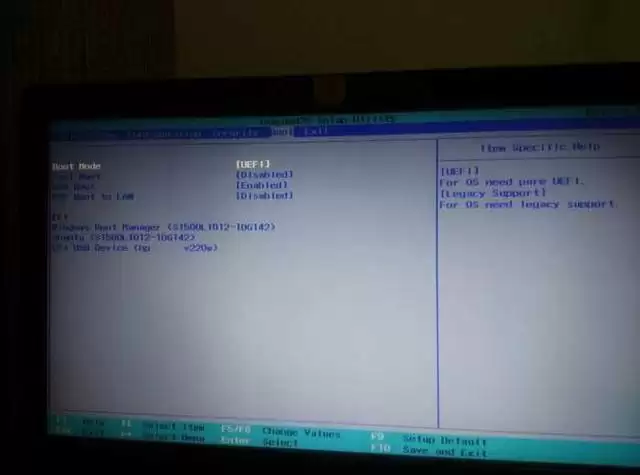
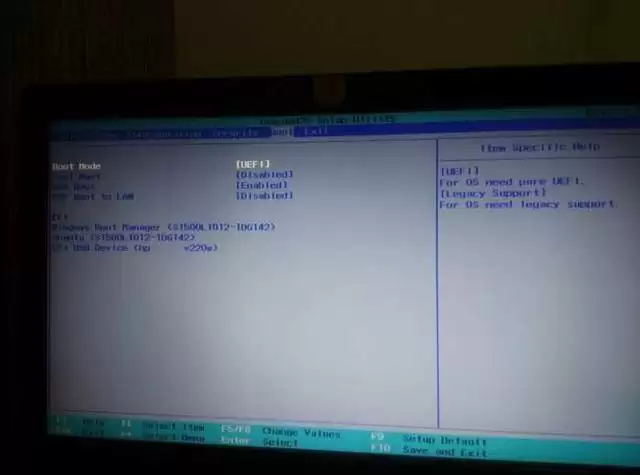
BIOS设置是升级前的第一道门槛。现在的BIOS主要分为两种模式:UEFI和Legacy。
这里有个明确建议:优先选择新版的UEFI模式。它在启动速度、安全性和对大容量硬盘的支持上优势明显。具体操作位置通常在“Boot Mode”选项。
核心概念必须厘清:UEFI和Legacy是两种截然不同的启动引导方式,它们和硬盘的分区格式是“绑定”的。
简单来说:
- 在UEFI模式下安装系统,“Boot Mode”就必须保持为UEFI。一旦误改成Legacy,系统将无法启动(改回来即可)。
- 在Legacy模式下安装的系统同理。
更具体的关系是:UEFI对应GPT分区格式,而Legacy对应MBR分区格式。
安装时务必确保组合正确:
- 要么是“UEFI + GPT”
- 要么是“Legacy + MBR”
如果搭配错误,即便安装完成,也无法正常进入系统。
二、EFI模式下找不到U盘选项
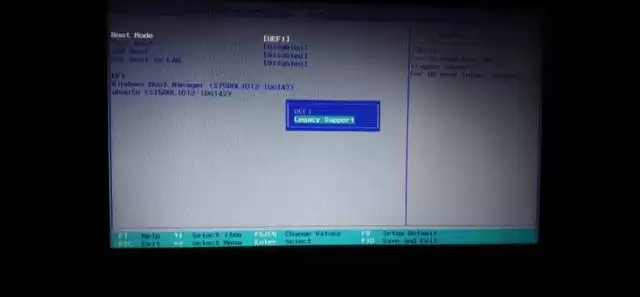
使用U盘重装系统时,很多人会卡在启动项选择这一步。
操作逻辑是:先进入BIOS,将“USB Boot”选项设置为“Enable”(启用)。
但这时你可能会发现,在下方的EFI启动顺序列表里,找不到你的U盘。别慌,这其实是个常见的“显示”问题。
解决方法很简单:
- 先保存当前的BIOS设置并重启电脑。
- 再次进入BIOS,这时通常就能在EFI列表里看到U盘选项。
- 将USB启动项移动到列表最顶端。
- 保存设置后重启,电脑就会自动从U盘启动,进入系统安装界面。
三、重装系统时格式化C盘
到了Win10时代,重装系统有了更灵活的选择。
1. 升级安装
如果选择“升级安装”,系统会尝试保留现有的应用程序和个人设置,并不需要格式化C盘。
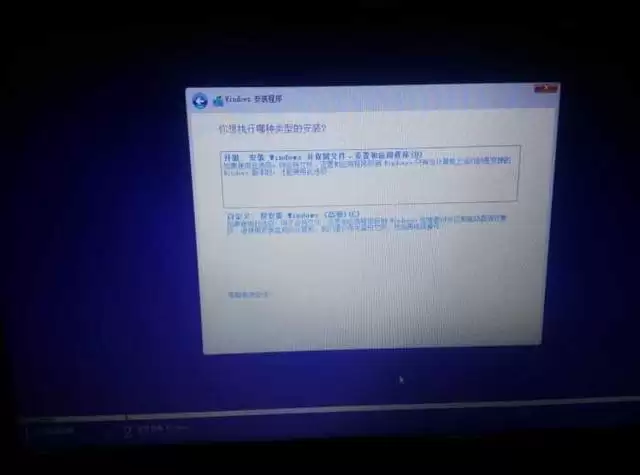
但升级安装有个前提:C盘必须有足够的剩余空间。
如果空间不足,系统会提示你插入外接存储设备或清理C盘。为避免麻烦,建议升级前确保C盘至少有25GB以上的空闲空间。
2. 自定义安装(全新安装)
这种方式意味着安装一个全新的、独立的系统。安装位置可以任选,但为避免后续混乱,最好单独划分出一个专门的分区来安装新系统,建议可用容量同样在25GB以上。
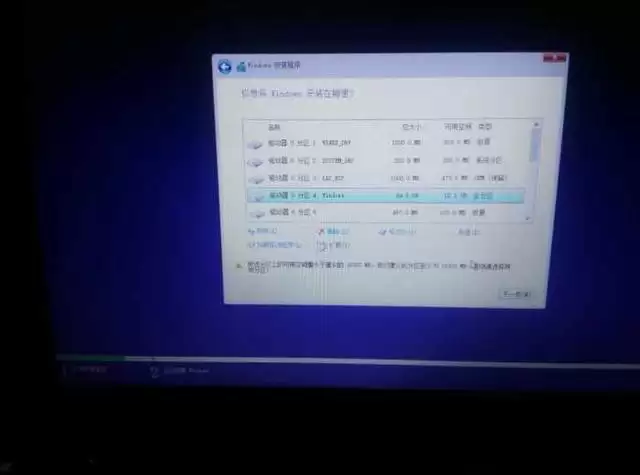
这里有个实用技巧:暂时不要格式化原来的C盘(即旧系统盘)。
这样做相当于留了一条“后路”——如果对新系统不满意,你还能退回旧系统。此时,你的电脑就构成了一个“双系统”。
想要切换回旧系统,只需进入BIOS,调整EFI启动列表中引导文件的顺序即可。这种情况可能不多见,但知道有这个方法,心里会更踏实。
四、安装完成后的BIOS设置
系统安装成功,可别以为就万事大吉了。安装完成后,还有两处BIOS设置需要“复原”,否则下次重启可能还会出问题。
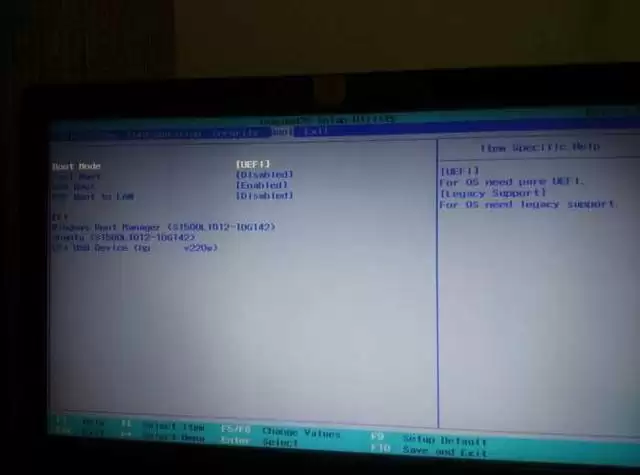
- 关闭“USB Boot”,将其选项重新修改为“Disabled”(禁用)。
- 在EFI启动顺序列表里,将USB选项移下去,将安装好的硬盘系统移到首位。
完成这两步,保存设置后重启,电脑才会正常从你的新硬盘系统启动,而不会再次跳进安装界面。
五、新机型重装注意事项
这部分针对使用新硬件的朋友。如果你的电脑CPU是Intel第六代或更新的型号,安装系统时需要特别注意。
1. Intel第六代以上CPU
Intel第六代以上的CPU已经无法直接安装Windows 7。
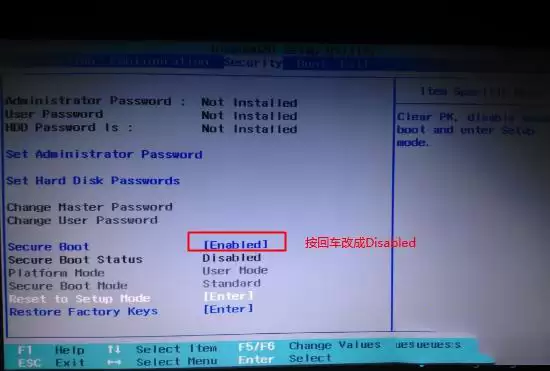
有些机器可能需要关闭安全启动(Secure Boot)并开启兼容模式(CSM)。但即便如此,安装Win7后,你可能会发现USB接口的键盘和鼠标都无法使用,因为缺少对应的驱动。
因此,对于新硬件,更推荐采用专为新机型修改过的Win7安装镜像。
2. Intel第八代及以上CPU
情况更严峻:由于厂商未发布官方的USB 3.0驱动,绝大多数情况已无法正常安装Win7。
实在想装的话,可能需要额外购买PCI-E转USB的扩展卡,但这会牺牲主板原生的USB 3.0接口,得不偿失。
所以,对于新硬件,直接安装Win10是更明智、更省心的选择。
3. NVMe固态硬盘
如果你的电脑使用NVMe固态硬盘,直接安装Win7也会遇到困难,通常会出现“0x000007b”蓝屏。
这时,你需要使用能够预先注入NVMe驱动的U盘启动工具来安装系统。
以上就是从Windows 7升级到Windows 10过程中,需要重点关注的全部事项了。理清这些关键点,准备好对应的工具和镜像,你的升级之路将会顺畅许多。

来源:整理自互联网
免责声明:文中图文均来自网络,如有侵权请联系删除,心愿游戏发布此文仅为传递信息,不代表心愿游戏认同其观点或证实其描述。
相关文章
更多-

- 惠普笔记本Win10系统恢复出厂设置无法进入恢复环境怎么办
- 时间:2026-07-20
-
- Win10家庭版防火墙关闭方法
- 时间:2026-07-18
-
- Windows10系统Explorer.exe程序修复方法详解
- 时间:2026-07-16
-
- Win10升级后手机无法连接的原因与解决方法
- 时间:2026-07-13
-

- U盘重装Win10系统后WiFi无法使用的解决方案与步骤
- 时间:2026-07-09
-
- U盘重装Win10系统是否需要关闭安全启动步骤指南
- 时间:2026-07-09
-

- 外星人笔记本Win10恢复出厂设置分区错误解决方法
- 时间:2026-07-09
-

- 外星人笔记本Win10恢复出厂设置蓝屏解决步骤详解
- 时间:2026-07-09
精选合集
更多大家都在玩
热门话题
大家都在看
更多-

- iOS 13.5.1电池续航差是电池耗电问题吗
- 时间:2026-07-25
-

- 苹果教育优惠开启 附购买攻略
- 时间:2026-07-25
-

- 苹果iOS 14 beta 2 测试版主要更新内容:除细节变化外修复多项Bug
- 时间:2026-07-25
-

- iOS 14 beta 2 是否解决内存占用过多问题?
- 时间:2026-07-25
-

- 受欢迎的奥特曼游戏有哪些
- 时间:2026-07-25
-

- iOS 14信息应用5大更新变化
- 时间:2026-07-25
-

- iOS 14正式版上线时间公布 官方全新介绍
- 时间:2026-07-25
-

- 最新苹果iOS 14 Beta 2版本更新内容全解析与升级教程
- 时间:2026-07-25