一加 Turbo 6V 一键root教程
时间:2026-04-16 | 作者:318050 | 阅读:0一加ColorOS 16深度测试版Bootloader解锁与Root权限获取指南
解锁Bootloader并获取Root权限,意味着获得系统最高管理权。这既是玩机乐趣,也伴随风险。
操作前请务必明确:此过程可能导致设备失去官方保修,操作不当甚至有变砖风险。请仔细阅读每一步,并确保数据已备份。
前期准备:环境与工具
首先,在电脑上准备好必要工具。整个过程的核心是使用奇兔刷机软件。请从其官网或可靠平台下载最新版本并安装。
关键一步:在手机端,下载并安装“一加ColorOS16深度测试.apk”应用程序。此应用是向官方申请解锁Bootloader资格的通道。完成申请并等待审核通过后,方可进行后续操作。
文章参考链接:欧加全机型解锁bootloader教程,支持一键刷机root权限_刷机教程_奇兔rom市场
准备工作不止于此。连接电脑前,请进入手机设置,完成以下关键操作:
- 退出当前登录的一加(OnePlus)或OPPO账户。
- 关闭所有锁屏密码(包括图案、数字、指纹等)。
这一步至关重要,否则后续流程很可能卡住。
核心步骤:连接与一键Root
1. 连接电脑并开启调试
使用原装或高质量数据线将手机连接至电脑。接着,在手机的“开发者选项”中开启“USB调试”模式。
若找不到开发者选项,通常需进入“关于手机”,连续点击“版本号”7次来激活。
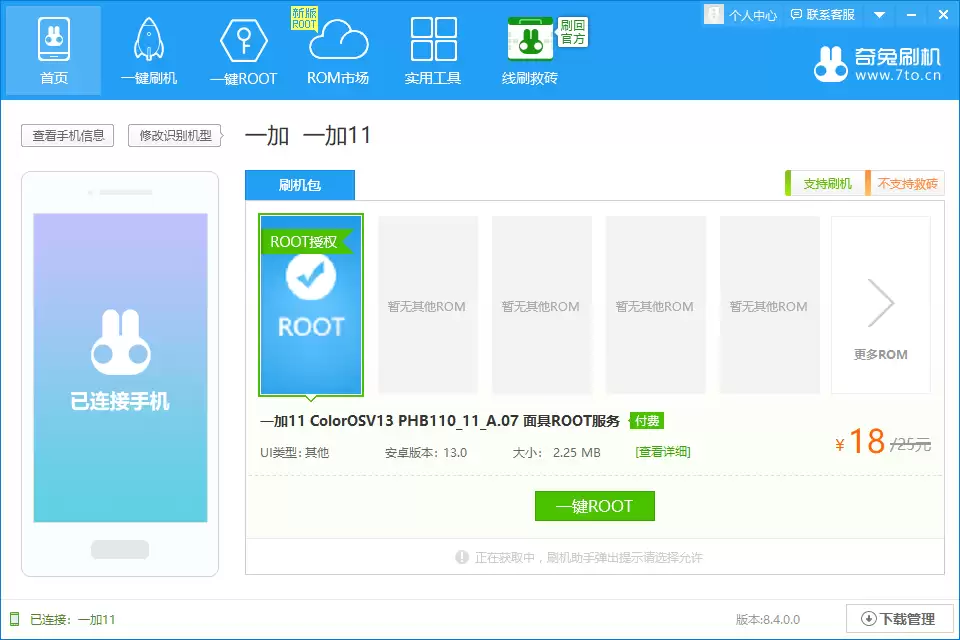
当手机弹出“允许USB调试吗?”提示时,请勾选“始终允许”并点击确定。此时,奇兔刷机软件通常会自动识别并连接设备。
2. 选择并确认Root方案
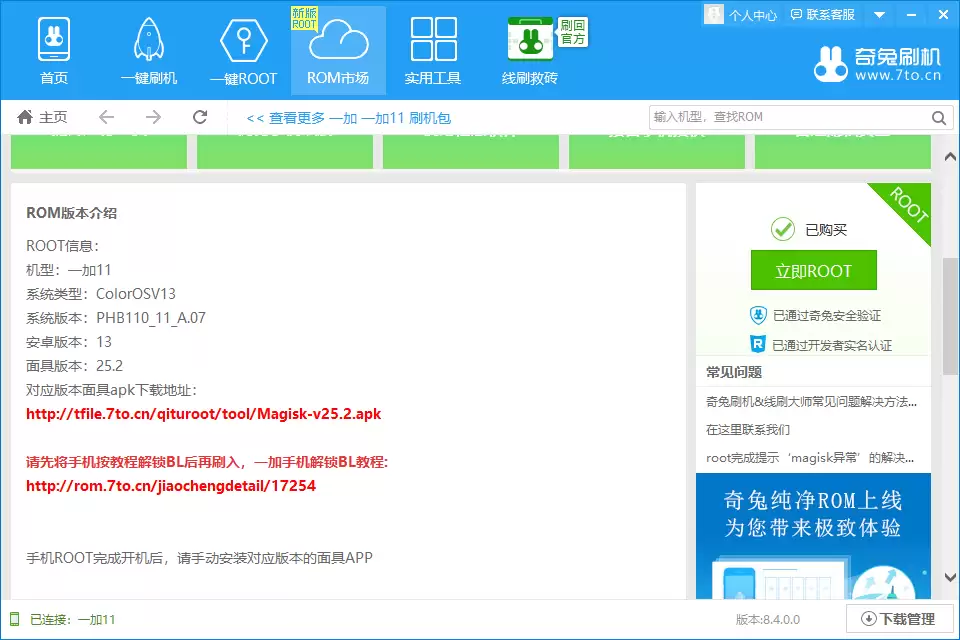
在奇兔刷机软件主界面,点击“一键刷机”按钮。在新页面中,点击“立即Root”选项。
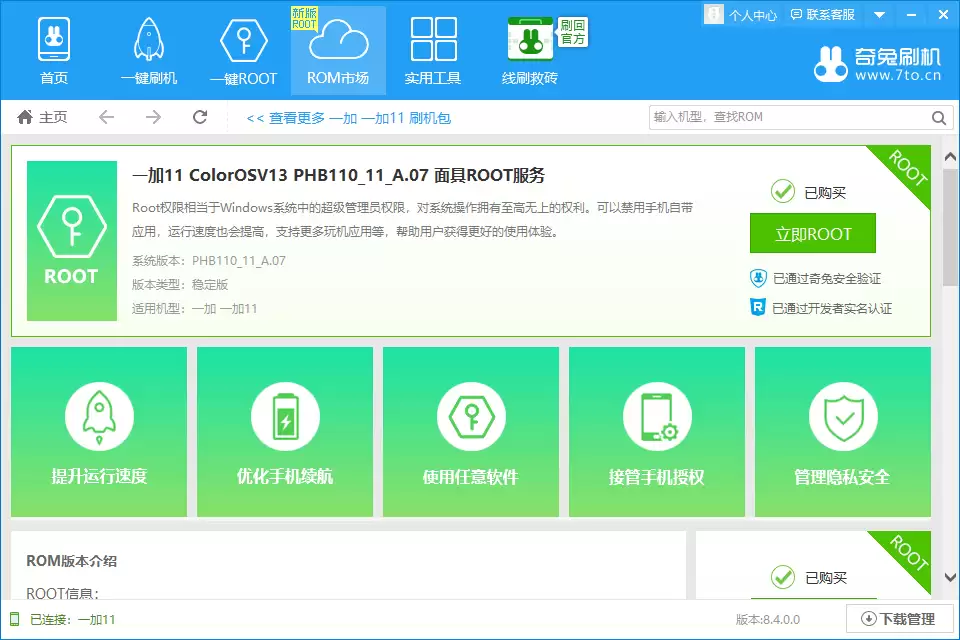
重要提醒:软件一般会自动匹配适合当前系统版本的Root方案。如果匹配不成功,请不要购买任何服务。
你应该手动核对手机设置中的系统版本号,并在软件内选择与之完全一致的Root服务。如果列表里找不到,最稳妥的方式是扫描界面上的二维码,联系人工客服寻求帮助。
3. 执行Root并等待完成
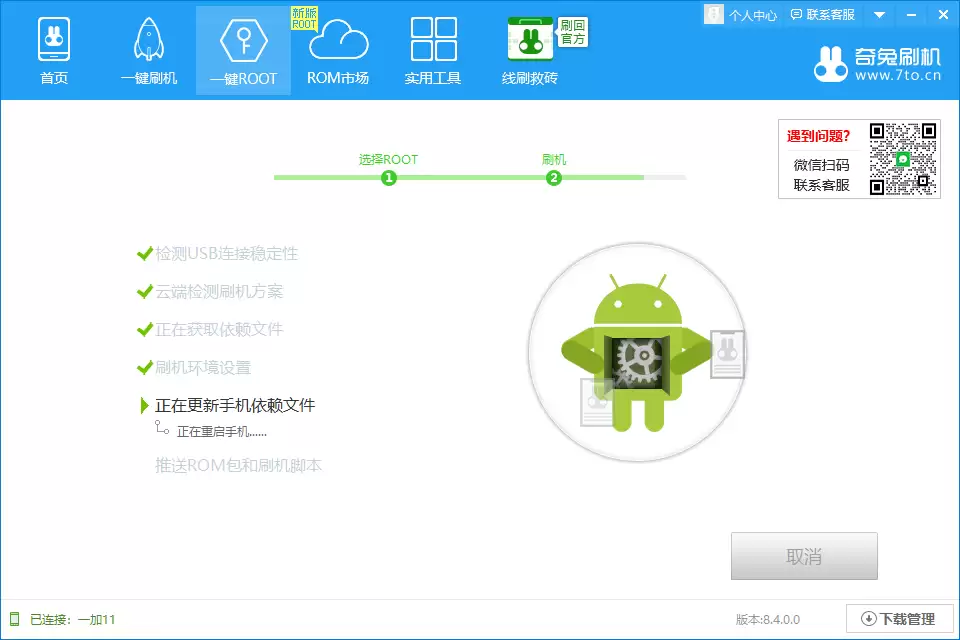
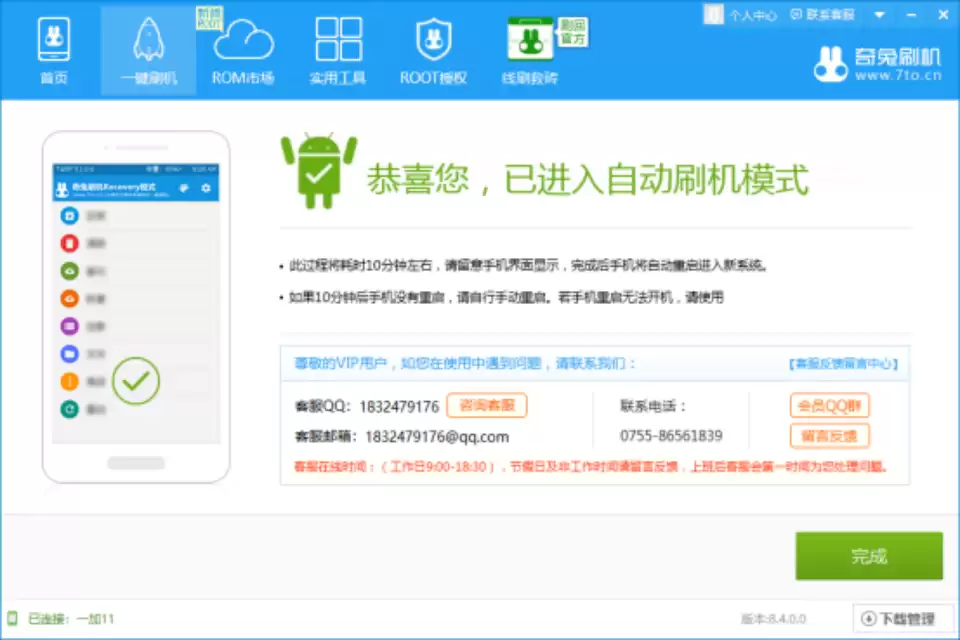
点击“立即Root”后,进入等待阶段。软件会下载必要资源包并自动执行刷入过程。
请保持手机与电脑连接稳定。过程中手机会自动重启数次,此为正常现象。
最终授权与验证
4. 安装工具并完成授权
等待手机完成重启并正常进入系统后,再次用数据线连接电脑。打开奇兔刷机软件,返回首页,点击“查看详情”。
在Root详情页面,你需要完成两件事:
- 根据提示下载Magisk管理器APK文件,并将其安装到手机上。Magisk是目前最主流的Root权限管理工具。
- 在电脑端的奇兔软件上点击“Root授权”按钮。
如果一切顺利,电脑端会显示“Root成功”提示,同时手机应用列表里会出现名为“Magisk”的图标。
看到这个图标,意味着你的手机已成功获取完整Root权限。你可以打开Magisk应用来管理超级用户请求。
最后再次强调:Root成功后,请尽量避免进行系统更新(OTA)。因为官方系统更新可能会覆盖Root环境,导致Root失效,甚至可能因系统分区变化引起启动失败。
如需升级,建议等待社区放出兼容新版本的Root方案后再操作。

来源:整理自互联网
免责声明:文中图文均来自网络,如有侵权请联系删除,心愿游戏发布此文仅为传递信息,不代表心愿游戏认同其观点或证实其描述。
相关文章
更多-

- 一加Turbo 6X系列下周发布,LCD党等到了
- 时间:2026-06-06
-
- 一加Turbo 6X Pro下周发布 1500元档续航流畅王
- 时间:2026-06-06
-

- 荣耀WIN Turbo发布 10000mAh巨电池 国补价2294元起
- 时间:2026-05-30
-

- 一加Turbo 6X系列来袭,LCD党的梦中情机
- 时间:2026-05-29
-

- 荣耀新机官宣搭载6.79英寸OLED绿洲护眼屏 峰值亮度达8000nits
- 时间:2026-05-27
-

- 荣耀6.79英寸绿洲护眼屏搭载WIN Turbo峰值亮度达8000nits
- 时间:2026-05-27
-

- 红米Turbo 3存储空间清理指南 释放手机内存方法
- 时间:2026-05-20
-

- 红米Note12 Turbo屏幕分辨率是多少是2K吗
- 时间:2026-05-18
精选合集
更多大家都在玩
热门话题
大家都在看
更多-

- 超现实游戏推荐
- 时间:2026-06-05
-

- SpaceSniffer开启日志扫描警告功能详细步骤教程
- 时间:2026-06-05
-

- SpaceSniffer设置弹出控制台登录事件方法详解
- 时间:2026-06-05
-

- SpaceSniffer磁盘空间分析工具扫描后窗口闪烁设置教程
- 时间:2026-06-05
-

- SpaceSniffer边界对比硬朗模式设置教程
- 时间:2026-06-05
-

- SpaceSniffer磁盘分析工具使用与设置指南
- 时间:2026-06-05
-

- NVIDIA显卡驱动安装失败解决方法与步骤详解
- 时间:2026-06-05
-

- NVIDIA显卡通用驱动64位安装教程与步骤详解
- 时间:2026-06-05