WPSAI如何调整公文行距-WPSAI怎样自动设置标准行距
时间:2026-04-17 | 作者:318050 | 阅读:0WPS AI公文行距调整指南:从快速设置到精准微调
处理公文时,版面格式的规范性至关重要。行距的调整直接影响到文档的阅读体验和专业度。
那么,如何利用WPS AI高效地调整公文行距?又是否存在一键实现标准行距的“捷径”呢?
第一步:定位与选择
首先,打开你需要处理的公文文档。
调整行距的第一步是准确选择目标范围:
- 如果只想调整某个特定段落,直接选中它即可。
- 若需要对整篇文档进行统一格式化,可使用快捷键Ctrl+A进行全选,这能节省大量时间。
第二步:基础行距设置
接下来,将目光移至软件上方的“开始”菜单栏。
在工具栏的段落格式设置区域,可以找到行距调整按钮。这里通常提供几个最常用的预设选项:
- 单倍行距
- 1.5倍行距
- 2倍行距
只需点击对应按钮,所选文本的行距便会立即生效。这是最快捷的调整方式。
第三步:高级与精准控制
预设选项有时无法满足特定的排版要求。这时,就需要进行更精细化的操作。
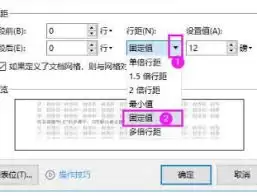
点击段落设置区域右下角的小箭头,会弹出完整的“段落”设置对话框。
在“行距”下拉菜单中,除了基础选项,还提供高级功能:
- “固定值”:在右侧“设置值”框中输入具体的磅值(如28磅),实现对行距的像素级掌控。
- “多倍行距”:通过输入像1.25、1.75这样的倍数,获得介于预设值之间的灵活行距效果。
如何实现“标准行距”的自动统一?
很多人关心能否自动设置符合公文规范的标准行距。
实际上,WPS在新建文档时,其默认段落格式通常已接近常规公文标准。问题往往出在文档经过多次编辑后,格式变得杂乱无章。
想要快速恢复统一标准,除了逐一手动调整,还有一个利器——格式刷。
操作逻辑很简单:
- 首先,找到或手动设置好一个符合要求的“标准段落”。
- 选中它,点击“开始”选项卡下的格式刷按钮。
- 此时,鼠标指针会变成一个小刷子,用它去“刷”过其他需要调整的段落。
- 格式(包括行距)就能被瞬间复制粘贴过去。
这对于统一长篇文档的格式来说,效率提升显著。
总而言之,无论是追求效率的快速预设应用,还是需要精准控制的个性化微调,亦或是利用格式刷进行批量统一,熟练掌握WPS AI在行距调整上的这些功能,都能让你在公文排版时更加得心应手,轻松打造出既规范又美观的专业文档。

来源:整理自互联网
免责声明:文中图文均来自网络,如有侵权请联系删除,心愿游戏发布此文仅为传递信息,不代表心愿游戏认同其观点或证实其描述。
相关文章
更多-

- 交错战线索尼子新手配队攻略
- 时间:2026-04-17
-

- 小年是哪一天2026 南方北方有什么区别【文化】
- 时间:2026-04-17
-

- win7分区工具使用教程
- 时间:2026-04-17
-

- 宝书网txt电子书 宝书网txt书库入口
- 时间:2026-04-17
-
- U盘无法格式化是什么情况?强制格式化U盘的几种强大工具【推荐】
- 时间:2026-04-17
-
- css清除浮动的替代方法_使用clearfix与overflow:hidden
- 时间:2026-04-17
-

- yy动漫免费登录入口 yy动漫网页免费登录入口2026
- 时间:2026-04-17
-

- 圆通快递查询系统入口 官方网站查单号入口
- 时间:2026-04-17
精选合集
更多大家都在玩


大家都在看
更多-
- Premiere cc怎么显示视频关键帧
- 时间:2026-04-16
-
- win11鼠标右键选项怎么设置-win11鼠标右键选项设置教程
- 时间:2026-04-16
-

- 方舟生存进化手游狮鹫驯服攻略方舟生存进化手游狮鹫驯服全流程详解
- 时间:2026-04-16
-
- 微软计划推出OLED版Surface
- 时间:2026-04-16
-
- premiere怎么编辑视频中单帧的图片的显示比例
- 时间:2026-04-16
-

- firefox 3.0 是什么?新手入门指南
- 时间:2026-04-16
-
- B站主页网站地址是什么
- 时间:2026-04-16
-

- 蓝色星原旅谣猛攻配置选择推荐
- 时间:2026-04-16