如何在PDF里添加附件
时间:2026-04-17 | 作者:318050 | 阅读:0如何在PDF文件中插入另一个PDF附件?以WPS PDF为例的详细指南
在日常办公中,给PDF文件“打包”进另一个PDF附件,是个挺常见的需求。
这不仅能整合相关文档,还能让信息传递更完整。下面,咱们就以大家常用的WPS PDF工具为例,把整个操作流程讲清楚。
第一步:启动与定位
首先,打开你的WPS PDF软件。
找到并打开那个需要“接收”附件的目标PDF文件。
文件加载完毕后,将目光移到软件界面上方的菜单栏。
点击那里明确的“插入”选项卡。
第二步:找到并添加附件
进入“插入”功能区后,一眼就能看到“附件”按钮。
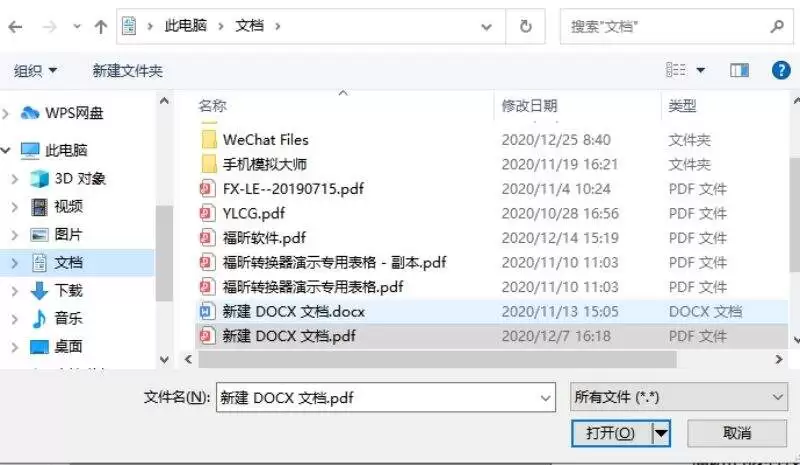
点击它,系统会立刻弹出一个文件选择窗口。
接下来就简单了:在你的电脑目录里,找到想要插入的另一个PDF文件。
选中它,然后点击“打开”。
第三步:放置与调整
文件选中后,它会自动出现在当前PDF页面的某个位置。
这时,你可以用鼠标直接拖动这个附件图标。
把它放到页面中任何你觉得合适、不碍事的地方。
灵活调整位置,能让文档版面看起来更整洁。
第四步:优化附件设置(关键步骤)
光把附件放进去还不够,做些优化设置能让它更实用。
这里有两个小技巧值得关注:
1. 添加文字说明
为了让查看者一眼就明白附件是什么,最好加个描述。
- 操作很简单:在附件图标上右键单击,选择“属性”。
- 在弹出的属性窗口中,找到“描述”这一栏。
- 输入几句概括性的话就行,比如“2024年度预算详表”或“项目合同补充条款”。
2. 指定打开方式
同样通过右键单击附件,选择“打开方式”。
- 系统通常会提供一些默认选项,比如用电脑里安装的PDF阅读器打开。
- 如果你希望用某个特定的软件(比如某个带批注功能的专业工具)来打开,也可以在这里进行选择和关联。
第五步:保存与后续管理
所有设置完成后,千万别忘了保存。
这里有两个细节需要留意:
- 保存路径:保存最终文件时,务必记清楚保存路径,方便日后快速查找。
- 更新后重存:如果你后续更新了被插入的PDF附件源文件,或者修改了附件在文档中的设置,记住一定要重新保存一遍这个主PDF文件。否则,所有的修改都不会被记录。
按照以上步骤操作,你就能轻松地在PDF文件中嵌入另一个PDF附件,并且管理得井井有条。
整个过程其实并不复杂,关键在于细心和最后的保存习惯。

来源:整理自互联网
免责声明:文中图文均来自网络,如有侵权请联系删除,心愿游戏发布此文仅为传递信息,不代表心愿游戏认同其观点或证实其描述。
相关文章
更多-
- win7开机自动拨号上网
- 时间:2026-04-17
-

- ppt怎么制作详细教程_新手从零开始学做PPT完整步骤指南
- 时间:2026-04-17
-
- 交错战线索尼子新手配队攻略
- 时间:2026-04-17
-

- 小年是哪一天2026 南方北方有什么区别【文化】
- 时间:2026-04-17
-

- win7分区工具使用教程
- 时间:2026-04-17
-

- 宝书网txt电子书 宝书网txt书库入口
- 时间:2026-04-17
-

- U盘无法格式化是什么情况?强制格式化U盘的几种强大工具【推荐】
- 时间:2026-04-17
-

- css清除浮动的替代方法_使用clearfix与overflow:hidden
- 时间:2026-04-17
精选合集
更多大家都在玩



大家都在看
更多-
- Premiere cc怎么显示视频关键帧
- 时间:2026-04-16
-
- win11鼠标右键选项怎么设置-win11鼠标右键选项设置教程
- 时间:2026-04-16
-

- 方舟生存进化手游狮鹫驯服攻略方舟生存进化手游狮鹫驯服全流程详解
- 时间:2026-04-16
-
- 微软计划推出OLED版Surface
- 时间:2026-04-16
-
- premiere怎么编辑视频中单帧的图片的显示比例
- 时间:2026-04-16
-

- firefox 3.0 是什么?新手入门指南
- 时间:2026-04-16
-

- B站主页网站地址是什么
- 时间:2026-04-16
-

- 蓝色星原旅谣猛攻配置选择推荐
- 时间:2026-04-16