苹果手机爱思助手一键刷机方法_iPhone 17系统升级降级指南
时间:2026-04-17 | 作者:318050 | 阅读:0这篇文章将为你详细拆解,如何借助爱思助手为iPhone 17实现一键刷机,涵盖系统升级与降级的完整流程。我们会重点聊聊固件怎么选、数据如何备份、以及如何规避常见风险,确保你能根据自身需求,灵活、安全地调整手机系统版本。
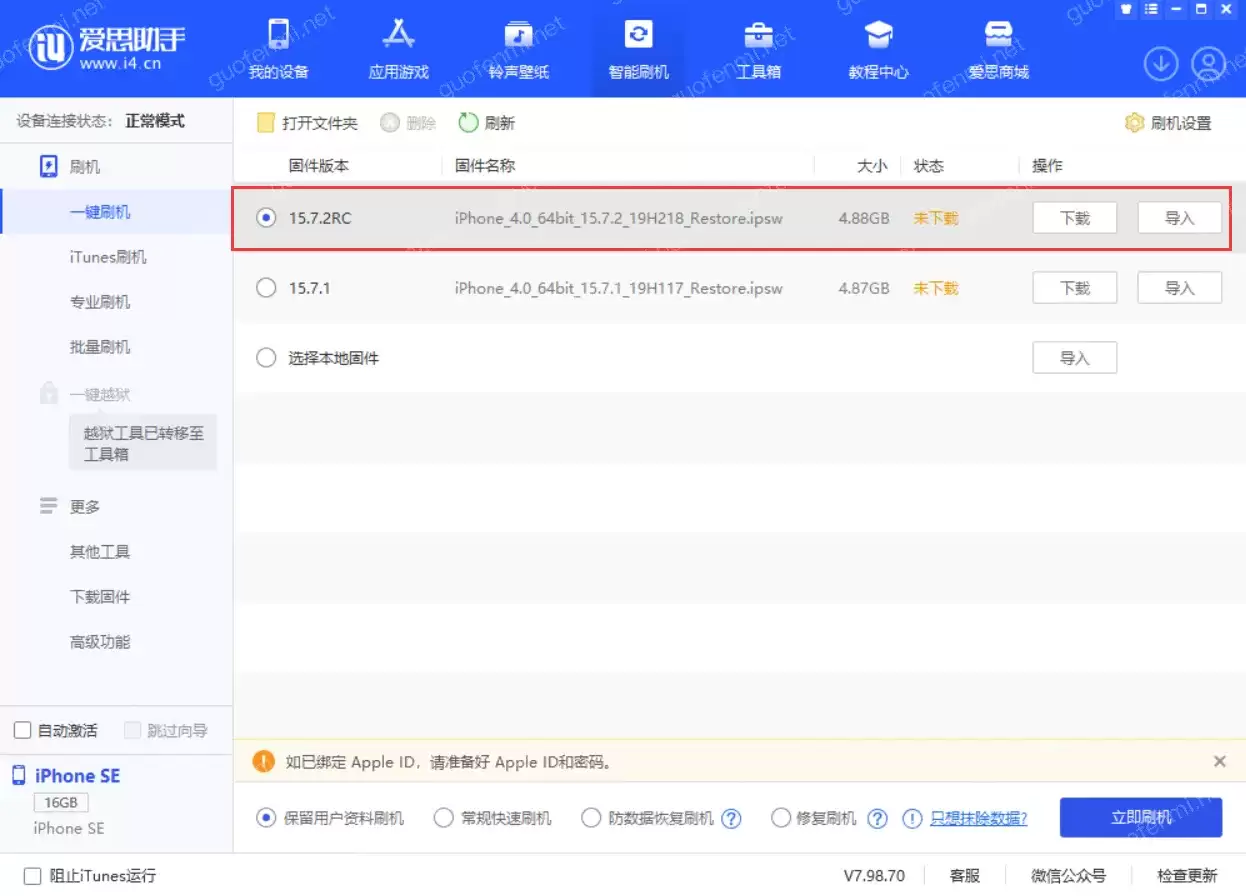
爱思助手一键刷机功能简介
想尝鲜最新的iOS 17,或是遇到兼容性问题需要退回旧版本?对于iPhone用户来说,系统版本的进退是个绕不开的话题。
这时候,爱思助手的一键刷机功能就派上了大用场。这款专业的苹果设备管理工具,把原本略显复杂的刷机流程,打包成了一个便捷且相对安全的“一站式”解决方案。
无论你的目标是升级还是降级,它都能帮你大幅简化步骤,降低操作门槛和潜在风险。下面,我们就手把手带你走一遍iPhone 17的升级与降级之路。
准备工作与注意事项
在点击“一键刷机”之前,有几项准备工作绝对不能跳过:
- 安装软件与固件:在电脑上装好最新版的爱思助手,并提前下载好对应的iOS 17固件文件。
- 备份重要数据:这是最重要的一步。照片、联系人、聊天记录等所有重要数据都必须提前备份,以防刷机过程中数据丢失。
- 检查设备状态:确保手机电量保持在50%以上,并准备一根原装或经过认证的数据线连接电脑。
需要特别警惕的是,刷机操作会清空设备内的所有内容。请务必谨慎操作,并确保整个过程在稳定的网络环境下进行。
一键升级到iPhone 17系统步骤
升级到iOS 17,通常意味着能体验到新功能和性能优化。操作起来很直观:
- 打开爱思助手,用数据线连接你的iPhone,软件会自动识别设备。
- 找到“刷机越狱”页面,选择“一键刷机”功能。
- 在固件列表中,找到并点击下载iOS 17版本固件。
- 固件下载完毕后,点击“立即刷机”。
剩下的工作就交给爱思助手了。它会自动引导设备进入恢复模式、验证固件并完成系统安装。
整个过程大约需要10到20分钟。期间请保持设备连接,不要进行任何操作,直到屏幕提示“刷机成功”。
降级到旧版本系统指南
如果升级后遇到系统不兼容、耗电过快等问题,你可能需要考虑降级。
在爱思助手里,降级的操作流程和升级相似,但有一个关键前提:
你必须先确认苹果官方是否仍为你想要的旧版本系统开启验证通道。一旦验证关闭,就无法再降级到该版本。
确认可行后,操作步骤如下:
- 连接设备,在固件列表中选中你需要的旧版本固件并下载。
- 点击“立即刷机”。
请注意,降级过程同样会清除所有数据。因此之前做的备份至关重要。完成后,设备将重启运行旧系统,你可以从备份中恢复个人数据。
常见问题与解决方案
即便是顺畅的流程,也可能偶尔遇到问题。例如设备卡在恢复模式,或刷机进度条中途失败。
遇到问题时,可以尝试以下解决方案:
- 重启爱思助手和电脑,更换USB接口或数据线重试。
- 确保下载的固件文件完整,避免因网络波动导致文件损坏。
- 利用爱思助手内置的修复工具,或寻求其官方技术支持。
说到底,刷机总有风险。核心原则是:操作前仔细阅读每一个提示,严格按步骤进行,就能有效避免因误操作导致设备“变砖”。

来源:整理自互联网
免责声明:文中图文均来自网络,如有侵权请联系删除,心愿游戏发布此文仅为传递信息,不代表心愿游戏认同其观点或证实其描述。
相关文章
更多-

- iPhone 16 Pro Max密码重置无需电脑操作
- 时间:2026-04-19
-

- 苹果14 Pro Max键盘震动怎么关_iPhone 14 Pro Max触觉反馈关闭教程
- 时间:2026-04-19
-

- iPhone用户忠诚度达96.4%创历史新高,安卓转iOS意愿超四倍
- 时间:2026-04-19
-

- iPhone 13 Pro近景扫描文档设置与优化方法
- 时间:2026-04-19
-
- iPhone手机丢失后如何找回
- 时间:2026-04-19
-

- 苹果史上第一次!iPhone 18/18e双剑齐发 生产线已经开动
- 时间:2026-04-19
-

- 小米无线耳机蓝牙怎么配对iPhone?
- 时间:2026-04-17
-

- iPhone 13 Pro关闭App蜂窝数据_iPhone 13 Pro应用数据开关设置
- 时间:2026-04-17
精选合集
更多大家都在玩




大家都在看
更多-

- 3d打印机如何连接电脑显示离线
- 时间:2026-04-19
-

- PICACG哔咔漫画APP官方正版v2.2.1.3.3.5手机免费版
- 时间:2026-04-19
-

- 小米wifi路由器重设需要按多久按键
- 时间:2026-04-19
-

- 暗黑世界波:挂机足球什么时候出 公测上线时间预告
- 时间:2026-04-19
-

- galaxy s iv 无法使用怎么办?常见问题排查
- 时间:2026-04-19
-

- htc s710d 安装步骤详解
- 时间:2026-04-19
-

- 无畏契约源能行动是手游还是端游无畏契约源能行动支持设备与平台详解
- 时间:2026-04-19
-

- 燕云十六声如何提高跑图效率-燕云十六声跑图效率提升技巧
- 时间:2026-04-19