win10如何解决“msiexec.exe”进程持续运行的问题_终止或修复msiexec.exe占用的方法
时间:2026-04-17 | 作者:318050 | 阅读:0
许多Windows 10用户都遇到过这种情况:任务管理器里,“msiexec.exe”进程持续运行,占用大量CPU和内存。
这通常意味着某个软件的安装、修复或卸载流程卡住了,或者进程本身出错。
别担心,按照以下步骤操作,问题基本都能解决。
本文运行环境:Dell XPS 13,Windows 10 Pro
一、通过任务管理器结束进程
当进程完全无响应或长时间挂起时,最直接的方法是强制结束它。这是最快的一招。
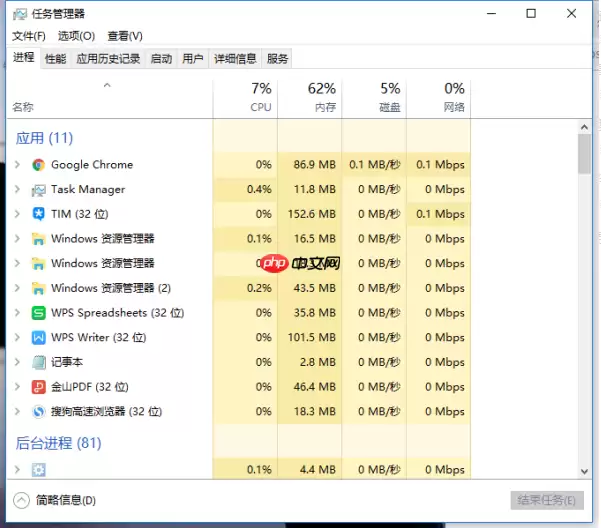
- 按下 Ctrl + Shift + Esc 组合键,快速打开任务管理器。
- 切换到“进程”选项卡,找到名为 Windows Installer 或 msiexec.exe 的条目。
- 右键点击它,选择“结束任务”。
- 确认进程从列表消失后,检查系统资源占用是否恢复正常。
二、使用命令行强制终止安装进程
有时,任务管理器清理不够彻底。使用管理员权限的命令提示符,能更干净地解决后台残留任务。
- 在开始菜单搜索“cmd”,右键点击“命令提示符”,选择“以管理员身份运行”。
- 输入命令并按回车:taskkill /im msiexec.exe /f。
- 系统反馈“成功终止进程”,说明操作生效。
- 为保险起见,可再运行 tasklist | findstr msiexec 命令验证,确保无相关进程运行。
三、修复或重置Windows Installer服务
msiexec.exe是Windows Installer服务的核心组件。服务状态异常可能导致进程卡死。修复或重置服务,往往能治本。
- 以管理员身份打开命令提示符。
- 依次执行以下四条命令,每条输入后按回车:
- net stop msiserver
- msiexec /unregister
- msiexec /regserver
- net start msiserver
- 所有命令执行完毕后,重启电脑,观察msiexec.exe是否还会异常出现。
四、清理残留的安装锁文件
某些MSI格式的安装包在安装过程中会创建临时锁文件。如果安装意外中断,锁文件可能未被清理,导致msiexec.exe反复尝试执行未完成的任务。
- 打开文件资源管理器,进入目录:C:WindowsInstaller。
- 仔细查找名称包含 *.msi 或带有 InstallLock 字样的可疑临时文件。
- 稳妥起见,先不要直接删除。将这些文件移动到一个新建的备份文件夹中,然后观察系统反应。
- 如果问题解决,可删除备份文件夹;如果移动后系统出现异常,再把文件移回原处。
五、使用系统文件检查器修复系统组件
如果以上方法无效,可能是Windows系统核心文件损坏,导致Windows Installer服务无法正常关闭。此时,可使用系统自带的修复工具——系统文件检查器(SFC)。
- 再次以管理员身份运行命令提示符。
- 输入命令并按回车:sfc /scannow。
- 耐心等待扫描完成。工具会自动检测并尝试修复损坏的系统文件。
- 扫描结束后,根据屏幕提示,决定是否需要重启计算机以使修复生效。
完成以上五步,从强制结束到深度清理,再到系统修复,绝大多数由msiexec.exe进程引起的卡顿和资源占用问题,都能得到系统性解决。

来源:整理自互联网
免责声明:文中图文均来自网络,如有侵权请联系删除,心愿游戏发布此文仅为传递信息,不代表心愿游戏认同其观点或证实其描述。
相关文章
更多-

- 惠普笔记本Win10系统恢复出厂设置无法进入恢复环境怎么办
- 时间:2026-07-20
-

- Win10家庭版防火墙关闭方法
- 时间:2026-07-18
-
- Windows10系统Explorer.exe程序修复方法详解
- 时间:2026-07-16
-
- Win10升级后手机无法连接的原因与解决方法
- 时间:2026-07-13
-

- U盘重装Win10系统后WiFi无法使用的解决方案与步骤
- 时间:2026-07-09
-

- U盘重装Win10系统是否需要关闭安全启动步骤指南
- 时间:2026-07-09
-

- 外星人笔记本Win10恢复出厂设置分区错误解决方法
- 时间:2026-07-09
-

- 外星人笔记本Win10恢复出厂设置蓝屏解决步骤详解
- 时间:2026-07-09
精选合集
更多大家都在玩
热门话题
大家都在看
更多-

- iOS 13.5.1电池续航差是电池耗电问题吗
- 时间:2026-07-25
-

- 苹果教育优惠开启 附购买攻略
- 时间:2026-07-25
-

- 苹果iOS 14 beta 2 测试版主要更新内容:除细节变化外修复多项Bug
- 时间:2026-07-25
-

- iOS 14 beta 2 是否解决内存占用过多问题?
- 时间:2026-07-25
-

- 受欢迎的奥特曼游戏有哪些
- 时间:2026-07-25
-

- iOS 14信息应用5大更新变化
- 时间:2026-07-25
-

- iOS 14正式版上线时间公布 官方全新介绍
- 时间:2026-07-25
-

- 最新苹果iOS 14 Beta 2版本更新内容全解析与升级教程
- 时间:2026-07-25