win11系统explorer.exe无响应怎么办?explorer.exe无响应的解决方法
时间:2026-04-17 | 作者:318050 | 阅读:0Win11系统explorer.exe无响应的解决方法
对于Windows用户来说,Explorer.exe绝不陌生。
它既是程序管理器,也是文件资源管理器,是系统与用户交互的“门面”。
最近不少升级到Win11的用户遇到了烦心事:这个“门面”时不时就卡死、无响应。
问题虽然恼人,但解决起来并不复杂。下面这几种经过验证的方法,或许就能帮你把系统拉回正轨。
方法一:重启资源管理器进程
这是最直接、最常用的“急救”手段。当桌面图标、任务栏突然“冻住”时,可以尝试强制重启Explorer进程。
操作步骤如下:
1. 按下【Ctrl + Alt + Del】组合键,调出安全选项界面,选择【任务管理器】。
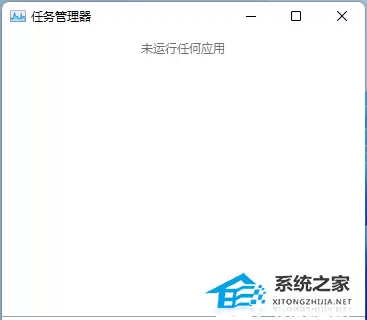
2. 进入任务管理器后,如果看到简化视图,点击左下角的【详细信息】。
切换到完整视图的【进程】选项卡,找到名为【Windows 资源管理器】的进程。
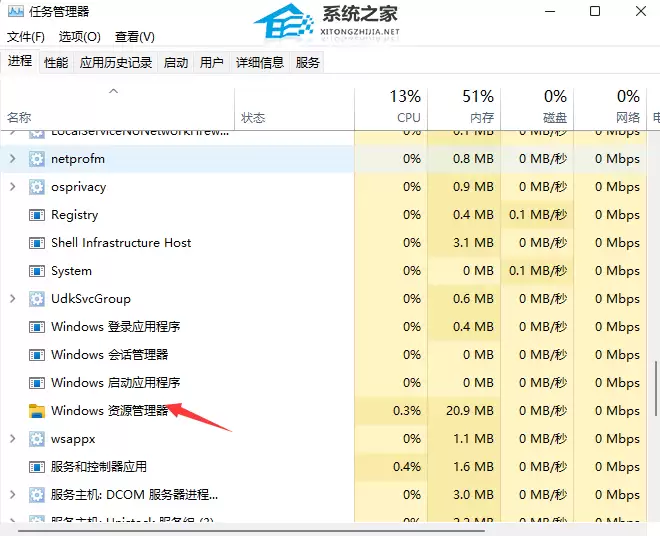
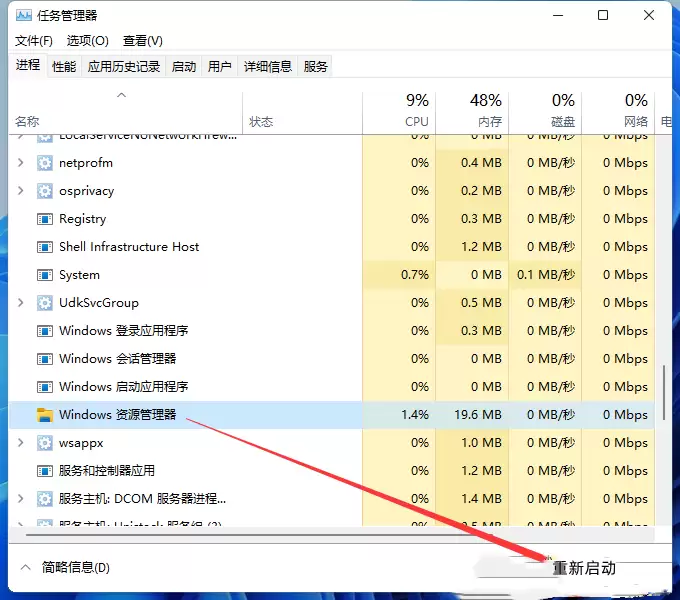
3. 选中它,点击右下角的【重新启动】按钮。
系统会先结束当前进程,再自动启动一个新的。桌面和任务栏通常会闪烁一下随即恢复正常。
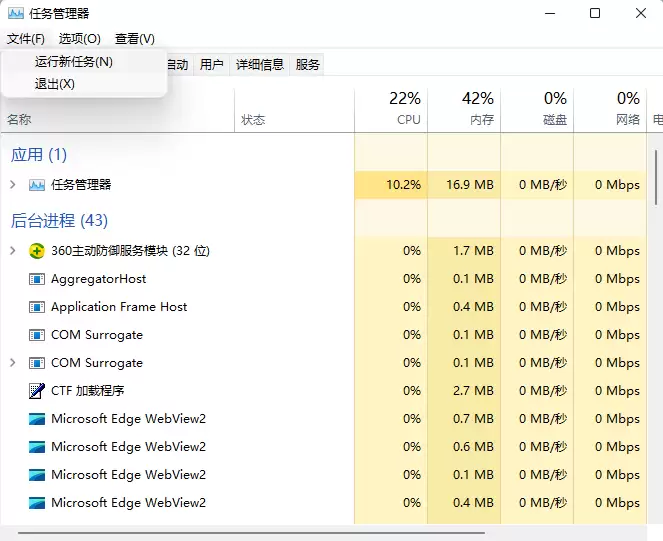
4. 如果不小心手动结束了进程,导致桌面空白,请勿慌张。
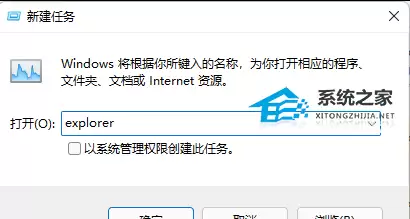
在任务管理器左上角点击【文件】,选择【运行新任务】。
5. 在弹出的“新建任务”对话框中,输入命令【explorer】,按下回车或点击【确定】。
熟悉的桌面界面很快就会重新加载出来。
方法二:卸载问题系统补丁
Explorer频繁崩溃的根源,有时是某个有缺陷的系统更新补丁。
如果问题在最近一次系统更新后出现,可以尝试回滚这个补丁。
操作步骤如下:
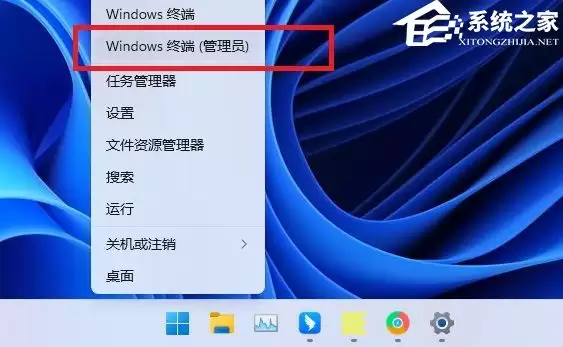
1. 按下【Win + X】组合键,或用鼠标右键点击任务栏上的【开始菜单图标】。
在弹出的高级用户菜单中,选择【Windows 终端(管理员)】。
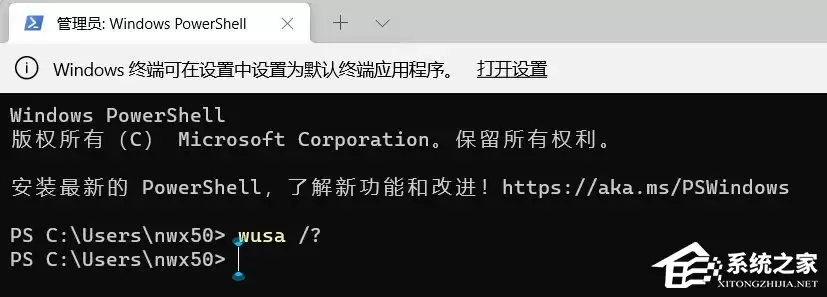
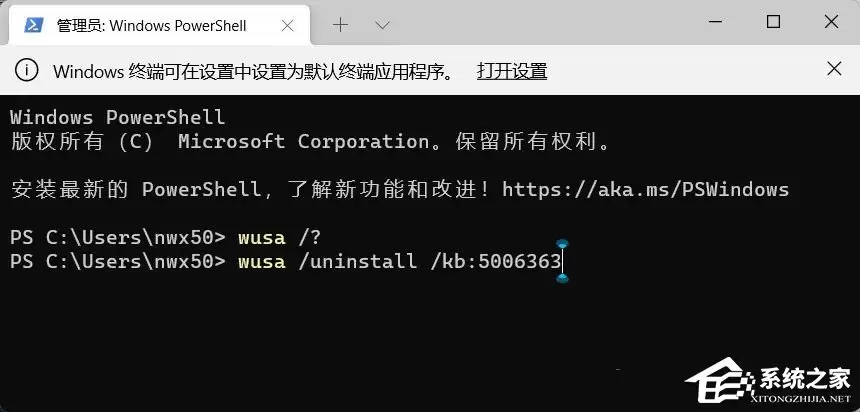
2. 在管理员权限终端窗口里,输入命令【wusa /?】并回车。
此命令用于查看Windows更新独立安装程序的帮助信息。
3. 执行后,系统会弹出【Windows 更新独立安装程序】窗口,里面列出了【wusa】命令的各种参数和说明。
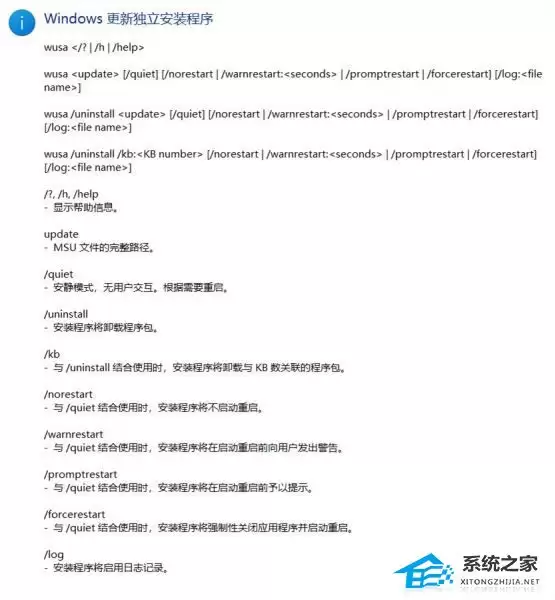
4. 了解用法后,即可使用卸载命令。通用格式是:
wusa /uninstall /kb:[补丁号]
你需要将“补丁号”替换成具体导致问题的KB编号(可在“设置-更新历史记录”里查看)。
例如,卸载编号为5006363的补丁,命令为:
wusa /uninstall /kb:5006363
方法三:扫描并修复系统文件
系统核心文件损坏或丢失也可能引发Explorer无响应。
此时可以使用系统自带的SFC工具进行修复。
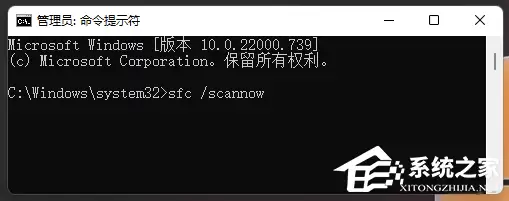
在管理员权限的命令提示符或Windows终端中,输入并执行命令:
sfc /scannow
此命令会全面扫描所有受保护的系统文件,并用缓存的正确版本自动替换损坏或丢失的文件。
整个过程可能需要一些时间,请耐心等待。
方法四:更新系统与深度修复
如果以上方法都未能根治,可能是更深层的系统问题。可以尝试以下组合操作:
第一步:更新系统
按下【Win + i】打开系统设置,搜索并进入“Windows更新”选项,点击【检查更新】。
确保系统已更新到微软官方发布的最新版本,新版本往往修复了旧版的已知问题。
第二步:深度修复系统组件
1. 通过右键点击开始菜单,打开【Windows PowerShell(管理员)】。
2. 在管理员PowerShell窗口中,依次执行以下三条命令:
- Dism /Online /Cleanup-Image /ScanHealth
- Dism /Online /Cleanup-Image /CheckHealth
- DISM /Online /Cleanup-image /RestoreHealth
这三条命令的作用是检查Windows映像的健康状态,并尝试从官方源修复任何发现的组件存储损坏问题。
执行完毕后重启电脑,查看问题是否解决。
总结
Explorer.exe无响应虽然棘手,但通常有迹可循。
从简单的进程重启到深度的系统修复,按顺序尝试上述方法,绝大多数情况下都能让Win11恢复流畅。
如果所有方法均告无效,可能需要考虑备份数据后进行系统重置或全新安装。

来源:整理自互联网
免责声明:文中图文均来自网络,如有侵权请联系删除,心愿游戏发布此文仅为传递信息,不代表心愿游戏认同其观点或证实其描述。
相关文章
更多-

- Win11右键菜单改回经典版教程
- 时间:2026-07-04
-

- Win11鼠标指针图案更换方法
- 时间:2026-07-03
-

- Win11 WSL容器无需Docker 原生构建运行管理Linux容器
- 时间:2026-07-02
-

- Win11预览版搜索增强:添加拼写容错并优先本地文件
- 时间:2026-06-18
-

- Win11时间同步失败的9种快速解决方法
- 时间:2026-06-18
-

- Win11关机提示explorer.exe应用程序错误三种方法
- 时间:2026-06-18
-

- Win11无法访问指定设备路径或文件?权限修复方法
- 时间:2026-06-17
-

- Win11任务栏图标移至左边的设置方法
- 时间:2026-06-17
精选合集
更多大家都在玩
大家都在看
更多-

- 高考志愿填报模板完整版附表格填写示例
- 时间:2026-07-04
-

- 2026好玩的挂机手游推荐
- 时间:2026-07-04
-

- 高考志愿填报规划师职业前景与报考指南
- 时间:2026-07-04
-

- 高考志愿填报实用指导与技巧
- 时间:2026-07-04
-

- 高考志愿填报时间安排
- 时间:2026-07-04
-

- 高考志愿填报系统使用技巧与注意事项
- 时间:2026-07-04
-

- 高考志愿填报模拟系统指南
- 时间:2026-07-04
-

- 高考志愿填报方法与技巧详解
- 时间:2026-07-04