录屏大师录的视频如何导出?视频导出的方法
时间:2026-04-17 | 作者:318050 | 阅读:0录屏大师录的视频如何导出?
录屏大师是一款功能强大的屏幕录制工具。录制完成后,如何将视频文件导出并分享?
如果你还不熟悉操作,别担心。下面这份详细的图文教程,将一步步带你完成。
方法/步骤
第一步:打开文件管理器
在手机桌面上,找到并点击【文件管理】应用。
它通常位于“系统工具”文件夹内。
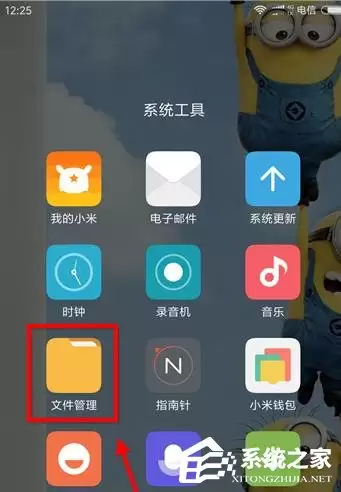
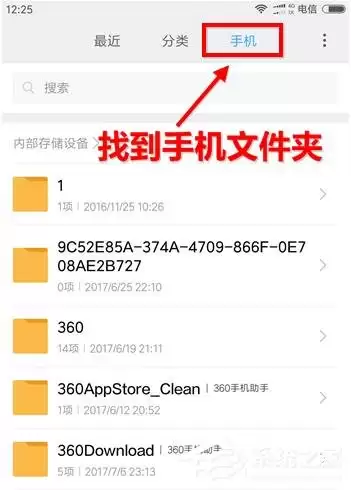
第二步:定位本地存储文件夹
进入文件管理后,找到手机的本地存储文件夹。
有些机型可能直接显示为“内部存储”。
所有文件夹默认按名称首字母排序。你可以直接向下滑动,快速定位到以字母“L”开头的区域。
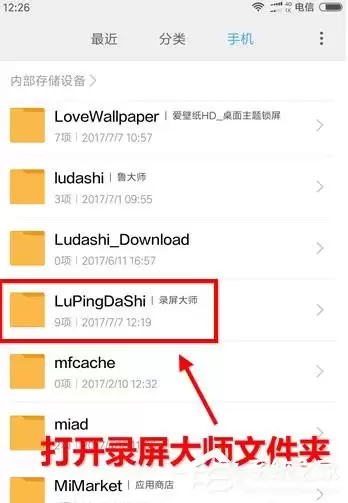
第三步:找到录屏大师专属文件夹
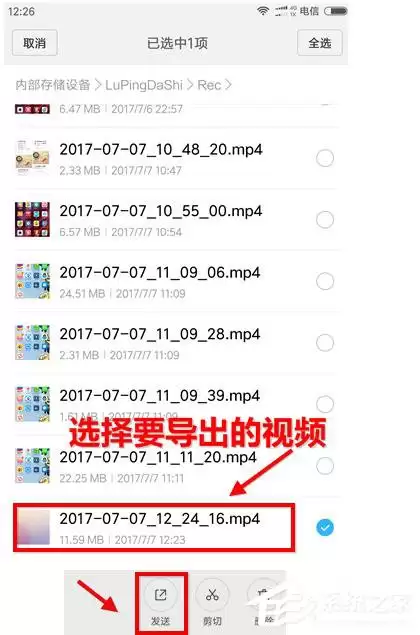
在“L”区域中,找到名为“LuPingDaShi”的文件夹。
点击进入。这个文件夹就是该应用存放所有录制文件的地方。
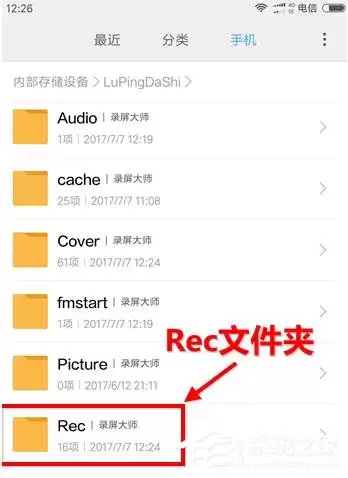
第四步:进入视频存储目录
在“LuPingDaShi”文件夹内,找到一个名为“Rec”的文件夹。
“Rec”是“Recording”(录制)的常见缩写,也就是默认的数据存储位置。
点开后,你就能看到所有录制好的视频列表。
第五步:理解文件权限
“Rec”文件夹里的视频文件,本质上是存储在手机本地的普通视频文件。
这意味着你可以对它们进行任意操作,包括移动、复制和分享。
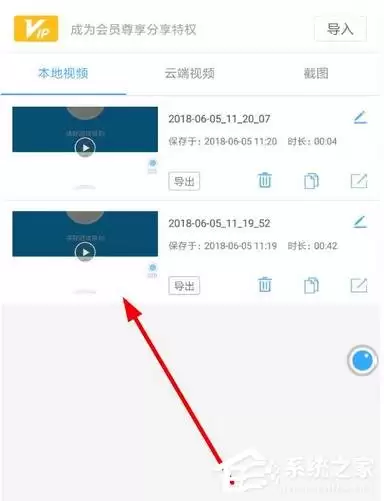
第六步:选择并发送视频
最后一步,长按你想要导出的视频文件。
在弹出的菜单中,选择“发送”或“分享”。
接下来,你可以选择通过聊天软件发送给朋友,或者传输到电脑上。
至此,视频就成功导出为一个独立的文件,可以自由地进行编辑或处理了。
总结
以上就是从录屏大师导出视频的完整步骤。
整个过程,就是在手机存储中找到对应的应用文件夹,然后像管理普通文件一样操作即可。
希望这个教程能帮到你。

来源:整理自互联网
免责声明:文中图文均来自网络,如有侵权请联系删除,心愿游戏发布此文仅为传递信息,不代表心愿游戏认同其观点或证实其描述。
相关文章
更多-

- 360一键装机功能位置与启动方法详解
- 时间:2026-05-19
-

- 小米灵动开关怎么设置单击双击?
- 时间:2026-04-29
-

- u盘怎么格式化不了提示参数错误?
- 时间:2026-04-26
-

- tplink路由器重置怎么设置密码最简单
- 时间:2026-04-25
-

- tplink路由器重置后密码设置步骤是什么
- 时间:2026-04-25
-

- 电脑右下角弹窗广告怎么彻底关闭 找出并禁用流氓软件【系统净化】
- 时间:2026-04-16
精选合集
更多大家都在玩




大家都在看
更多-

- 从红月开始游戏下载地址分享
- 时间:2026-05-18
-

- 一公顷等于多少平方米土地面积换算详解
- 时间:2026-05-18
-

- iPhone通话录音设置教程与实用技巧详解
- 时间:2026-05-18
-

- 韩剧app哪个最全
- 时间:2026-05-18
-

- 遮天帝路争锋隐藏地图介绍
- 时间:2026-05-18
-

- 史莱姆城堡手游怎么下载
- 时间:2026-05-18
-

- 顶级清醒句句杀疯
- 时间:2026-05-18
-

- 句句胡说句句可爱
- 时间:2026-05-18