电脑删除的文件怎样恢复回来?都在用的三种恢复方法
时间:2026-04-19 | 作者:白桃企划师 | 阅读:0一、为什么电脑文件删除后还能恢复?
在探讨如何找回被删除的文件之前,我们有必要先弄清楚一个关键问题:为什么文件删了还能恢复?
这背后的原理,和电脑管理存储空间的方式有关。
当你点击“删除”时,操作系统并没有立刻把文件数据从硬盘上“抹掉”。
它只是做了一个标记,告诉系统:“这块地方我不用了,可以拿来存新东西了。”
换句话说,文件本身还静静地躺在硬盘的某个角落,只是从你的视野里“隐身”了。
只要这块存储空间没有被新的数据覆盖,原来的文件就依然有被完整读取出来的可能。这就是数据恢复的理论基础。
二、电脑删除的文件怎样恢复回来?
方法1:使用回收站恢复已删文件
首先,别忘了检查你的“后悔药”——回收站。这是最简单直接的方法。
当你通过右键菜单或键盘上的Delete键删除文件时,绝大多数情况下,文件只是被转移到了回收站里。
操作步骤很简单:
- 双击桌面上的回收站图标。
- 在里面找到你需要的那份文件。
- 右键点击并选择“还原”。
文件就会回到原来的位置。前提是你没有清空回收站。
方法2:文件历史功能恢复已删文件
如果你事先开启了Windows的“文件历史记录”功能,那么恢复起来会更从容。
这个功能就像一位默默工作的时光管理员。
操作步骤:
- 在开始菜单搜索框输入“控制面板”并打开。
- 依次进入“系统和安全” > “文件历史记录”。
- 按照时间线,找回文件在某个历史时刻的版本。
方法3:数据恢复软件找回已删文件
如果文件不在回收站,你也没有开启系统备份功能,别急着放弃。
这时候,专业的数据恢复软件就该登场了。
以易我数据恢复软件(EaseUS Data Recovery Wizard)为例:
- 它能应对多种数据丢失场景,如误删除、误格式化、病毒攻击或系统崩溃。
- 支持恢复的文件类型全面,包括文档、照片、视频、音频等。
- 兼容各种存储介质,如硬盘、U盘、SD卡、移动硬盘。
- 操作界面友好,电脑新手也能轻松完成。
下面是具体的操作步骤:
步骤 1. 运行软件并选择位置
启动易我数据恢复软件。主界面会列出所有可扫描的磁盘。
准确点击文件原本所在的磁盘分区(如D盘、E盘或外接U盘)。你也可以直接定位到某个具体文件夹。
选择好后,点击「扫描」按钮。

步骤 2. 扫描与预览
扫描开始后,软件会快速梳理磁盘。
你很快能在左侧的「删除文件」分类下看到结果。
小技巧:扫描过程中,一旦在右侧预览区发现目标文件,可以立即中断扫描并进行恢复,以节省时间。
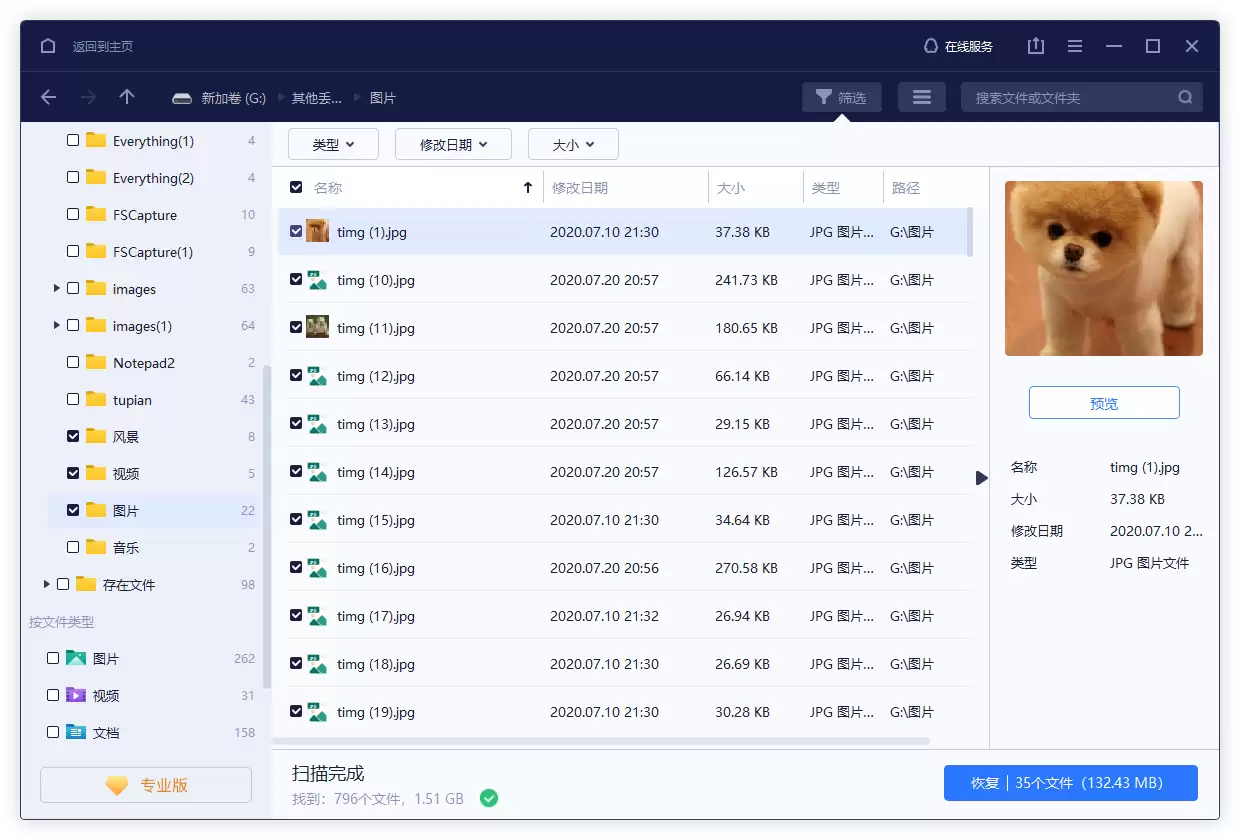
步骤 3. 恢复文件
在扫描结果中勾选你需要恢复的文件,然后点击「恢复」按钮。
请注意:务必将恢复出来的文件保存到另一个健康的磁盘或分区中,避免对原始磁盘造成二次覆盖。
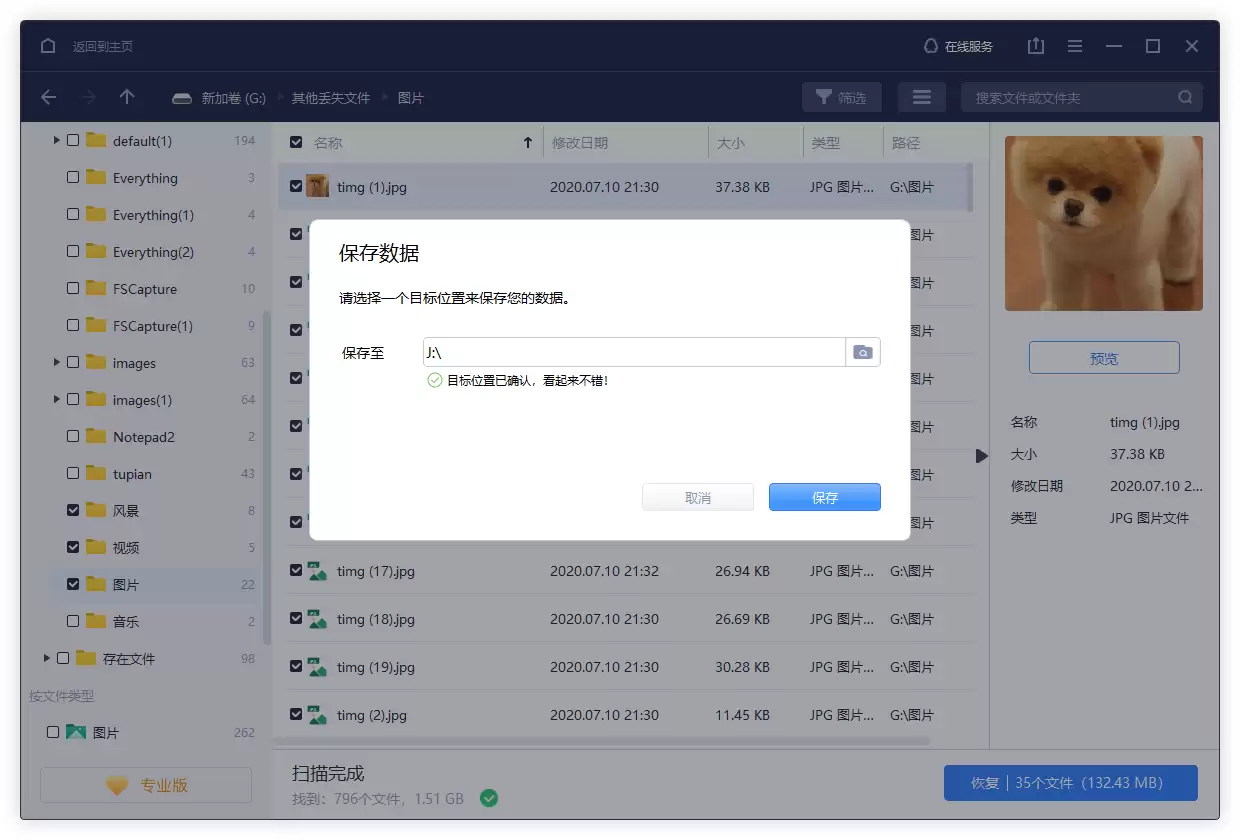
三、结论
总而言之,当重要文件不慎被删除时,不必过于惊慌。
可以按照以下顺序尝试:
- 先查回收站
- 再找历史备份
- 最后借助专业工具
当然,再好的恢复手段也比不上未雨绸缪。养成定期备份重要数据的习惯,才是应对数据丢失风险最稳妥的策略。
希望以上方法,能帮你有效解决文件误删的烦恼。
常见问题
1. 如何在文件夹中搜索文件?
进入你想搜索的文件夹(如C盘、D盘或具体子文件夹)。
在窗口右上角的搜索框内输入关键词后回车。
请注意:Windows自带的搜索功能,如果搜索位置不是最后一级文件夹,可能会把包含该关键词的文件夹名称也一并显示在结果中。
2. 用delete删除的文件怎么恢复?
可以立即尝试使用快捷键“Ctrl+Z”撤销上一步删除操作。
如果不行,再去回收站中查找并还原。
倘若回收站已被清空,那么如前文所述,使用易我数据恢复这类软件进行扫描恢复,是成功率较高的选择。
3. 为什么“Shift+Delete”删除的文件还能恢复出来?
“Shift+Delete”组合键并非物理擦除文件,它只是跳过了回收站,直接执行了删除命令。
对于操作系统而言,被删除的仅仅是文件的“地址索引”,而文件数据实体仍然保留在硬盘扇区上,直到被新数据覆盖。
因此,只要数据区未被破坏,通过专业的数据恢复软件扫描底层扇区,依然有很大机会将其找回。

免责声明:文中图文均来自网络,如有侵权请联系删除,心愿游戏发布此文仅为传递信息,不代表心愿游戏认同其观点或证实其描述。
相关文章
更多-
- 无疆国度新手入门指南:界面功能与资源管理详解
- 时间:2026-08-27
-
- SQL DB Studio中如何重命名数据库视图
- 时间:2026-08-23
-
- SQL创建表语句的完整编写指南
- 时间:2026-08-23
-
- 如何正确使用智能指针
- 时间:2026-08-23
-
- TortoiseSVN图标不显示的常见原因及一步步修复方法
- 时间:2026-08-22
-
- Win10系统ZIP文件是什么
- 时间:2026-08-22
-
- Unity手游资源管理详解:从AssetBundle到Addressables实践指南
- 时间:2026-08-20
-
- SQL Server建表后添加外键约束的详细教程
- 时间:2026-08-20
精选合集
更多大家都在玩
热门话题
大家都在看
更多-

- 广式月饼中的经典口味是什么
- 时间:2026-09-24
-

- 月光闪耀,食神驾到!《闪烁之光》中秋【宴月】专服重磅开启,万份美食免费送!
- 时间:2026-09-24
-
- 蚂蚁新村小课堂今日答案9月24日 煤提质工这一职业诞生于哪种时代背景
- 时间:2026-09-24
-
- 蚂蚁新村2026年9月24日答案最新
- 时间:2026-09-24
-
- 蚂蚁庄园答案2026年9月25日
- 时间:2026-09-24
-
- 蚂蚁庄园今天答题答案2026年9月25日
- 时间:2026-09-24
-
- 今日小鸡庄园答案2026.9.25
- 时间:2026-09-24
-
- 蚂蚁庄园今日答案2026年9月25日
- 时间:2026-09-24