Windows如何安装Vim中文帮助-Vim中文帮助在Windows下怎么安装
时间:2026-04-19 | 作者:318050 | 阅读:0在Windows系统中安装Vim中文帮助
想在Windows系统里用好Vim编辑器?安装一份中文帮助文档,绝对是事半功倍的选择。它能让你更顺畅地查阅命令、理解功能,把Vim的强大潜力真正发挥出来。下面,我们就来一步步拆解安装过程。
第一步:确保Vim已安装
首先,你的电脑上得先有Vim。如果还没安装,直接去Vim的官方网站,下载那个适用于Windows的安装包,按提示完成安装即可。这事儿是基础,咱们得先打好地基。
第二步:获取中文帮助文件
接下来,关键材料登场——中文帮助文件。你可以在网上搜索“vim中文帮助文件”,很容易就能找到一些资源站点。进去之后,留意找到与你Vim版本相匹配的那个压缩包,把它下载到本地。
第三步:解压与定位目录
下载完成后,解压这个压缩包。你会看到里面有好几个文件夹和文件,先放一边。现在,需要找到Vim在电脑上的“家”——也就是安装目录。通常,它会在 C:Program Files (x86)Vim 或者 C:Program FilesVim 这样的路径下。
第四步:放置帮助文件
进入Vim的安装目录,找到 vimfiles 文件夹,再点进里面的 doc 文件夹。最后,把刚才解压出来的所有中文帮助文件和文件夹,一股脑儿复制到这个 doc 文件夹里。这就好比把一本本中文说明书,放进了Vim的书架。
第五步:验证与使用
现在,打开Vim编辑器。在命令模式下输入 :help 然后回车。稍等片刻,帮助界面加载出来——怎么样?是不是已经变成熟悉的中文了?这意味着安装成功了。
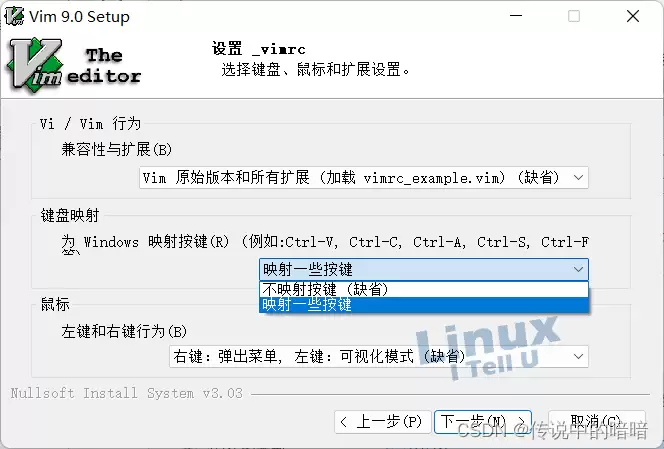
中文帮助带来的效率提升
装上中文帮助,好处是实实在在的。无论是刚入门的新手,还是已经用了一阵子的用户,都能从中受益。
对于初学者,最大的障碍往往是面对海量英文命令时的茫然。现在,你想知道怎么进行代码折叠、怎么快速查找替换,直接在中文帮助里搜索关键词,清晰明了的解释和示例就在眼前,摸索的时间大大缩短,上手速度自然快得多。
对于有经验的用户,中文帮助则像是一本更易查阅的进阶手册。它能帮你更深入地理解复杂功能背后的逻辑,挖掘出那些平时可能忽略的技巧和最佳实践,从而把工作效率再往上提一个档次。
结语:让工具真正为你所用
说到底,Vim配合中文帮助,就像给一位强大的助手配上了流利的母语翻译。在Windows下进行编程、文本编辑或日常文档处理时,这套组合能让你更加得心应手。丰富的功能有了易懂的指引,才能释放出全部的能量。所以,别犹豫了,按照上面的步骤操作一遍,开启一段更高效、更顺畅的Vim使用之旅吧。

来源:整理自互联网
免责声明:文中图文均来自网络,如有侵权请联系删除,心愿游戏发布此文仅为传递信息,不代表心愿游戏认同其观点或证实其描述。
相关文章
更多-

- 微软正式宣布严厉打击所有Windows盗版KMS激活行为
- 时间:2026-07-25
-
- Windows 11安装JDK 8环境配置常见问题解析
- 时间:2026-07-25
-
- 迅雷17 Windows尝鲜版 界面焕新无捆绑 云盘秒播
- 时间:2026-07-24
-
- Windows下SQLite数据库安装配置与使用指南
- 时间:2026-07-23
-
- 为什么Safari浏览器无法同步书签到Windows版iCloud插件的原因
- 时间:2026-07-23
-

- 消息称HMD开发WP风格磁贴UI有望首搭Lumia复刻机
- 时间:2026-07-23
-
- 从零开始手把手Windows系统下Claude Code安装与WSL配置详细指南
- 时间:2026-07-22
-
- Ollama Windows卸载与模型文件清理教程
- 时间:2026-07-22
精选合集
更多大家都在玩
热门话题
大家都在看
更多-

- iOS 13.5.1电池续航差是电池耗电问题吗
- 时间:2026-07-25
-

- 苹果教育优惠开启 附购买攻略
- 时间:2026-07-25
-

- 苹果iOS 14 beta 2 测试版主要更新内容:除细节变化外修复多项Bug
- 时间:2026-07-25
-

- iOS 14 beta 2 是否解决内存占用过多问题?
- 时间:2026-07-25
-

- 受欢迎的奥特曼游戏有哪些
- 时间:2026-07-25
-

- iOS 14信息应用5大更新变化
- 时间:2026-07-25
-

- iOS 14正式版上线时间公布 官方全新介绍
- 时间:2026-07-25
-

- 最新苹果iOS 14 Beta 2版本更新内容全解析与升级教程
- 时间:2026-07-25