MacBook Pro M3 Max修图屏幕偏色校准_色彩管理设置指南
时间:2026-04-19 | 作者:318050 | 阅读:0针对MacBook Pro M3 Max修图时可能遇到的屏幕偏色问题,这份指南提供了从校准到管理的完整色彩设置方案。通过系统化的步骤,确保屏幕色彩精准,从而提升专业图像处理的最终质量与工作效率。
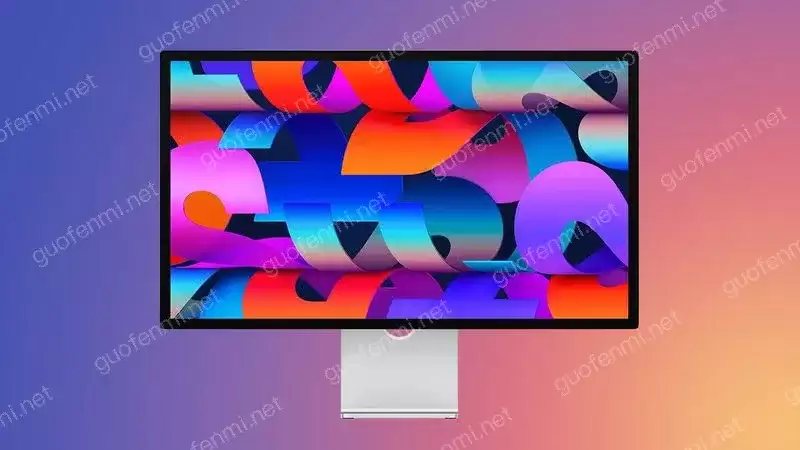
一、屏幕偏色校准的重要性
对于摄影师、设计师等专业人士,MacBook Pro M3 Max的屏幕是工作核心。
但顶级显示屏也可能因出厂状态、环境光或使用时间,产生细微色彩偏差。
这种偏差在修图时是“隐形杀手”,会导致作品在不同设备上色彩不一致,严重影响专业度。
因此,定期屏幕校准与严谨的色彩管理,是保证工作流精准可靠的基石。
二、校准前的准备工作
充分的准备能让校准事半功倍。请按以下步骤操作:
- 预热屏幕:连接电源,让屏幕至少预热30分钟,以确保发光元件状态稳定。
- 稳定环境光:尽量在光线均匀、背景为中灰色的环境下操作,避免强光直射屏幕。
- 关闭智能功能:进入系统设置,暂时关闭“原彩显示”和“夜览”模式,避免干扰校准。
三、使用内置工具进行基础校准
若无专业工具,可使用macOS自带的“显示器校准助理”。
路径:“系统设置”>“显示器”>“颜色”>“校准”。
跟随向导调整伽马、白点和亮度,可匹配个人视觉偏好,让屏幕观感更舒适。
但需注意,此方法精度有限,更适合日常使用,难以满足专业修图的严苛要求。
四、硬件校准器推荐与使用步骤
追求精准色彩,必须使用硬件校准器。
推荐设备:Datacolor的SpyderX Pro或X-Rite的i1Display Pro。
使用步骤:
- 将校准器通过USB连接电脑,并安装官方软件。
- 将设备吸附在屏幕指定区域。
- 运行软件,它会驱动屏幕显示色块并自动测量分析。
- 软件将生成一个精确的ICC色彩配置文件,并自动设为系统默认。
至此,你的屏幕显示将被规范到标准色彩空间(如sRGB或Adobe RGB),色彩还原有了可靠基准。
五、色彩管理设置指南
硬件校准完成后,还需在修图软件中进行正确设置。
关键步骤:
- 设置工作空间:在Photoshop或Lightroom的颜色设置中,将“工作空间”设置为与校准目标一致的颜色配置文件,例如Adobe RGB (1998)。
- 使用软打样:利用“校样设置”功能,预览图片在特定输出设备(如打印机)上的色彩效果,提前规避色差。
- 检查系统配置:定期在系统偏好设置的“显示器”中,确认正确的ICC配置文件处于激活状态,确保所有应用色彩标准统一。
六、日常维护与常见问题解决
色彩校准并非一劳永逸。屏幕会老化,环境会变化。
日常维护建议:每1-2个月,或当屏幕观感有明显变化时,重新校准一次。
遇到色彩异常,可按顺序排查:
- 检查视频线缆连接是否牢固(若使用扩展坞或外接显示器)。
- 重启相关应用或电脑。
- 尝试重置NVRAM或SMC,以解决系统层面的显示设置错乱。
最后,务必养成好习惯:校准完成后,备份生成的ICC配置文件。这样在系统重置或出现意外时,可快速恢复最佳色彩状态。

来源:整理自互联网
免责声明:文中图文均来自网络,如有侵权请联系删除,心愿游戏发布此文仅为传递信息,不代表心愿游戏认同其观点或证实其描述。
相关文章
更多-
- 苹果终于妥协 首款触控屏MacBook Pro搭载M5 Pro/Max
- 时间:2026-07-24
-

- 大反转!苹果黑粉认栽:曾经嘲笑MacBook价格贵、如今买不起Windows笔记本
- 时间:2026-07-20
-

- MacBook Pro 13.3英寸长宽高尺寸详细解析
- 时间:2026-07-11
-
- MacBook Pro与Surface Book全面对比
- 时间:2026-07-11
-
- MacBook Pro多窗口截图技巧教程
- 时间:2026-07-11
-
- MacBook Pro应用定位开关设置详细指南
- 时间:2026-07-11
-

- 苹果MacBook Pro上快速将MP3音频文件转为AAC格式详细教程
- 时间:2026-07-11
-
- 二手苹果产品10天涨了1000元 商家:最近苹果设备都涨疯了
- 时间:2026-07-02
精选合集
更多大家都在玩
热门话题
大家都在看
更多-

- iOS 13.5.1电池续航差是电池耗电问题吗
- 时间:2026-07-25
-

- 苹果教育优惠开启 附购买攻略
- 时间:2026-07-25
-

- 苹果iOS 14 beta 2 测试版主要更新内容:除细节变化外修复多项Bug
- 时间:2026-07-25
-

- iOS 14 beta 2 是否解决内存占用过多问题?
- 时间:2026-07-25
-

- 受欢迎的奥特曼游戏有哪些
- 时间:2026-07-25
-

- iOS 14信息应用5大更新变化
- 时间:2026-07-25
-

- iOS 14正式版上线时间公布 官方全新介绍
- 时间:2026-07-25
-

- 最新苹果iOS 14 Beta 2版本更新内容全解析与升级教程
- 时间:2026-07-25