MacBook Air M4照片安全备份到iCloud解决方案
时间:2026-04-19 | 作者:318050 | 阅读:0MacBook Air M4照片库通过iCloud实现安全备份的全面方案,涉及加密传输、多设备同步和恢复选项,保障用户隐私和照片数据在云端存储中的完整性。
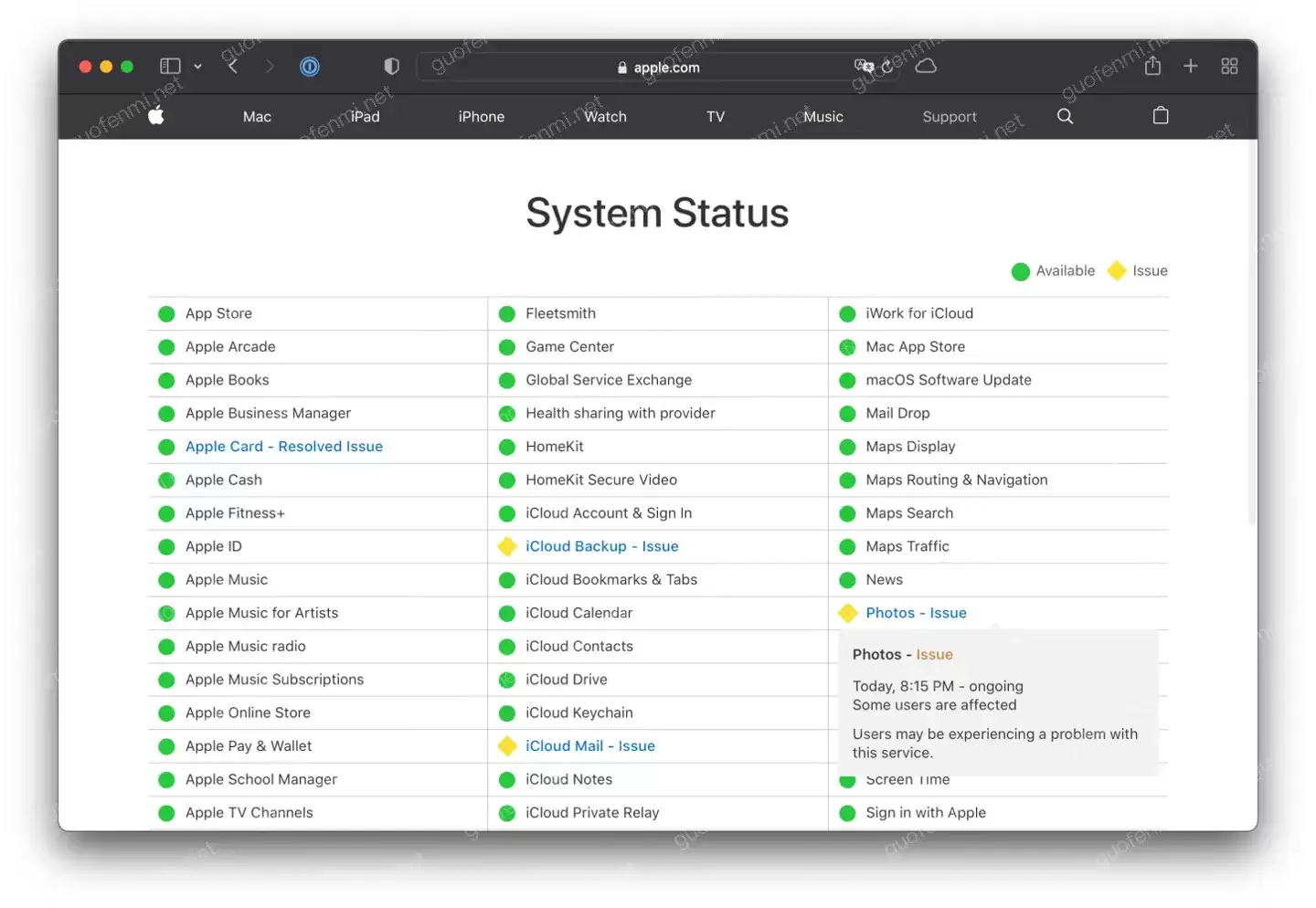
为什么需要为MacBook Air M4的照片进行iCloud备份?
MacBook Air M4不仅是办公工具,也是存放珍贵记忆的数字相册。
家庭合影、工作素材或创意作品一旦丢失,损失难以弥补。本地存储存在风险,如硬盘故障、设备遗失或误删。
iCloud备份提供了自动、安全的解决方案。它如同一个云端的“数字保险库”,确保你的照片数据安全无虞。
即使设备出现问题,你的记忆和重要文件也能随时恢复。
如何设置MacBook Air M4的iCloud照片备份?
设置过程简单直观,只需几步:
- 第一步:确保MacBook Air M4已更新至最新macOS,并登录你的Apple ID。
- 第二步:打开“系统设置”,进入“Apple ID”,然后选择“iCloud”。
- 第三步:在服务列表中找到“照片”,开启“iCloud照片”开关。
开启后,所有照片和视频将自动上传至iCloud,并在你所有使用同一Apple ID的设备上同步。
存储空间优化选项
你可以根据需求选择两种模式:
- 优化Mac存储空间:本地仅保留缩略图,原图存于云端,可节省大量本地空间。
- 下载并保留原件:在本地保留完整原图,适合需要随时进行高质量编辑的用户。
管理iCloud存储空间以优化备份
iCloud提供的5GB免费空间通常不够用。升级到iCloud+计划是大多数用户的必要选择。
你可以根据照片库大小,选择50GB、200GB或2TB等套餐。
空间管理技巧
在“系统设置”>“Apple ID”>“iCloud”中,可以查看存储空间使用明细。定期管理空间有助于确保备份持续进行:
- 清理“iCloud云盘”中不需要的文件。
- 坚持使用照片的“优化存储”功能。
确保照片备份安全的最佳实践
将照片存入云端,安全至关重要。请遵循以下最佳实践:
1. 启用双重认证
为Apple ID启用双重认证,这相当于为账户增加一道物理安全锁,能极大防止未授权访问。
2. 管理照片访问权限
在“系统设置”的“隐私与安全性”部分,检查并确保只有受信任的应用能访问你的照片库。
3. 定期检查备份状态
偶尔进入“iCloud照片”设置,确认备份进度正常,没有因网络问题而中断。
4. 保持稳定环境
进行大规模备份时,请连接稳定Wi-Fi,并让设备保持充电状态,避免备份过程中断。
从iCloud恢复照片的步骤
需要恢复照片时,过程非常简便:
在新设备或重置后恢复
登录同一Apple ID,并打开“iCloud照片”开关。照片库将自动、有序地下载回你的设备。
通过网页端恢复
访问 iCloud.com 网站,通过网页端预览和管理所有照片,进行选择性恢复。
这种方式确保了无论身在何处,你的珍贵记忆都能触手可及,恢复过程简单高效。

来源:整理自互联网
免责声明:文中图文均来自网络,如有侵权请联系删除,心愿游戏发布此文仅为传递信息,不代表心愿游戏认同其观点或证实其描述。
相关文章
更多-

- iCloud云备份方法及缺点解析
- 时间:2026-07-05
-

- iPhone 13如何查看iCloud剩余容量和云空间
- 时间:2026-07-02
-

- iCloud私密转发功能使用教程保护隐私安全
- 时间:2026-07-01
-

- iCloud通讯录同步设置方法 简单步骤教你备份联系人
- 时间:2026-07-01
-

- iCloud官网登录入口 网页版在线登录使用指南
- 时间:2026-07-01
-
- 如何合并两个苹果ID的iCloud数据
- 时间:2026-06-29
-

- Safari启用iCloud私密转送后网页加载变慢原因解析
- 时间:2026-06-27
-
- iPhone照片无法同步到iCloud照片的常见解决方法与步骤
- 时间:2026-06-27
精选合集
更多大家都在玩
大家都在看
更多-

- 米侠浏览器全屏浏览及隐藏状态栏设置方法
- 时间:2026-07-05
-

- Edge浏览器沉浸式阅读器翻译整篇外文教程
- 时间:2026-07-05
-

- 百度浏览器无痕模式开启与设置完整指南
- 时间:2026-07-05
-

- 谷歌浏览器如何禁止网页屏幕常亮
- 时间:2026-07-05
-

- vivo浏览器移动数据无法上网 WiFi正常原因解析
- 时间:2026-07-05
-

- Safari浏览器关闭双击放大防止误触手势冲突方法
- 时间:2026-07-05
-

- 彩虹浏览器避免打扰的通知权限管理详细步骤
- 时间:2026-07-05
-

- 神马浏览器开启全屏模式简单教程
- 时间:2026-07-05